iPhone no se conecta al WiFi: solución paso a paso (2026)
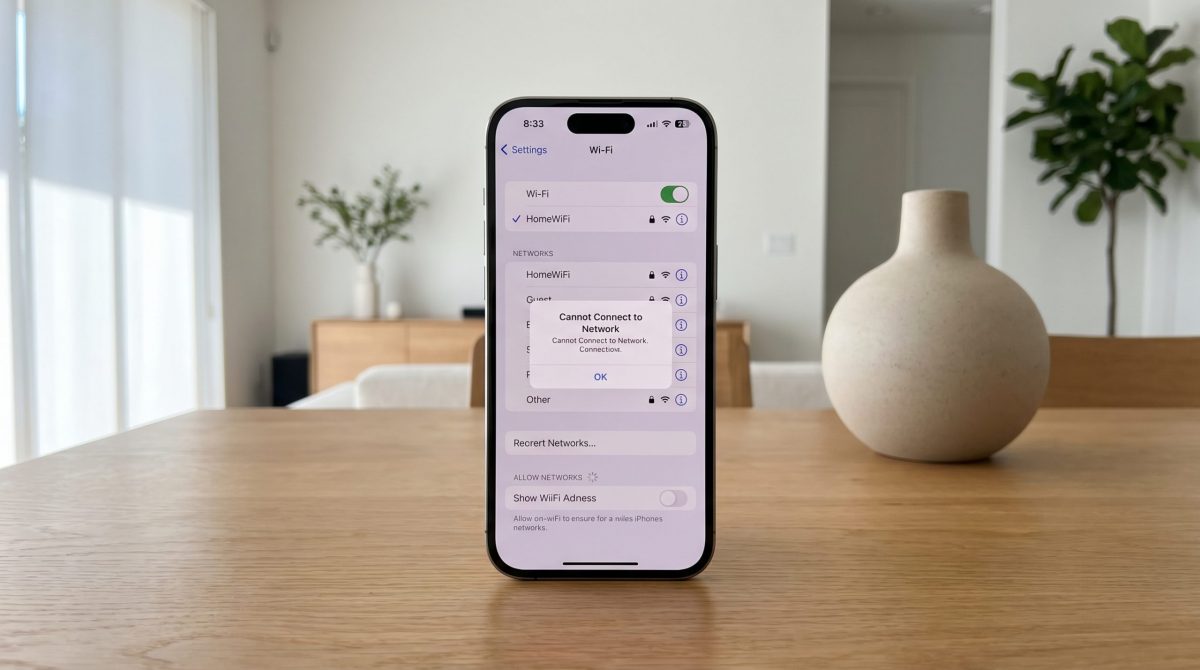
Si tu iPhone no se conecta al WiFi o se desconecta solo, no siempre es culpa del router. En la mayoría de casos el problema está en la configuración de red del propio iPhone y se resuelve en menos de 5 minutos sin tocar nada del router. Esta guía cubre todas las causas y soluciones ordenadas de más fácil a más técnica.
Sigue los pasos en orden: el 80% de los casos de iPhone no se conecta al WiFi se solucionan en los primeros tres pasos.
Tabla de Contenidos
1) Por qué el iPhone no se conecta al WiFi (causas más frecuentes)
Antes de tocar nada, identifica cuál de estas situaciones describe tu caso:
- El iPhone no aparece la red WiFi en la lista → el problema puede ser la banda (5 GHz) o el router.
- Aparece la red pero no consigue conectarse → contraseña incorrecta guardada, error de IP o conflicto de red.
- Se conecta pero no hay internet → problema de DNS o de configuración de red.
- Se desconecta solo o de forma intermitente → problema de señal débil, ahorro de batería o fallo de software.
- Funciona en otras redes pero no en la tuya → el problema está en el router, no en el iPhone.
- No funciona en ninguna red WiFi → posible fallo de hardware o iOS corrupto.
2) Soluciones paso a paso
Paso 1: Modo avión y reinicio rápido
El primer paso siempre es forzar un reinicio del módulo WiFi del iPhone. Es el más rápido y resuelve muchos fallos puntuales:
- Abre el Centro de control (desliza desde la esquina superior derecha).
- Activa el modo avión → espera 10 segundos.
- Desactiva el modo avión.
- Intenta conectarte a la red WiFi.
Si no funciona, reinicia el iPhone completamente: apágalo y enciéndelo. Muchos fallos de WiFi desaparecen con un reinicio simple.
Paso 2: Olvidar la red y reconectarse
Si el iPhone tiene guardada una configuración incorrecta de la red (contraseña cambiada, IP conflictiva), «olvidarla» la borra y empieza desde cero:
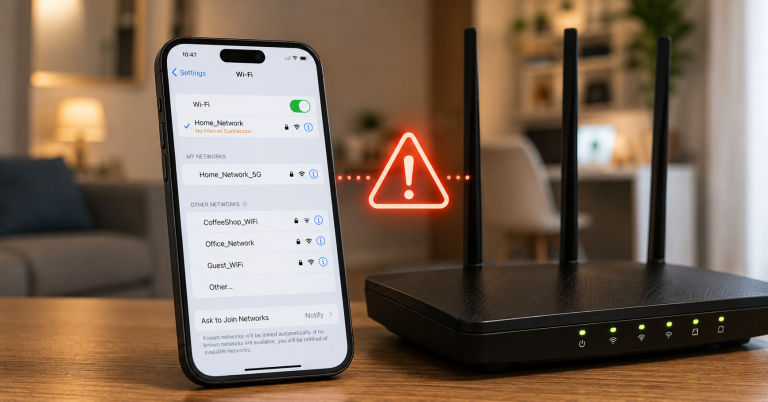
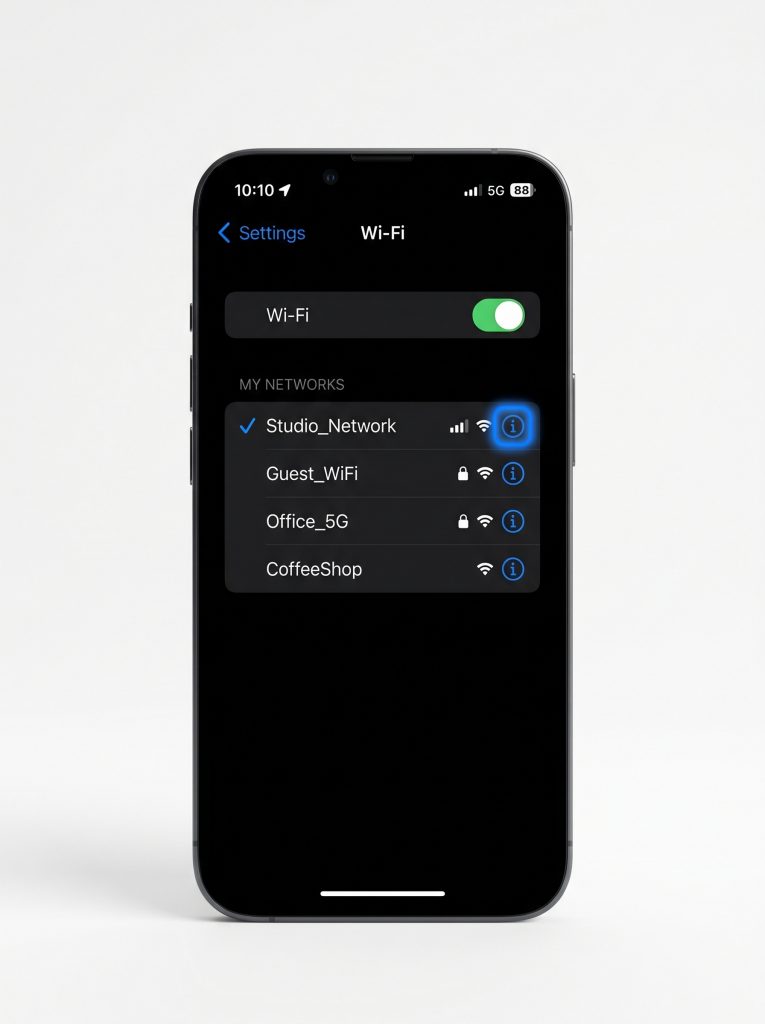
- Ve a Ajustes → WiFi.
- Pulsa el icono ⓘ junto al nombre de tu red.
- Pulsa «Omitir esta red» y confirma.
- Vuelve a la lista de redes, selecciona tu WiFi e introduce la contraseña.
⚠️ Asegúrate de tener la contraseña del router a mano antes de hacer este paso.
Paso 3: Reiniciar los ajustes de red
Si el paso anterior no funciona, reiniciar los ajustes de red borra todas las redes WiFi guardadas, configuraciones VPN y APN. Es más drástico pero muy efectivo cuando el iPhone no se conecta al WiFi aunque la contraseña sea correcta:
- Ve a Ajustes → General → Transferir o restablecer el iPhone.
- Pulsa «Restablecer» → «Restablecer ajustes de red».
- Introduce tu código de acceso si te lo pide.
- El iPhone se reiniciará. Conéctate de nuevo a tu red WiFi.
📌 Nota: Esto NO borra fotos, apps ni datos personales. Solo elimina redes WiFi guardadas y configuración de red.
Paso 4: Cambiar el DNS manualmente
Si el iPhone se conecta al WiFi pero no carga páginas ni apps, el problema suele ser el servidor DNS. Cambiarlo al de Google (8.8.8.8) soluciona este caso concreto:
- Ve a Ajustes → WiFi → pulsa el ⓘ de tu red.
- Baja hasta «Configurar DNS» → cambia a «Manual».
- Elimina los servidores existentes y añade:
8.8.8.8y8.8.4.4(DNS de Google). - Pulsa «Guardar» y prueba la conexión.
Paso 5: Actualizar iOS
Algunas versiones de iOS tienen bugs conocidos con WiFi que Apple corrige en actualizaciones posteriores. Si llevas tiempo sin actualizar, merece la pena:
- Ve a Ajustes → General → Actualización de software.
- Si hay una actualización disponible, instálala.
- Después de actualizar, prueba la conexión WiFi.
Paso 6: Desactivar la dirección WiFi privada
Desde iOS 14, el iPhone usa una dirección MAC aleatoria por red para proteger la privacidad. En algunos routers domésticos esto genera conflictos de acceso o bloqueos:
- Ve a Ajustes → WiFi → pulsa el ⓘ de tu red.
- Desactiva la opción «Dirección WiFi privada».
- El iPhone se desconectará y reconectará. Comprueba si funciona.
3) Si el problema es el router o la cobertura
Si has probado todos los pasos anteriores y el iPhone no se conecta al WiFi, comprueba esto para saber si el problema está en el router:
- ¿Otros dispositivos (Android, portátil) se conectan sin problema? → el fallo está en el iPhone.
- ¿Ningún dispositivo se conecta bien? → el problema está en el router o el operador.
- ¿El iPhone se conecta bien en otras redes (trabajo, casa de un amigo)? → el problema es tu router.
Si el problema es el router
Lo primero: reinicia el router (apágalo, espera 30 segundos, enciéndelo). Resuelve muchos fallos puntuales.
Si el problema persiste o la señal llega débil a donde usas el iPhone:
4) Cuándo es un problema de hardware
Si el iPhone no se conecta al WiFi en ninguna red después de probar todos los pasos anteriores, puede haber un fallo físico en el chip WiFi. Las señales que apuntan a hardware son:
- El WiFi aparece en gris y no se puede activar desde Ajustes.
- El iPhone se calentó mucho antes de que empezara el problema (posible daño por temperatura).
- Tuvo contacto con agua o se cayó justo antes del fallo.
- Ninguna de las soluciones anteriores ha funcionado en ninguna red.
En ese caso la solución pasa por el Servicio Técnico de Apple (Genius Bar) o un servicio técnico de confianza. Si el iPhone tiene AppleCare+, la reparación puede estar cubierta.
Antes de ir al técnico, prueba un último recurso: restaurar el iPhone como nuevo desde iTunes/Finder en un ordenador. Si el fallo es de software profundo, esto lo resuelve. Si sigue fallando tras la restauración, es hardware seguro.
5) Tabla resumen: síntoma y solución rápida
| Síntoma | Causa probable | Solución |
|---|---|---|
| No ve la red WiFi en la lista | Banda 5 GHz no compatible o router apagado | Reiniciar router / comprobar banda |
| Ve la red pero no conecta | Contraseña guardada incorrecta o conflicto IP | Paso 2 (olvidar red) |
| Conectado pero sin internet | Fallo de DNS | Paso 4 (DNS 8.8.8.8) |
| Se desconecta solo | Señal débil o bug de iOS | Paso 5 (actualizar iOS) + mejorar cobertura |
| Funciona en otras redes, no en la tuya | Problema del router | Reiniciar router / punto 3 |
| No funciona en ninguna red | Ajustes de red corruptos o hardware | Paso 3 (restablecer ajustes) o técnico |
| WiFi en gris, no se puede activar | Fallo de hardware | Servicio técnico Apple |
6) Preguntas frecuentes
¿Por qué mi iPhone no se conecta al WiFi si la contraseña es correcta?
Lo más probable es que el iPhone tenga guardada una configuración de red antigua con error. Prueba el Paso 2 (olvidar la red y reconectarte) o el Paso 3 (restablecer ajustes de red). El 90% de los casos de «contraseña correcta pero no conecta» se resuelven así.
¿Restablecer ajustes de red borra fotos o apps?
No. Solo elimina redes WiFi guardadas, configuración VPN y APN. No toca fotos, aplicaciones, contactos ni ningún otro dato personal del iPhone.
¿Por qué el iPhone se conecta al WiFi pero no carga nada?
El síntoma de «conectado pero sin internet» suele ser un problema de DNS. Prueba el Paso 4: cambia el DNS a 8.8.8.8 (Google) desde Ajustes → WiFi → ⓘ → Configurar DNS → Manual.
¿Por qué el iPhone solo se conecta al WiFi cuando está cerca del router?
Si la señal llega débil a ciertas zonas de la casa, el iPhone se desconecta porque no tiene suficiente señal para mantener la conexión. La solución es mejorar la cobertura con un extensor WiFi o un sistema Mesh, no ajustar el iPhone.
¿El iPhone puede conectarse al WiFi de 5 GHz?
Sí, todos los modelos desde el iPhone 5 soportan 5 GHz. Sin embargo, algunos routers emiten la red de 5 GHz con un nombre diferente al de 2,4 GHz. Si no ves tu red, comprueba si hay una segunda red con el mismo nombre seguido de «_5G» o «5GHz».
¿Qué hago si el WiFi del iPhone aparece en gris y no se puede activar?
Es el síntoma de un fallo de hardware en el chip WiFi. Antes de ir al técnico, prueba a restaurar el iPhone como nuevo desde iTunes o Finder. Si sigue en gris tras la restauración completa, es un fallo físico y necesitas servicio técnico.
7) Otras guías que te pueden ayudar
- Tablet no se conecta al WiFi: solución paso a paso
- El WiFi se corta en casa: causas y soluciones
- WiFi lento en casa: 12 trucos para mejorar la señal
- Mejores repetidores WiFi 2026: guía para elegir
- Mejor repetidor WiFi con puerto Ethernet
- Mejor WiFi Mesh 2026: cuál comprar según tu casa
- Ethernet backhaul WiFi Mesh: qué es y cómo montarlo
- Portátil con WiFi lento: por qué pasa y cómo arreglarlo
8) Conclusión
Si tu iPhone no se conecta al WiFi, la solución casi siempre está en los primeros tres pasos: activar y desactivar el modo avión, olvidar la red y volver a conectarse, o restablecer los ajustes de red. La mayoría de casos se resuelven sin tocar el router ni acudir a ningún técnico.
Si después de seguir todos los pasos el iPhone no se conecta al WiFi en ninguna red y el icono aparece en gris, el problema apunta a un fallo de hardware. En ese caso la opción más directa es el Servicio Técnico de Apple.