MacBook WiFi lento: por qué pasa y solución definitiva (2026)
Un MacBook WiFi lento mientras el móvil u otros ordenadores navegan bien en la misma red significa una cosa: el problema está en el Mac, no en tu conexión. Suele deberse a una configuración de red arrastrada, a que el Mac se engancha a la banda equivocada o a interferencias que macOS gestiona peor de lo que debería. La buena noticia: casi todos los casos se arreglan sin llevarlo a reparar.
En esta guía verás por qué un MacBook WiFi lento se comporta así y cómo solucionarlo paso a paso, con las herramientas de diagnóstico que el propio macOS trae escondidas.
Tabla de Contenidos
Causas más frecuentes de un MacBook WiFi lento
Identifica primero cuál describe mejor tu caso:
- Solo el Mac va lento; el resto de dispositivos bien → configuración de red del Mac arrastrada o banda equivocada.
- Va lento desde una actualización de macOS → preferencias de red corruptas tras la actualización; muy habitual.
- Las páginas tardan en empezar a cargar pero luego van bien → problema de DNS.
- Va bien cerca del router y mal en tu mesa de trabajo → señal justa en esa zona.
- Empeora con el Bluetooth activo → interferencia clásica entre Bluetooth y la banda de 2,4 GHz en los Mac.
- Lento solo en videollamadas o subidas → velocidad de subida limitada o QoS del router.
Paso 1: Mide la velocidad real y compárala
Antes de tocar nada, pon números al problema. Haz un test de velocidad en el MacBook y otro en el móvil, ambos en el mismo sitio y en la misma banda WiFi:
- Si el móvil va rápido y el Mac lento → el problema está en el Mac: sigue con los pasos 2 a 5.
- Si ambos van lentos en esa zona → el problema es la señal: salta a la solución de cobertura.
- Si ambos van lentos en toda la casa → el problema es la conexión o el router, no el Mac.
Paso 2: Olvida la red y reconéctate a la banda de 5 GHz
Un MacBook WiFi lento muchas veces está simplemente enganchado a la banda de 2,4 GHz —más lenta y saturada— en vez de a la de 5 GHz:
- Ve a Ajustes del Sistema → Wi-Fi.
- Pulsa en «Detalles…» junto a tu red y selecciona «Omitir esta red».
- Si tu router tiene las bandas separadas, conéctate a la red de 5 GHz (suele llevar «5G» en el nombre).
- Si están unificadas, entra en el panel del router (normalmente 192.168.1.1) y sepáralas para poder elegir.
La banda de 5 GHz es mucho más rápida a distancias cortas y medias. Tienes el detalle en el resto de guías del blog sobre bandas y canales, como la de canales WiFi en casa.
Paso 3: Cambia el DNS en macOS
Si las páginas tardan en empezar a cargar pero luego descargan rápido, el culpable es el DNS. Cambiarlo en macOS lleva un minuto:
- Ve a Ajustes del Sistema → Wi-Fi → Detalles… de tu red.
- Entra en la pestaña DNS.
- Pulsa + y añade
8.8.8.8y8.8.4.4(o1.1.1.1si prefieres Cloudflare). - Elimina los servidores antiguos y guarda con OK.
Paso 4: Usa el diagnóstico inalámbrico de macOS
macOS incluye una herramienta de diagnóstico WiFi que casi nadie conoce y que te dice exactamente qué está fallando:
- Mantén pulsada la tecla Opción (⌥) y haz clic en el icono de WiFi de la barra de menús.
- Verás datos técnicos en gris: fíjate en RSSI (intensidad de señal) y Tx Rate (velocidad de enlace).
- Un RSSI entre -30 y -60 dBm es buena señal; peor de -70 dBm, señal insuficiente.
- Desde ese mismo menú puedes abrir «Diagnóstico inalámbrico» y ejecutar el asistente completo.
Consejo extra: si usas ratón o auriculares Bluetooth y notas que el WiFi empeora al usarlos, conéctate a la banda de 5 GHz — el Bluetooth interfiere con la de 2,4 GHz y los MacBook son especialmente sensibles a esa combinación.
Paso 5: Crea una nueva ubicación de red
Si tu MacBook WiFi lento viene arrastrando el problema desde hace tiempo o desde una actualización, crear una ubicación de red nueva equivale a un «borrón y cuenta nueva» de toda la configuración de red, sin tocar tus archivos:
- Ve a Ajustes del Sistema → Red.
- Pulsa el menú de tres puntos y busca «Ubicaciones» → «Editar ubicaciones…».
- Crea una ubicación nueva con el nombre que quieras y actívala.
- Vuelve a conectarte a tu WiFi e introduce la contraseña.
La solución definitiva: Ethernet por USB-C
Si trabajas siempre en el mismo sitio —videollamadas, subir archivos grandes, teletrabajo— la solución más rentable para un MacBook WiFi lento no es pelear con la señal: es un adaptador USB-C a Ethernet. Cuesta poco, se conecta al puerto Thunderbolt del MacBook y te da la velocidad completa de tu fibra con latencia mínima y cero cortes.
Y si el problema es que la señal no llega bien a tu zona de trabajo y no puedes cablear, un repetidor con puerto Ethernet te da las dos opciones a la vez — WiFi ampliado y toma de cable junto al escritorio:
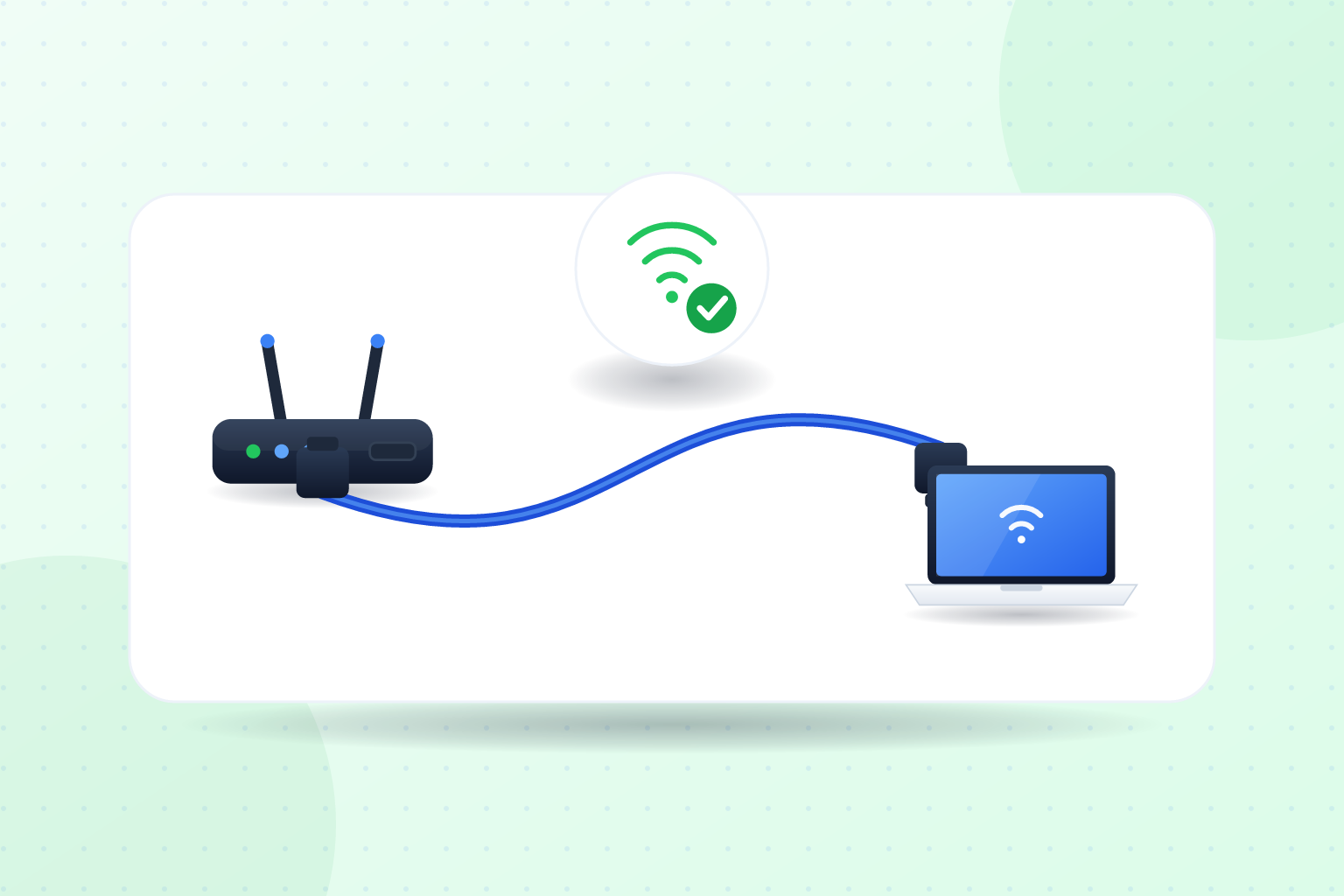
Tabla resumen: causas y soluciones
| Síntoma | Causa probable | Solución |
|---|---|---|
| Solo el Mac va lento | Configuración arrastrada o banda 2,4 GHz | Pasos 2 y 5 |
| Lento desde una actualización de macOS | Preferencias de red corruptas | Paso 5: nueva ubicación de red |
| Las páginas tardan en arrancar | DNS lento | Paso 3: DNS 8.8.8.8 |
| Mal solo en tu zona de trabajo | Señal insuficiente | Repetidor o Ethernet por USB-C |
| Empeora con Bluetooth activo | Interferencia 2,4 GHz + Bluetooth | Conectarse a 5 GHz |
| RSSI peor de -70 dBm | Cobertura débil | Acercar router o repetidor |
Preguntas frecuentes sobre MacBook WiFi lento
¿Por qué mi MacBook va lento con el WiFi y mi móvil no?
Porque el Mac guarda su propia configuración de red, y cuando se corrompe o se engancha a la banda de 2,4 GHz, solo él lo sufre. Olvidar la red, reconectarse a 5 GHz y, si hace falta, crear una nueva ubicación de red suele resolverlo.
¿Cómo veo la intensidad de señal WiFi en un Mac?
Mantén pulsada la tecla Opción (⌥) y haz clic en el icono de WiFi de la barra de menús. El valor RSSI indica la intensidad: entre -30 y -60 dBm es buena señal; por debajo de -70 dBm la conexión será lenta e inestable.
¿Por qué el WiFi del MacBook va lento tras actualizar macOS?
Es un clásico: la actualización deja preferencias de red corruptas. Crear una nueva ubicación de red desde Ajustes del Sistema → Red equivale a empezar de cero con la configuración de red sin tocar tus archivos, y resuelve la mayoría de estos casos.
¿El Bluetooth puede ralentizar el WiFi del Mac?
Sí. El Bluetooth emite en la misma frecuencia que la banda WiFi de 2,4 GHz y los MacBook son sensibles a esa interferencia, sobre todo con varios accesorios conectados. La solución es conectarse a la banda de 5 GHz, que no se ve afectada.
¿Merece la pena un adaptador Ethernet para el MacBook?
Si trabajas siempre en el mismo escritorio, sí: por poco dinero obtienes la velocidad completa de tu fibra, latencia mínima y cero microcortes en videollamadas. Es la mejora más barata y efectiva para teletrabajo con un MacBook.
¿Cómo borro toda la configuración WiFi del Mac sin formatear?
Crea una nueva ubicación de red (Ajustes del Sistema → Red → Ubicaciones). Es el equivalente a restablecer los ajustes de red de un móvil: borra la configuración acumulada sin tocar archivos, apps ni contraseñas del llavero de otros servicios.
Conclusión
Un MacBook WiFi lento teniendo el resto de la casa bien casi siempre se arregla con la secuencia: olvidar la red, reconectar a 5 GHz, cambiar el DNS y, si viene de lejos, crear una nueva ubicación de red. El diagnóstico con la tecla Opción te dice en cada momento si la señal es el problema.
Y si trabajas en un sitio fijo, deja de pelear con el WiFi: un adaptador USB-C a Ethernet es la mejora más barata y definitiva que puedes hacerle a un MacBook de teletrabajo.
Otras guías que te pueden ayudar
- Portátil con WiFi lento: por qué pasa y cómo arreglarlo
- iPhone no se conecta al WiFi: solución paso a paso
- WiFi vs Ethernet en casa: cuándo usar cable
- WiFi lento en casa: 12 trucos para mejorar la señal
- Canales WiFi en casa: cuándo cambiarlos ayuda
- Mejor cable ethernet para casa: Cat6, Cat7 o Cat8
- Mejores repetidores WiFi 2026: guía definitiva