Tablet no se conecta al WiFi: solución paso a paso (2026)
Si tu tablet no se conecta al WiFi, el problema casi siempre tiene solución sin llamar al técnico. Las tablets tienen los mismos puntos débiles que otros dispositivos —banda incorrecta, configuración de red guardada con error o señal que no llega bien— pero con una particularidad: se usan en el sofá, en la cama o en habitaciones alejadas del router, y eso hace que la cobertura sea una causa mucho más frecuente que en el móvil.
Esta guía cubre todas las causas por las que una tablet no se conecta al WiFi y cómo resolverlas paso a paso, tanto si usas una tablet Android, un iPad o una Amazon Fire.
Tabla de Contenidos
Causas más frecuentes cuando la tablet no se conecta al WiFi
Identifica primero cuál describe mejor tu caso:
- La tablet solo admite 2,4 GHz y el router emite en 5 GHz o tiene SSID unificado → la tablet no ve la red o no consigue conectarse.
- Se conecta pero no carga nada → problema de DNS, habitual tras cambiar de router o después de una actualización del sistema.
- No conecta aunque la contraseña sea correcta → configuración de red antigua guardada con error o conflicto de IP.
- Se desconecta sola cuando no la usas → el modo ahorro de batería desactiva el WiFi en segundo plano.
- Funciona cerca del router pero no en el sofá o la habitación → la señal no llega bien a esa zona; es la causa más habitual en tablets.
- Falla tras actualizar el sistema → la actualización puede haber corrompido la configuración de red guardada.
Paso 1: Activa y desactiva el modo avión
Cuando la tablet no se conecta al WiFi, lo primero es un reinicio rápido del módulo inalámbrico. El modo avión apaga todos los módulos y al desactivarlo vuelven a iniciarse desde cero.
- Desliza el panel de notificaciones y activa el modo avión.
- Espera 15 segundos.
- Desactiva el modo avión y espera a que el WiFi se reconecte.
Si no mejora, apaga la tablet completamente, espera 10 segundos y enciéndela de nuevo. Un reinicio completo resuelve muchos fallos puntuales de WiFi en todos los modelos.
Paso 2: Olvida la red y vuelve a conectarte
Si la tablet no se conecta al WiFi aunque introduces la contraseña correcta, probablemente tiene guardada una configuración antigua con error. Olvidar la red la borra y empieza de cero.
En tablets Android y Amazon Fire
- Ve a Ajustes → WiFi.
- Mantén pulsado el nombre de tu red o toca el icono de ajustes junto a ella.
- Selecciona «Olvidar red» o «Eliminar».
- Vuelve a seleccionar tu red e introduce la contraseña.
En iPad
- Ve a Ajustes → WiFi.
- Pulsa el icono ⓘ junto al nombre de tu red.
- Pulsa «Omitir esta red» y confirma.
- Vuelve a conectarte seleccionando la red e introduciendo la contraseña.
Paso 3: Verifica la banda WiFi de tu tablet
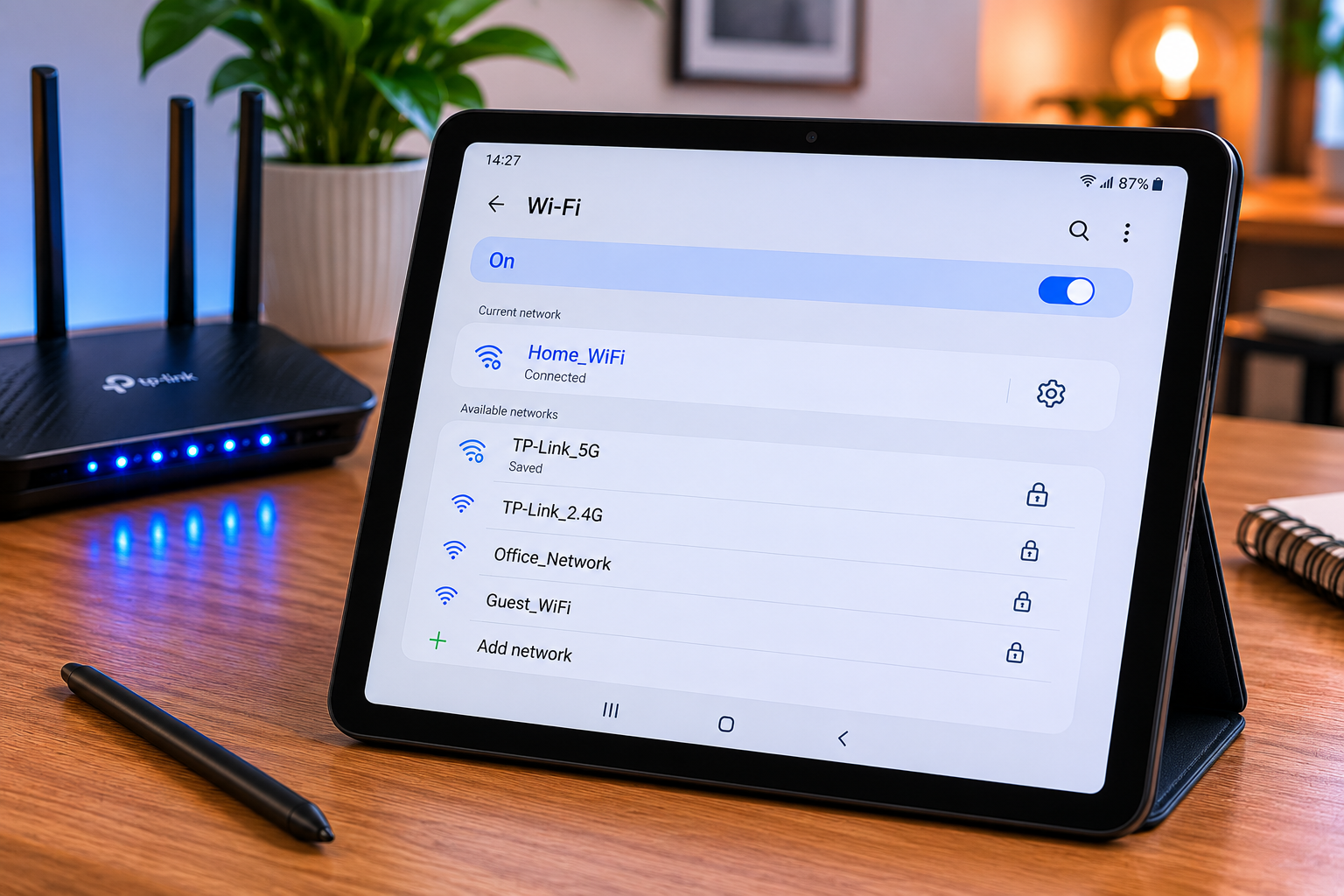
Algunas tablets de gama baja y muchos modelos antiguos (también las Amazon Fire más viejas) solo admiten la banda de 2,4 GHz. Si tu router emite en 5 GHz o tiene un nombre de red unificado para ambas bandas, la tablet puede no ver la red o conectarse con una señal inestable.
Cómo solucionarlo
- Accede al panel de administración del router (normalmente 192.168.1.1).
- Busca la sección de WiFi o redes inalámbricas.
- Si las bandas están unificadas con el mismo nombre, sepáralas: por ejemplo «MiRed_2G» y «MiRed_5G».
- En la tablet, selecciona la red de 2,4 GHz y conéctate con la contraseña.
Paso 4: Cambia el DNS manualmente
Si la tablet se conecta al WiFi pero no carga nada o aparece «conectado sin Internet», el problema suele ser el servidor DNS. Cambiarlo al de Google resuelve este caso en la mayoría de dispositivos.
En tablets Android
Ve a Ajustes → Conexiones → Más ajustes de conexión → DNS privado → selecciona «Nombre de host del proveedor DNS privado» → escribe dns.google → guarda.
En iPad
Ve a Ajustes → WiFi → pulsa el ⓘ de tu red → Configurar DNS → Manual → elimina los servidores existentes y añade 8.8.8.8 y 8.8.4.4 → guarda.
En Amazon Fire
Ve a Ajustes → WiFi → mantén pulsada tu red → Modificar red → Mostrar opciones avanzadas → Configuración de IP → Estática → introduce 8.8.8.8 en DNS 1 y 8.8.4.4 en DNS 2 → guarda.
Paso 5: Restablece los ajustes de red
Si ninguno de los pasos anteriores ha resuelto que la tablet no se conecta al WiFi, restablecer los ajustes de red borra toda la configuración guardada y deja el módulo inalámbrico como nuevo. No elimina fotos, apps ni datos personales.
En tablets Android
Ve a Ajustes → Administración general → Restablecer → Restablecer ajustes de red → confirma.
En iPad
Ve a Ajustes → General → Transferir o restablecer el iPad → Restablecer → Restablecer ajustes de red → confirma.
En Amazon Fire
Ve a Ajustes → Dispositivo → Restablecer valores de fábrica. Ten en cuenta que en las Fire esto restablece todo el dispositivo, no solo la red.
Qué significa cada mensaje de error de tu tablet
Antes de seguir probando cosas al azar, fíjate en el texto exacto que aparece debajo del nombre de la red. Cada mensaje apunta a una causa distinta y te ahorra la mitad de los pasos.
«Error de autenticación»
Es el aviso más habitual en tablets Android y significa que el router ha rechazado la contraseña. Antes de darla por mala, ten en cuenta que distingue mayúsculas y minúsculas y que la letra «l» minúscula y el «1» se confunden con facilidad: marca la casilla «Mostrar contraseña» al escribirla.
Si la contraseña es correcta y el mensaje sigue apareciendo, casi siempre es una configuración antigua guardada que choca con la nueva. Olvida la red (Paso 2), reinicia la tablet y vuelve a conectarte. Y si aun así falla mientras el resto de dispositivos entran sin problema, salta directamente al apartado del cifrado del router que verás más abajo.
«Guardada, protegida con WPA2» pero nunca conecta
La tablet reconoce la red y guarda la contraseña, pero se queda ahí sin llegar a conectarse. Esto no es un problema de clave: la autenticación ha ido bien y donde falla es en el reparto de dirección IP.
Reinicia primero el router y espera dos minutos completos. Si el estado no cambia, olvida la red en la tablet y vuelve a añadirla. En la mayoría de casos con eso basta.
«Obteniendo dirección IP…» que no termina nunca
La tablet pide una dirección al router y no la recibe. Suele pasar por dos motivos: el router ha agotado las direcciones disponibles porque hay muchos aparatos conectados, o tiene activado un filtro que deja fuera a la tablet.
Para comprobar si es cuestión de saturación, apaga el WiFi en un par de dispositivos que no estés usando y prueba otra vez. Si conecta a la primera, el router se estaba quedando sin direcciones. Merece la pena entonces revisar quién está conectado a tu WiFi, porque muchas veces hay aparatos enganchados que ya ni recuerdas.
«Dirección IP no válida»
Es la versión corta del caso anterior: la tablet ha recibido una dirección que choca con la de otro aparato de la casa. Se arregla igual, olvidando la red y reiniciando el router para que reparta las direcciones de cero.
Si se repite cada pocos días, el culpable suele ser algún dispositivo con IP fija mal configurada que ocupa una dirección dentro del rango automático del router.
Si tu tablet tiene varios años: revisa el cifrado del router
Esta es una causa que ha crecido mucho y que casi nadie mira. Los routers que instalan hoy las operadoras vienen con WPA3, o con el modo mixto «WPA2/WPA3», y muchas actualizaciones de firmware lo activan sin avisar. El problema es que las tablets anteriores a 2019 aproximadamente, y bastantes modelos económicos, no entienden WPA3.
El síntoma es muy reconocible: la tablet funcionaba perfectamente y un día dejó de conectarse sin que tú tocaras nada, mientras el móvil y el portátil siguen entrando con normalidad. Según el modelo, verás «error de autenticación» o directamente la red dejará de aparecer en la lista.
La solución está en el router, no en la tablet. Entra en su panel (normalmente 192.168.1.1), busca la sección de seguridad inalámbrica y cambia el cifrado a WPA2-PSK (AES), o a «WPA2/WPA3 mixto» si tu router lo ofrece, que es la opción más equilibrada porque deja entrar a los aparatos antiguos sin renunciar a WPA3 en los modernos. Si quieres saber qué estás cediendo exactamente al hacerlo, lo tienes comparado en la guía de WPA2 frente a WPA3.
Cuando el fallo está en el router y no en la tablet
Si has llegado hasta aquí y la tablet sigue sin conectarse mientras el resto de la casa navega sin problemas, toca mirar del otro lado. Estas cuatro cosas son las que más veces lo explican:
- Filtrado MAC activado. Algunos routers permiten conectar solo a una lista de aparatos autorizados. Si alguien lo activó en su momento, la tablet queda fuera aunque la contraseña sea correcta. Búscalo en el panel del router como «filtrado MAC» o «control de acceso» y desactívalo o añade la tablet a la lista.
- Límite de dispositivos alcanzado. Los routers básicos de operadora empiezan a dar problemas a partir de 25 o 30 aparatos conectados, y hoy entre móviles, enchufes inteligentes, bombillas y televisores se llega antes de lo que parece.
- Red de invitados con aislamiento. Si conectaste la tablet a la red de invitados, es normal que navegue pero no vea la impresora ni el resto de dispositivos: esa red está aislada a propósito. Cámbiala a la red principal.
- Fecha y hora incorrectas en la tablet. Suena raro, pero si la tablet ha estado mucho tiempo apagada y arranca con una fecha equivocada, los certificados de seguridad se dan por caducados y la conexión falla. Actívale la fecha automática en Ajustes.
Un truco rápido para saber de qué lado está el problema: activa el punto de acceso del móvil y conecta la tablet a él. Si por ahí entra sin quejarse, la tablet está perfectamente y todo apunta al router.
Si la señal no llega bien donde usas la tablet
Las tablets se usan habitualmente lejos del router —en el sofá del salón, en el dormitorio o en la cocina— y esa distancia hace que la señal llegue más justa que al móvil, que siempre llevamos encima. Si la tablet no se conecta al WiFi en ciertas zonas o se desconecta al ver vídeo, el problema casi siempre es la cobertura, no la configuración.
Colocar un repetidor WiFi en una zona intermedia de la casa suele resolver de forma definitiva las desconexiones en las tablets. El TP-Link RE700X es una opción práctica: WiFi 6, fácil de instalar y con puerto Gigabit por si quieres conectar otro dispositivo por cable en esa zona.
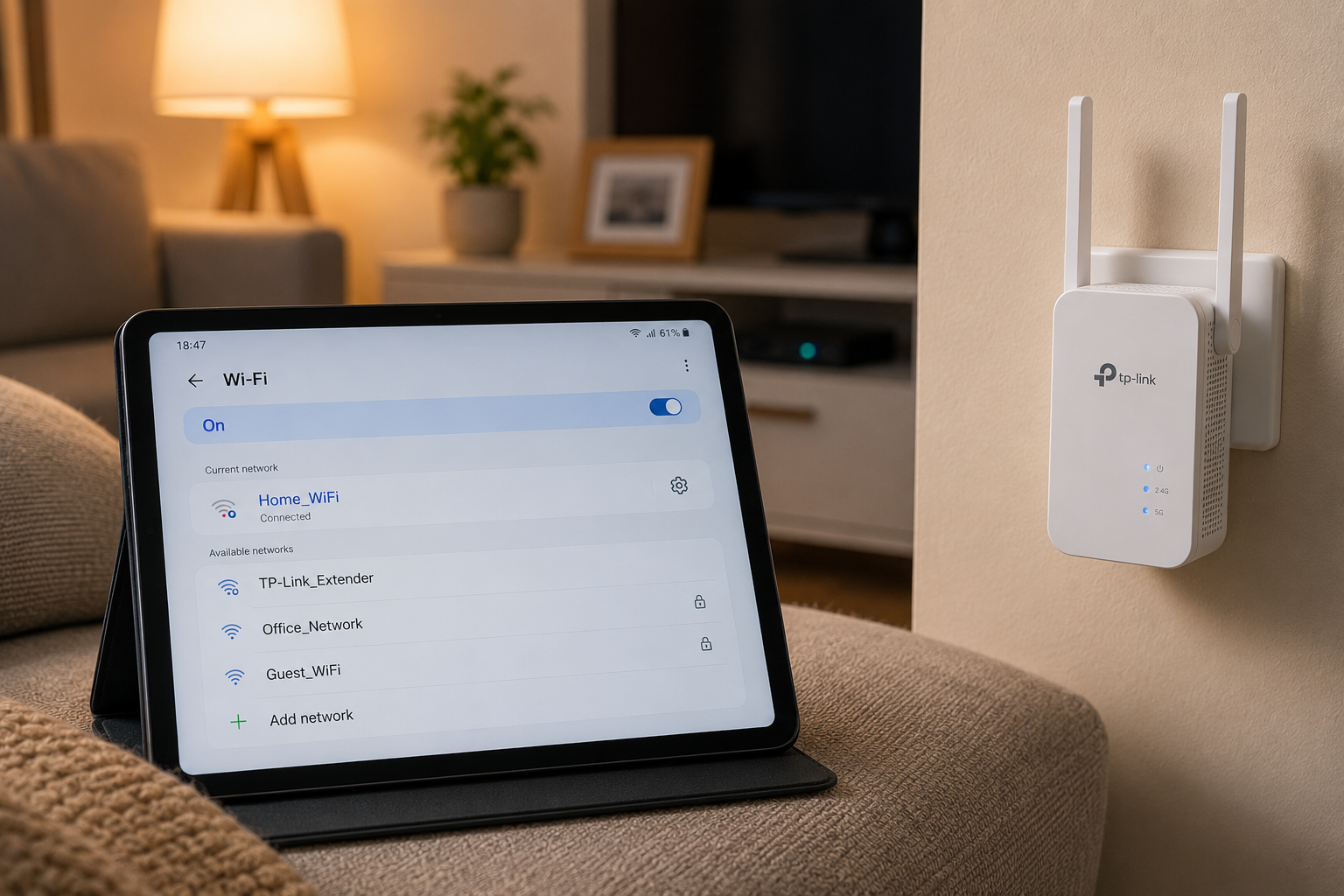
Tabla resumen: causas y soluciones
| Síntoma | Causa probable | Solución |
|---|---|---|
| No ve ninguna red WiFi | Solo admite 2,4 GHz y el router emite en 5 GHz | Paso 3: separar bandas en el router |
| No conecta aunque la contraseña sea correcta | Configuración de red guardada con error | Paso 2: olvidar red y reconectar |
| Conectada pero sin Internet | DNS con errores | Paso 4: cambiar DNS a 8.8.8.8 |
| Se desconecta sola cuando no la usas | Ahorro de batería desactiva el WiFi | Desactivar optimización de batería para el WiFi |
| Solo funciona cerca del router | Señal WiFi insuficiente en esa zona | Repetidor WiFi en zona intermedia |
| Falla tras actualizar el sistema | Configuración de red corrupta | Paso 5: restablecer ajustes de red |
Preguntas frecuentes sobre tablet no se conecta al WiFi
¿Por qué mi tablet no se conecta al WiFi aunque la contraseña sea correcta?
Lo más probable es que la tablet tenga guardada una configuración de red antigua con error, o que esté intentando conectarse a una red de 5 GHz que no soporta. Prueba el Paso 2 (olvidar la red) y comprueba que te conectas a la banda de 2,4 GHz.
¿Las tablets soportan WiFi de 5 GHz?
Depende del modelo. Las tablets de gama alta y los iPads modernos sí soportan 5 GHz. Sin embargo, algunas tablets Android de gama baja y muchos modelos antiguos, como las Amazon Fire más viejas, solo admiten 2,4 GHz. Consulta las especificaciones de tu modelo si no estás seguro.
¿Por qué la tablet se conecta al WiFi pero no carga páginas?
El síntoma de «conectado sin Internet» casi siempre apunta a un problema de DNS. Prueba el Paso 4: cambia el DNS a 8.8.8.8 (Google) desde los ajustes de red de tu tablet. Se resuelve en menos de un minuto en la mayoría de casos.
¿Por qué la tablet se desconecta del WiFi cuando no la uso?
El sistema de ahorro de batería de Android y Fire OS puede desconectar el WiFi en segundo plano para consumir menos energía. Ve a Ajustes → WiFi → Ajustes avanzados y busca la opción de mantener el WiFi activo en reposo; ponla en «Siempre».
¿Restablecer los ajustes de red borra datos de la tablet?
En tablets Android e iPad, no. Solo elimina redes WiFi guardadas, configuración Bluetooth y datos móviles. No toca fotos, apps ni datos personales. En Amazon Fire el restablecimiento sí borra todo el dispositivo, así que haz copia de seguridad antes.
¿Por qué la tablet solo funciona bien cerca del router?
Las tablets se usan lejos del router con más frecuencia que los móviles, y la señal sufre más a distancia. Si la conexión falla al alejarte, el problema es la cobertura. Un repetidor WiFi en una zona intermedia suele resolver los cortes de forma definitiva.
¿Qué significa «error de autenticación» al conectar la tablet al WiFi?
Significa que el router ha rechazado la contraseña. Compruébala marcando «Mostrar contraseña», porque distingue mayúsculas y minúsculas. Si es correcta y el error persiste mientras otros dispositivos sí entran, lo más probable es que el router use cifrado WPA3 y tu tablet no lo admita: cámbialo a WPA2-PSK (AES) o al modo mixto WPA2/WPA3.
¿Por qué mi tablet no encuentra la red WiFi pero otros dispositivos sí la ven?
Casi siempre es una de dos cosas: la red emite en 5 GHz y la tablet solo admite 2,4 GHz, o el router ha pasado a cifrado WPA3 y la tablet es anterior a 2019. También puede ocurrir si el router emite en un canal alto de 5 GHz que ese modelo no soporta. Separa las bandas del router y revisa el tipo de cifrado.
Mi tablet antigua ha dejado de conectarse de repente sin tocar nada, ¿qué ha pasado?
El caso típico es que el router se haya actualizado solo y haya activado WPA3, que las tablets anteriores a 2019 no entienden. Entra en el panel del router (192.168.1.1), busca la seguridad inalámbrica y ponla en WPA2-PSK (AES) o en WPA2/WPA3 mixto. Otra causa posible es que el router se quedara sin direcciones IP libres.
Conclusión
Si tu tablet no se conecta al WiFi, empieza siempre por lo más rápido: modo avión y reinicio. Si el problema persiste, olvidar la red y reconectarse resuelve la mayoría de casos. Y si la tablet se conecta pero no carga nada, el cambio de DNS lo soluciona en menos de un minuto.
Si después de todos los pasos la tablet no se conecta al WiFi con estabilidad en el salón o la habitación, el problema casi con certeza es la cobertura. Las tablets se usan lejos del router y son las primeras en notar cuando la señal llega justa. En ese caso, un repetidor WiFi en una zona intermedia es la solución más directa y duradera.
Otras guías que te pueden ayudar
- Android no se conecta al WiFi: solución paso a paso
- iPhone no se conecta al WiFi: solución paso a paso
- Smart TV se desconecta del WiFi: causas y solución
- Chromecast no se conecta al WiFi: solución paso a paso
- Alexa no se conecta al WiFi: solución paso a paso
- Mejor repetidor WiFi con puerto Ethernet
- El WiFi se corta en casa: causas y soluciones
- WiFi lento en casa: 12 trucos para mejorar la señal
- Diferencia entre WiFi 5 y WiFi 6: ¿Merece la Pena Cambiar?
- MacBook WiFi lento: por qué pasa y solución definitiva