Portátil con WiFi lento: por qué pasa y cómo arreglarlo (guía paso a paso)
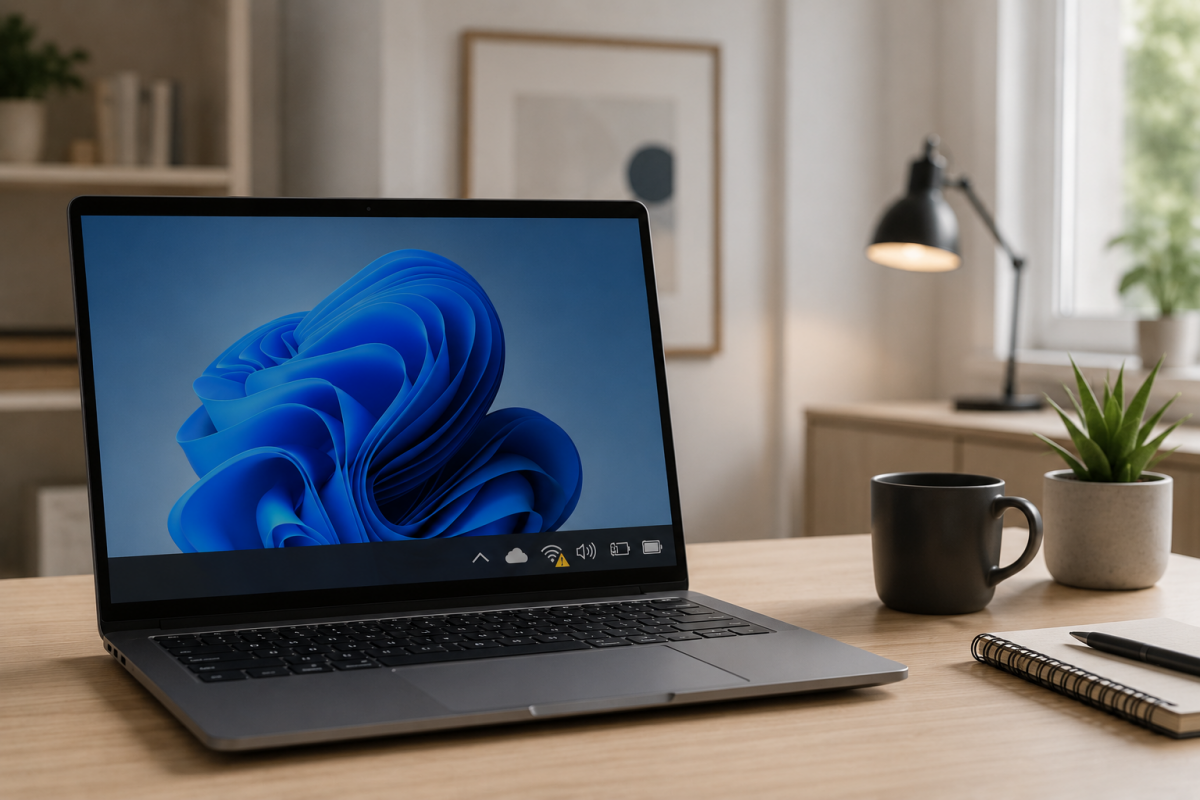
Tienes el portátil con WiFi lento y no entiendes por qué: el móvil va bien, la tablet va bien, pero en el portátil la conexión va a trompicones, las descargas van lentas o el vídeo se corta. No siempre es culpa del router ni de la cobertura. En muchos casos el problema está en el propio adaptador WiFi del portátil y se soluciona en minutos sin tocar nada del router.
En esta guía tienes todas las causas habituales del portátil con WiFi lento y las soluciones ordenadas de más fácil a más técnica, para que encuentres el fallo sin perder tiempo.
Tabla de Contenidos
1) Por qué va lento el WiFi en el portátil (causas reales)
Antes de tocar nada, conviene identificar la causa. Las más habituales con el portátil con WiFi lento son:
- Adaptador WiFi en modo ahorro de energía: Windows reduce la potencia del adaptador para ahorrar batería. Es la causa número 1 y se arregla en 30 segundos.
- Driver desactualizado o corrupto: el controlador del adaptador WiFi puede estar desactualizado o tener un fallo. Se soluciona actualizando o reinstalando.
- Conectado a la banda de 2,4 GHz: si el portátil se conecta automáticamente a 2,4 GHz en lugar de 5 GHz, la velocidad puede bajar a la mitad aunque el router esté cerca.
- Mala cobertura en la zona: si el portátil está lejos del router o hay paredes de hormigón de por medio, el problema es de señal, no de configuración.
- Aplicaciones consumiendo en segundo plano: Windows Update, OneDrive, Dropbox o antivirus pueden estar saturando la conexión sin que te des cuenta.
- Adaptador WiFi interno de baja calidad: algunos portátiles baratos montan adaptadores WiFi de gama muy baja con antenas pequeñas. En ese caso, la solución es un adaptador USB externo.
2) Soluciones paso a paso (de más fácil a más técnica)
Prueba estas soluciones en orden. La mayoría de casos de portátil con WiFi lento se resuelven en los primeros tres pasos.
Paso 1: Comprueba la señal antes de nada
Haz esto primero para saber si el problema está en el portátil o en la cobertura:
- Acerca el portátil al router (a menos de 2 metros).
- Haz un test de velocidad en fast.com o speedtest.net.
- Haz el mismo test con el móvil desde el mismo sitio.
Si al lado del router el portátil ya va bien → el problema es de cobertura o distancia (ve al punto 3).
Si al lado del router sigue lento → el problema está en el portátil o su configuración (continúa con los pasos siguientes).
Paso 2: Reinicia el adaptador WiFi desde Windows
Un reinicio del adaptador soluciona muchos casos de WiFi lento por errores puntuales:
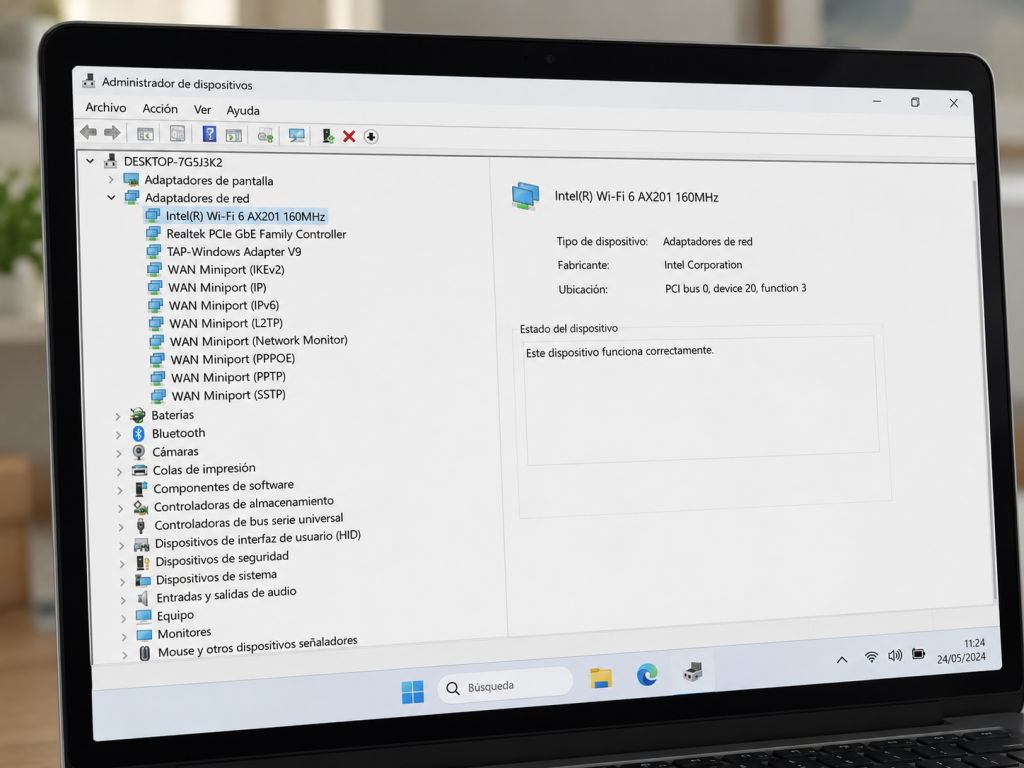
- Pulsa Windows + X → Administrador de dispositivos.
- Despliega Adaptadores de red.
- Clic derecho sobre tu adaptador WiFi → Deshabilitar dispositivo.
- Espera 10 segundos → clic derecho → Habilitar dispositivo.
También puedes hacerlo más rápido: Windows + R → escribe ncpa.cpl → clic derecho en tu adaptador WiFi → Deshabilitar y luego Habilitar.
Paso 3: Desactiva el ahorro de energía del adaptador WiFi
Esta es la causa más frecuente de portátil con WiFi lento. Windows reduce la potencia del adaptador WiFi para ahorrar batería. El resultado: velocidad errática y ping inestable.
Cómo desactivarlo:
- Windows + X → Administrador de dispositivos.
- Despliega Adaptadores de red → doble clic en tu adaptador WiFi.
- Pestaña Administración de energía.
- Desmarca la casilla «Permitir que el equipo apague este dispositivo para ahorrar energía».
- Clic en Aceptar.
Adicionalmente, cambia el plan de energía:
- Panel de control → Opciones de energía → selecciona Alto rendimiento.
Paso 4: Cambia a la banda de 5 GHz
Si tu router emite dos redes (una en 2,4 GHz y otra en 5 GHz) y el portátil se conecta automáticamente a la de 2,4 GHz, estás perdiendo velocidad. La banda de 5 GHz es mucho más rápida cuando el portátil está a distancia media del router.
Cómo forzar la conexión a 5 GHz:
- Administrador de dispositivos → Adaptadores de red → doble clic en el adaptador WiFi.
- Pestaña Opciones avanzadas.
- Busca la propiedad «Preferred Band» o «Banda preferida».
- Cambia el valor a «Prefer 5 GHz band».
Si tu router usa el mismo nombre (SSID) para ambas bandas, también puedes conectarte manualmente a la red de 5 GHz si las tienes separadas.
Paso 5: Actualiza o reinstala el driver del WiFi
Un driver desactualizado o con fallos provoca lentitud, desconexiones y ping inestable:
- Ve a la web del fabricante del portátil (Lenovo, HP, ASUS, Dell…) y busca el driver WiFi para tu modelo exacto.
- Descarga la versión más reciente e instálala.
- Reinicia el portátil.
Alternativa rápida (no siempre da el driver más actualizado, pero vale como primer intento):
- Administrador de dispositivos → clic derecho en el adaptador WiFi → Actualizar controlador → Buscar automáticamente.
Paso 6: Libera la red (aplicaciones en segundo plano)
Muchas veces el WiFi parece lento porque otra aplicación está consumiendo todo el ancho de banda. Cómo comprobarlo:
- Pulsa Ctrl + Shift + Esc → Administrador de tareas.
- Pestaña Rendimiento → Abrir Monitor de recursos.
- Pestaña Red → ordena por «Bytes totales».
Sospechosos habituales que consumen sin avisar:
- Windows Update: descargando actualizaciones en segundo plano.
- OneDrive / Dropbox / Google Drive: sincronizando archivos.
- Antivirus: actualizando base de datos de virus.
- Navegador: pestañas reproduciendo vídeo o con notificaciones push activas.
3) Si el problema es la cobertura (y no el portátil)
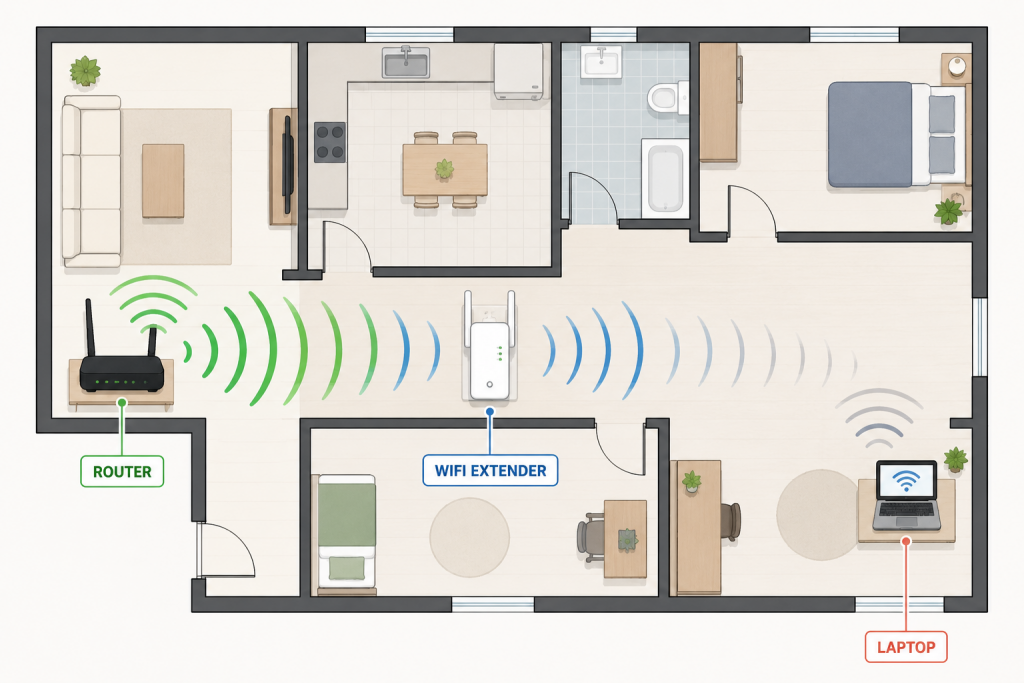
Si al acercar el portátil al router la velocidad mejora mucho, el fallo está en la cobertura, no en el portátil. En ese caso, tienes dos opciones principales:
Opción A) Extensor WiFi / repetidor
Amplía la cobertura del router hacia la zona donde usas el portátil. La clave es colocarlo a mitad de camino entre el router y tu zona de trabajo, donde todavía lleguen 2–3 rayas de señal.
Los modelos WiFi 6 son más estables y duran más sin quedarse obsoletos:
Opción B) Sistema Mesh
Si el portátil se mueve por varias zonas de la casa o si el problema afecta a varios dispositivos, un sistema Mesh cubre toda la casa con una sola red unificada y gestiona automáticamente la conexión al nodo más cercano.
4) Cuándo usar un adaptador USB WiFi
Si has probado todos los pasos anteriores y el portátil sigue lento con buena señal, el problema puede estar en el adaptador WiFi interno. Algunos portátiles de gama baja montan chips WiFi muy limitados (solo 2,4 GHz, antena pequeña o sin soporte WiFi 6).
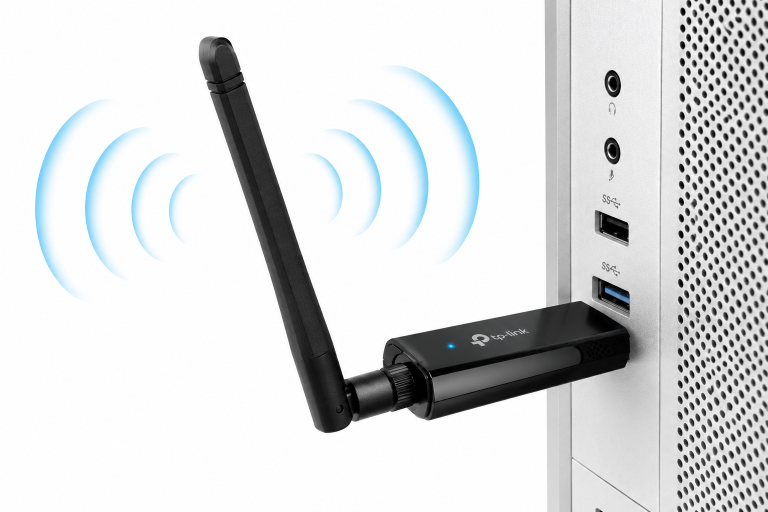
La solución más rápida y barata: un adaptador USB WiFi externo. Lo conectas al USB del portátil y sustituye al adaptador interno. Los modelos con WiFi 6 (AX) mejoran notablemente la velocidad y la estabilidad respecto a chips internos de gama baja.
Tiene sentido usarlo si:
- Tu portátil solo tiene WiFi 5 o WiFi 4 y el router ya es WiFi 6.
- El adaptador interno falla aunque hayas reinstalado los drivers.
- El portátil es antiguo y la antena interna da muy poca señal.
5) Tabla resumen: causas y solución rápida
| Síntoma | Causa más probable | Solución |
|---|---|---|
| Lento solo en portátil, móvil va bien | Ahorro de energía o driver | Paso 3 + Paso 5 |
| Lento en toda la casa | Problema del router / ISP | Reinicia el router; llama al operador |
| Lento lejos del router, bien de cerca | Mala cobertura | Extensor WiFi o sistema Mesh |
| Lento en momentos concretos (tarde/noche) | Apps en segundo plano | Paso 6 (monitor de recursos) |
| Ping alto / lag en juegos o videollamadas | Banda 2,4 GHz o ahorro energía | Paso 3 + Paso 4 |
| Lento aunque el router esté cerca | Adaptador interno de baja calidad | Adaptador USB WiFi externo |
6) Preguntas frecuentes
¿Por qué el portátil va más lento por WiFi que el móvil?
El adaptador WiFi del portátil suele ser de menor calidad que el del móvil, y además Windows activa el ahorro de energía por defecto. Desactivar el ahorro de energía del adaptador (Paso 3) y actualizar el driver suele igualar el rendimiento.
¿Cuánto WiFi necesita un portátil para trabajar bien?
Para teletrabajo, videollamadas y navegación fluida, con 20-30 Mbps reales en el portátil es suficiente. Para streaming 4K necesitas unos 25 Mbps. Si el test da menos de 10 Mbps cerca del router, el problema está en el portátil o el ISP.
¿El portátil con WiFi lento puede dañar el adaptador?
No. El WiFi lento es casi siempre un problema de configuración, driver o cobertura — no daña el hardware. Con las soluciones de esta guía se resuelve sin riesgo.
¿Vale la pena comprar un adaptador USB WiFi?
Si el adaptador interno es antiguo (WiFi 4 o WiFi 5 de gama baja), sí. Un adaptador USB con WiFi 6 puede doblar o triplicar la velocidad en portátiles viejos, y cuesta entre 20 y 40€.
¿Funciona esto en Mac además de en Windows?
Las causas son similares, pero los pasos de configuración son distintos. En Mac: Preferencias del Sistema → Red → WiFi → Opciones avanzadas. El ahorro de energía se gestiona desde las Preferencias de energía.
He hecho todo y el portátil sigue con WiFi lento, ¿qué hago?
Si nada funciona: (1) reinicia el router y el portátil juntos, (2) prueba un adaptador USB WiFi para descartar el hardware interno, (3) si el portátil es muy antiguo considera que el adaptador interno puede estar dañado físicamente.
7) Otras guías que te pueden ayudar
- WiFi lento en casa: 12 trucos para mejorar la señal
- El WiFi se corta en casa: causas y soluciones
- Mejores repetidores WiFi 2026: guía para elegir
- Mejor repetidor WiFi con puerto Ethernet
- Ethernet backhaul WiFi Mesh: qué es y cómo montarlo
- WiFi Mesh vs repetidor vs PLC: cuál te conviene
- Xbox no se conecta al WiFi: solución paso a paso