Cómo conectar PC sobremesa a WiFi: guía fácil sin cables (2026)
Si te preguntas cómo conectar PC sobremesa a WiFi, la respuesta corta es: necesitas añadirle un adaptador, porque la mayoría de torres no traen WiFi de fábrica. La buena noticia es que es barato, se instala en minutos y hay dos caminos claros según tu caso: un adaptador USB (fácil y sin abrir la torre) o una tarjeta PCIe (más potencia y estabilidad).
En esta guía verás cómo conectar PC sobremesa a WiFi paso a paso por las dos vías, cuál te conviene según el uso que le des y los errores típicos al instalarlo.
Tabla de Contenidos
Las 2 formas de conectar PC sobremesa a WiFi
Salvo algunos equipos de marca recientes, las torres no incluyen WiFi. Para dárselo tienes dos opciones:
- Adaptador WiFi USB: se enchufa a un puerto USB y listo. Ideal si quieres la solución rápida, no quieres abrir la torre o el PC es de oficina.
- Tarjeta WiFi PCIe: se instala dentro de la torre, en una ranura de la placa base. Antenas externas, mejor señal y más estabilidad. La opción correcta para gaming, descargas grandes o si el router está lejos.
La decisión es sencilla: si buscas comodidad, USB; si buscas rendimiento, PCIe. Abajo tienes la comparativa completa.
Opción 1: Adaptador WiFi USB (la vía fácil)
El adaptador USB es la forma más rápida de conectar PC sobremesa a WiFi sin abrir la torre: lo enchufas, Windows instala el driver (o lo descargas de la web del fabricante) y en cinco minutos estás navegando.
- Conecta el adaptador a un puerto USB 3.0 (los azules), mejor en la parte trasera de la torre.
- Windows 10/11 suele reconocerlo solo; si no, instala el driver desde la web del fabricante.
- Haz clic en el icono de red de la barra de tareas, elige tu red e introduce la contraseña.
Nuestro recomendado de siempre es el TP-Link Archer T3U: doble banda, tamaño contenido y muy por encima de su precio en rendimiento. Lo analizamos a fondo en la guía del mejor adaptador WiFi USB.
Opción 2: Tarjeta WiFi PCIe (la vía potente)
La tarjeta PCIe se instala dentro de la torre y ofrece antenas externas de verdad, WiFi 6 y una estabilidad que ningún adaptador USB alcanza. Instalarla impone menos de lo que parece:
- Apaga el PC y desenchúfalo de la corriente.
- Abre el panel lateral de la torre (dos tornillos).
- Localiza una ranura PCIe x1 libre (las cortas, debajo de la gráfica).
- Retira la chapita trasera de esa ranura, inserta la tarjeta hasta que haga clic y atorníllala.
- Si la tarjeta trae cable USB interno (para el Bluetooth), conéctalo a un conector USB de la placa.
- Cierra, enciende, instala el driver y enrosca las antenas.
Para gaming y streaming, la TP-Link Archer TX55E (WiFi 6 + Bluetooth) es la referencia calidad-precio:
Tabla comparativa: USB vs PCIe
| Adaptador USB | Tarjeta PCIe | |
|---|---|---|
| Instalación | Enchufar y listo | Abrir la torre (10-15 min) |
| Velocidad real | Media-alta | Alta (WiFi 6) |
| Estabilidad | Buena | Excelente (antenas externas) |
| Señal con router lejos | Justa | Buena |
| Bluetooth incluido | Normalmente no | Sí en la mayoría |
| Precio orientativo | 15-30€ | 30-50€ |
| Ideal para | Oficina, navegación, portabilidad | Gaming, streaming, descargas |
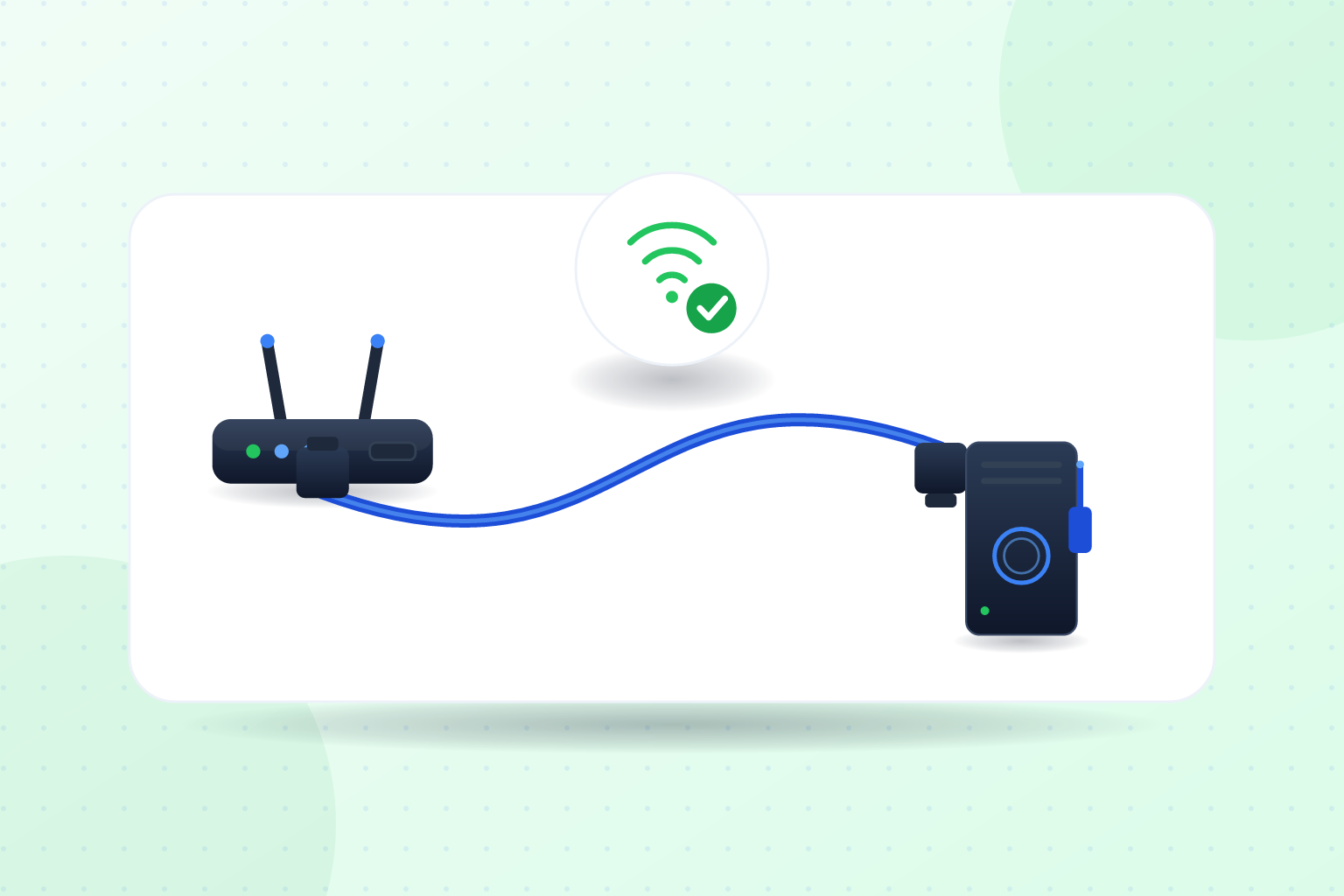
Cómo conectarte a la red una vez instalado
Con el adaptador o la tarjeta funcionando, conectar PC sobremesa a WiFi es igual de fácil que en un portátil:
- Haz clic en el icono de red de la barra de tareas (junto al reloj).
- Selecciona tu red WiFi. Si tu router tiene bandas separadas, elige la de 5 GHz si el PC está cerca del router, o la de 2,4 GHz si está lejos o hay varias paredes.
- Introduce la contraseña y marca «conectar automáticamente».
Problemas frecuentes y cómo evitarlos
- Windows no reconoce el adaptador: descarga el driver de la web oficial del fabricante (busca el modelo exacto). No uses el mini-CD que viene en la caja: suele estar desactualizado.
- Va lento en USB 2.0: conecta el adaptador siempre a un puerto USB 3.0 (azul); en uno 2.0 la velocidad queda limitada.
- La torre está en el suelo y la señal es mala: usa un alargador USB para subir el adaptador a la mesa, u orienta las antenas de la PCIe en vertical.
- Desconexiones al rato de usarlo: desactiva el ahorro de energía del adaptador en el Administrador de dispositivos → propiedades del adaptador → «Administración de energía».
- El PC está muy lejos del router: ni el mejor adaptador hace milagros; combina con un repetidor o valora la opción del cable.
¿Y si el cable es mejor opción en tu caso?
Un PC de sobremesa no se mueve, y eso lo convierte en el candidato perfecto para el cable Ethernet: velocidad completa, ping mínimo y cero desconexiones. Si juegas online o trabajas con archivos grandes y el router no está lejos, plantéatelo antes de comprar el adaptador — lo comparamos a fondo en WiFi vs Ethernet en casa. Y si el router está en otra habitación, un PLC lleva el cable por el enchufe: mira nuestra guía del mejor PLC para casa.
Preguntas frecuentes sobre cómo conectar PC sobremesa a WiFi
¿Se puede conectar PC sobremesa a WiFi sin adaptador?
Solo si la placa base trae WiFi integrado (algunas gamas medias-altas recientes lo incluyen; busca antenas en el panel trasero). Si no, necesitas un adaptador USB o una tarjeta PCIe. Como alternativa sin comprar nada, puedes compartir internet desde el móvil por cable USB, pero solo como apaño puntual.
¿Qué es mejor para un PC de sobremesa: adaptador USB o tarjeta PCIe?
Para navegación y oficina, el USB sobra y es más cómodo. Para gaming, streaming o si el router está lejos, la PCIe gana claramente: antenas externas, WiFi 6 y mucha más estabilidad. La diferencia de precio es pequeña, así que si dudas y usas el PC a diario, PCIe.
¿Cómo sé si mi PC ya tiene WiFi?
Mira el icono de red junto al reloj: si aparece el símbolo de WiFi al desplegarlo, lo tiene. También puedes abrir el Administrador de dispositivos y buscar en «Adaptadores de red» algo con «Wireless» o «WiFi» en el nombre. Si solo ves «Ethernet», no tiene.
¿Es difícil instalar una tarjeta WiFi PCIe?
No: es de las instalaciones más sencillas dentro de una torre. Con el PC apagado y desenchufado, se inserta en una ranura PCIe x1 libre, se atornilla, y al arrancar se instala el driver. En total, 10-15 minutos aunque nunca hayas abierto un ordenador.
¿El WiFi es suficiente para jugar online en el PC?
Con una tarjeta PCIe WiFi 6 y buena señal, sí para la mayoría de juegos. Pero si buscas el ping más bajo y estable, el cable Ethernet sigue siendo superior. Un término medio muy bueno: PLC con puerto Ethernet hasta la habitación del PC.
¿Por qué mi adaptador WiFi USB se desconecta solo?
Casi siempre es el ahorro de energía de Windows, que apaga el USB para ahorrar. Ve al Administrador de dispositivos, abre las propiedades del adaptador y desmarca «Permitir que el equipo apague este dispositivo» en la pestaña de administración de energía.
Conclusión
Ya sabes cómo conectar PC sobremesa a WiFi: adaptador USB si quieres la vía rápida y barata, tarjeta PCIe si quieres rendimiento de verdad. Para un uso diario intenso, la PCIe es la compra inteligente; para un PC de oficina, el USB cumple de sobra.
Y no olvides la tercera vía: si el PC no se mueve y juegas o trabajas en serio, el cable Ethernet —directo o por PLC— sigue siendo imbatible en estabilidad y ping.
Otras guías que te pueden ayudar
- Mejor adaptador WiFi USB: los que de verdad funcionan
- WiFi vs Ethernet en casa: cuándo usar cable
- Mejor cable ethernet para casa: Cat6, Cat7 o Cat8
- Mejor PLC para casa: guía definitiva
- Portátil con WiFi lento: por qué pasa y cómo arreglarlo
- Ping alto en juegos por WiFi: cómo bajarlo
- Mejores repetidores WiFi 2026: guía definitiva