192.168.1.254 Telmex: cómo entrar al módem, usuario y contraseña (2026)
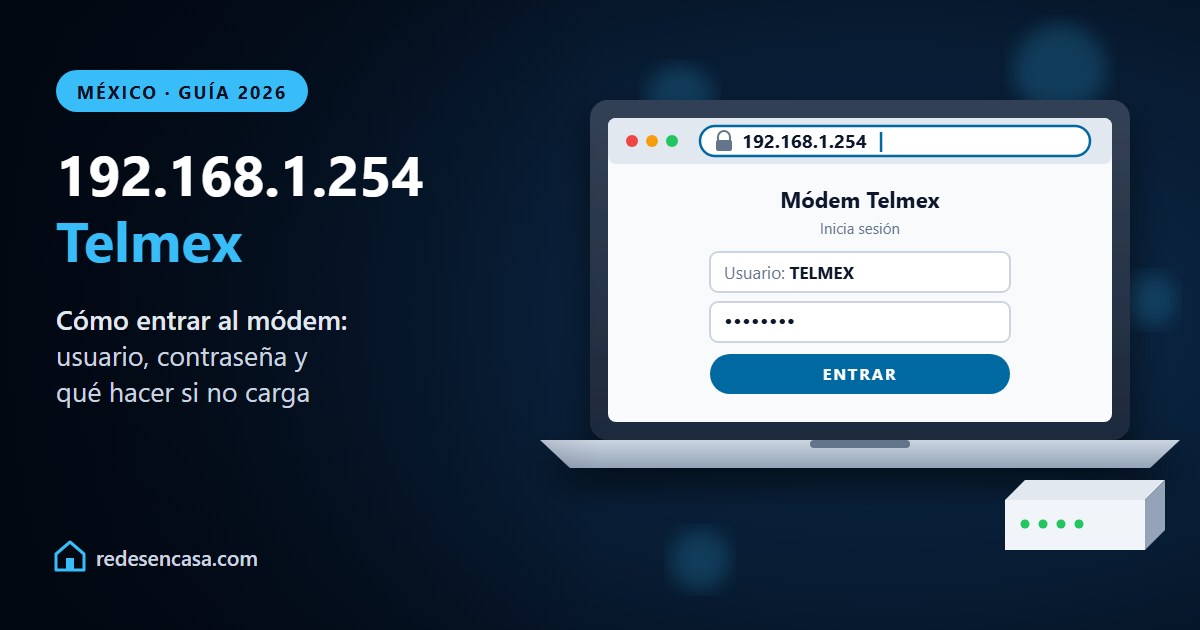
192.168.1.254 Telmex es la dirección para entrar a la configuración de tu módem Infinitum. Desde ahí puedes cambiar la contraseña y el nombre del WiFi, ver qué aparatos están conectados o comprobar si llega bien la señal de la fibra. Solo necesitas estar conectado al módem, un navegador y los datos de la etiqueta.
Aquí tienes cómo entrar paso a paso, qué usuario y contraseña pide, qué hacer si la página no carga (el error más típico es escribir una L en lugar de un 1) y qué conviene no tocar una vez dentro.
Tabla de Contenidos
Cómo entrar en 192.168.1.254 paso a paso
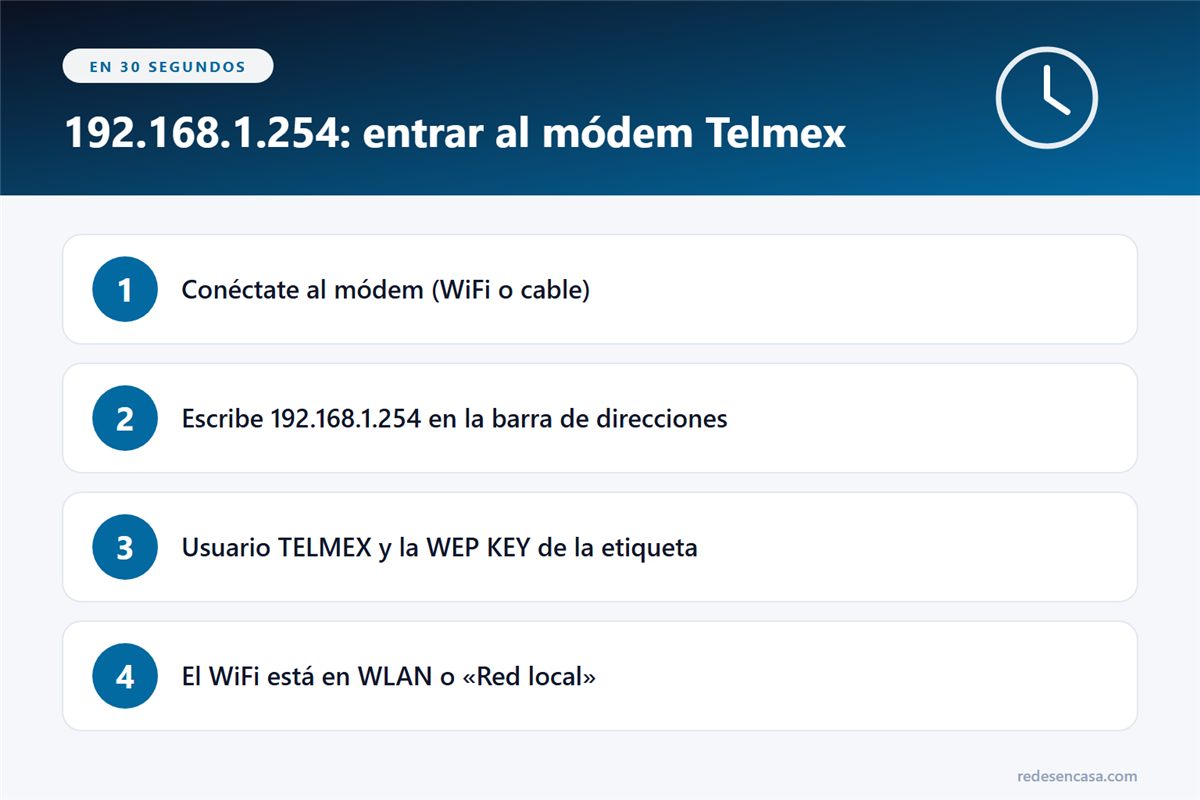
- Conéctate al módem Telmex, por WiFi o con un cable de red. Si el celular está con datos móviles, la página no abrirá: desactívalos un momento.
- Abre el navegador (Chrome, Safari, Edge…) y escribe 192.168.1.254 en la barra de direcciones, la de arriba del todo, no en el cuadro de búsqueda de Google.
- Si el navegador avisa de que «la conexión no es privada», es normal en el panel del módem: pulsa «Configuración avanzada» y «Continuar».
- Escribe el usuario TELMEX (en mayúsculas) y, como contraseña, la WEP KEY que viene en la etiqueta del módem.
- Ya estás dentro. El WiFi suele estar en el menú WLAN, «Red local» o «Inalámbrico», según el modelo.
Los menús cambian un poco entre modelos (Huawei, ZTE, Sercomm…), pero la dirección 192.168.1.254 Telmex y el usuario son los mismos en casi todos los módems de Infinitum.
Usuario y contraseña de 192.168.1.254
| Dato | Qué poner |
|---|---|
| Dirección | 192.168.1.254 (en algunos modelos, 192.168.1.1) |
| Usuario | TELMEX, en mayúsculas |
| Contraseña | La WEP KEY de la etiqueta del módem |
| Si no funcionan | Algunos módems nuevos traen otros datos en la etiqueta: usa esos |
Ojo: la WEP KEY no es la contraseña de tu WiFi aunque se parezca. La del WiFi es la que escribes en el celular para conectarte; la WEP KEY es la llave para entrar al panel. Si el técnico la cambió al instalar el servicio y no la tienes, pídesela a Telmex antes de pensar en un reset.
Si 192.168.1.254 Telmex no carga
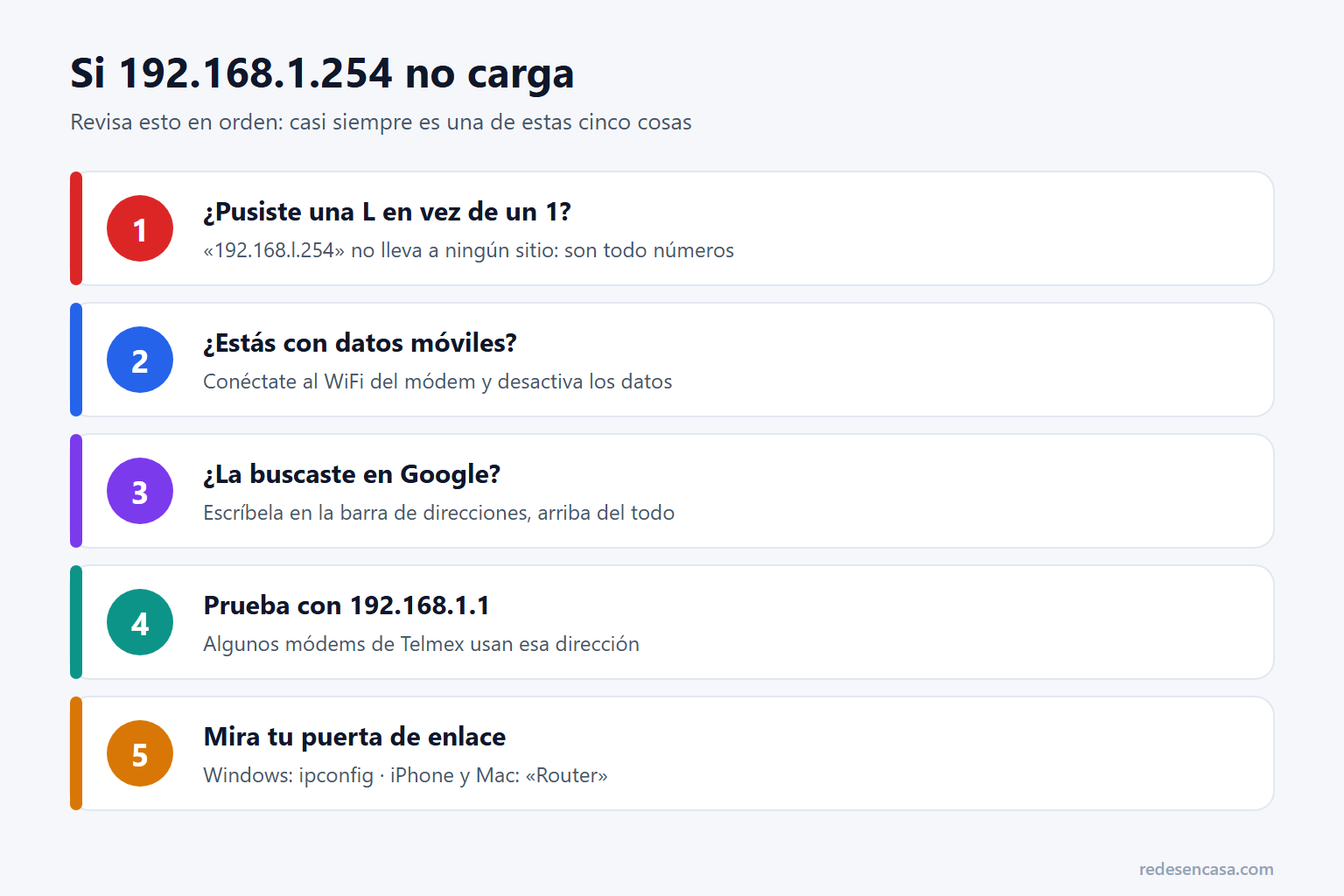
- ¿Escribiste una L en lugar de un 1? «192.168.l.254» es un error muy común y no lleva a ningún sitio. Son todo números: uno, nueve, dos, punto, uno, seis, ocho, punto, uno, punto, dos, cinco, cuatro.
- ¿Estás conectado a tu módem? Con datos móviles, con el WiFi de un vecino o con una VPN encendida, la dirección no responde.
- ¿La escribiste en la barra de direcciones? Si la buscas en Google, te saldrán páginas como esta en lugar del panel.
- Prueba con 192.168.1.1, que usan algunos modelos, o mira la puerta de enlace como te explicamos abajo.
- Prueba otro navegador o una ventana de incógnito: a veces el navegador guarda una versión vieja de la página.
Si la página carga pero no te deja pasar con TELMEX y la WEP KEY, no insistas muchas veces seguidas: algunos módems bloquean el acceso unos minutos tras varios intentos fallidos.
Cómo saber la dirección de tu módem si no es esa
La dirección del módem es la «puerta de enlace» de tu red. Si 192.168.1.254 no abre nada, mira cuál es la tuya en el aparato que estés usando (conectado a tu WiFi):
| Aparato | Dónde se ve |
|---|---|
| Windows | Abre «cmd», escribe ipconfig y mira «Puerta de enlace predeterminada» |
| Mac | Ajustes del Sistema → Red → WiFi → Detalles → TCP/IP → Router |
| iPhone | Ajustes → WiFi → la (i) de tu red → Router |
| Android | Ajustes → WiFi → tu red → Detalles (o el engrane) → Puerta de enlace o «Router» |
Escribe esa dirección en el navegador y sigue los mismos pasos. Si prefieres no buscarla, nuestro buscador para entrar al router te la da para cada operador y marca.
Qué puedes hacer una vez dentro
- Cambiar la contraseña y el nombre del WiFi: lo explicamos paso a paso en cambiar contraseña WiFi Telmex.
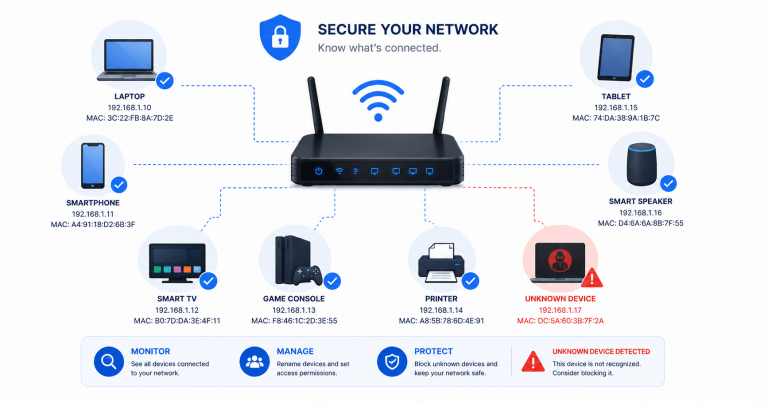
- Ver quién está conectado: en el apartado de dispositivos o «Clientes DHCP». Si ves aparatos que no son tuyos, lee cómo saber quién está conectado a mi WiFi.
- Comprobar la señal de la fibra: en el estado del módem, la «información óptica». Si te quedas sin servicio, te explicamos qué significan las luces en Telmex sin internet.
- Cambiar el canal del WiFi si va lento por las redes de los vecinos: cómo cambiar el canal WiFi.
- Abrir puertos para una consola o una cámara: cómo abrir puertos en el router.
Lo que no conviene tocar
Todo lo que tenga que ver con WAN, «Internet», PPPoE o VLAN: son los ajustes con los que tu módem se conecta a Telmex y, si los cambias, te quedas sin internet. Y el botón de reset solo como último recurso: devuelve el módem a fábrica y borra tu WiFi personalizado.
Si no te apetece entrar al panel, la contraseña del WiFi también se puede cambiar desde la app Mi Telmex o la web «Personaliza tu módem», sin escribir 192.168.1.254 Telmex en ningún sitio.
Preguntas frecuentes sobre 192.168.1.254 Telmex
¿Cuál es el usuario y la contraseña de 192.168.1.254 Telmex?
El usuario es TELMEX, en mayúsculas, y la contraseña es la WEP KEY que viene en la etiqueta del módem. En algunos módems nuevos, la etiqueta trae otros datos de acceso: usa esos.
¿Por qué no abre 192.168.1.254?
Lo más habitual es no estar conectado al módem (por ejemplo, con datos móviles), escribir una L en lugar de un 1 o buscar la dirección en Google en vez de escribirla en la barra de direcciones. Algunos modelos usan 192.168.1.1.
¿Puedo entrar a 192.168.1.254 desde el celular?
Sí. Conecta el celular al WiFi de tu módem, desactiva los datos móviles y escribe la dirección en el navegador. Es igual que en la computadora.
¿Es lo mismo la WEP KEY que la contraseña del WiFi?
No. La WEP KEY sirve para entrar al panel del módem; la contraseña del WiFi es la que usas para conectar tus aparatos. Puedes cambiar la del WiFi sin tocar la WEP KEY.
¿Qué pasa si hago un reset al módem Telmex?
Vuelve a la configuración de fábrica: el nombre y la contraseña del WiFi pasan a ser los de la etiqueta y se borra lo que hayas cambiado. Úsalo solo como último recurso.
Conclusión
Para entrar en 192.168.1.254 Telmex, conéctate al módem, escribe 192.168.1.254 en la barra de direcciones y entra con el usuario TELMEX y la WEP KEY de la etiqueta. Si no carga, revisa que no hayas puesto una L, que no estés con datos móviles y, si hace falta, mira tu puerta de enlace. Una vez dentro, cambia solo el WiFi y deja la configuración de internet como está.