Cómo entrar al router: buscador gratis de IP, usuario y contraseña (2026)
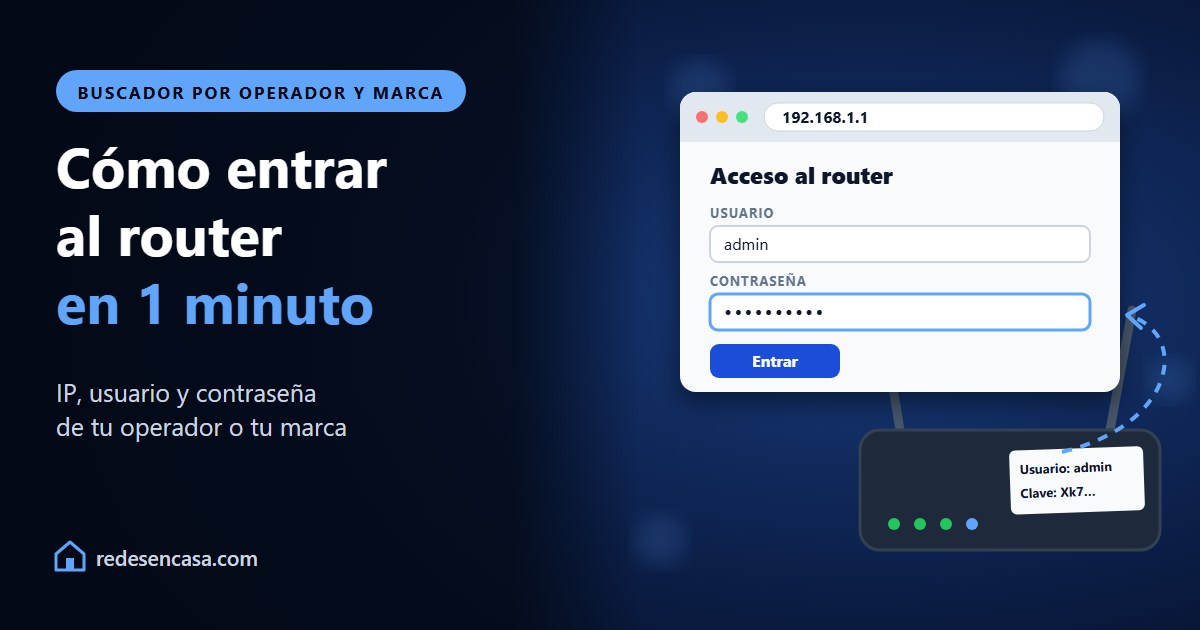
¿No sabes cómo entrar al router? Solo necesitas dos datos: la dirección del panel, que casi siempre es 192.168.1.1, 192.168.0.1 o 192.168.1.254, y el usuario y la contraseña de administración, que suelen venir en la pegatina. Elige tu operador o la marca de tu router en el buscador y te los damos al momento.
Están los operadores de España, México y Estados Unidos y las marcas más vendidas. Si el tuyo no sale, debajo del buscador te explicamos cómo encontrar la dirección de cualquier router en un minuto.
Buscador: cómo entrar en tu router
Elige tu operador o la marca de tu router y te decimos la dirección, el usuario y la contraseña
No lo tenemos en la lista todavía. Abajo te explicamos cómo encontrar la dirección de cualquier router.
¿No está tu router o no carga la página? Encuentra su dirección en 1 minuto
La dirección del router es la «puerta de enlace» de tu red. Mírala en un aparato conectado a ese WiFi o por cable:
- Windows: pulsa Windows + R, escribe
cmdy, en la ventana negra,ipconfig. Es el número de «Puerta de enlace predeterminada». - Mac: Ajustes del Sistema › Wi-Fi › «Detalles…» junto a tu red › TCP/IP › «Router».
- iPhone y iPad: Ajustes › Wi-Fi › toca la «i» de tu red y baja hasta «Router».
- Android: Ajustes › WiFi › toca el engranaje de tu red. Según el móvil sale como «Puerta de enlace» o «Router», a veces dentro de «Avanzado» o «Detalles de red».
Si la dirección no carga: comprueba que estás conectado a ese router (no a los datos móviles ni a un repetidor con su propio panel), desactiva la VPN y escríbela en la barra de direcciones, no en el buscador. Si el navegador avisa de que la conexión no es segura, es normal en el router de casa: continúa.
Si no recuerdas la contraseña que le pusiste: el último recurso es el reset (mantén pulsado el botón «Reset» unos 10 segundos con un clip). Vuelve a la contraseña de la pegatina, pero borra toda la configuración: el WiFi, los puertos abiertos y lo demás.
🔒 Si tu router aún usa una contraseña de fábrica como admin/admin, cámbiala: cualquiera conectado a tu WiFi podría entrar en él.
Tabla de Contenidos
Cómo entrar al router paso a paso
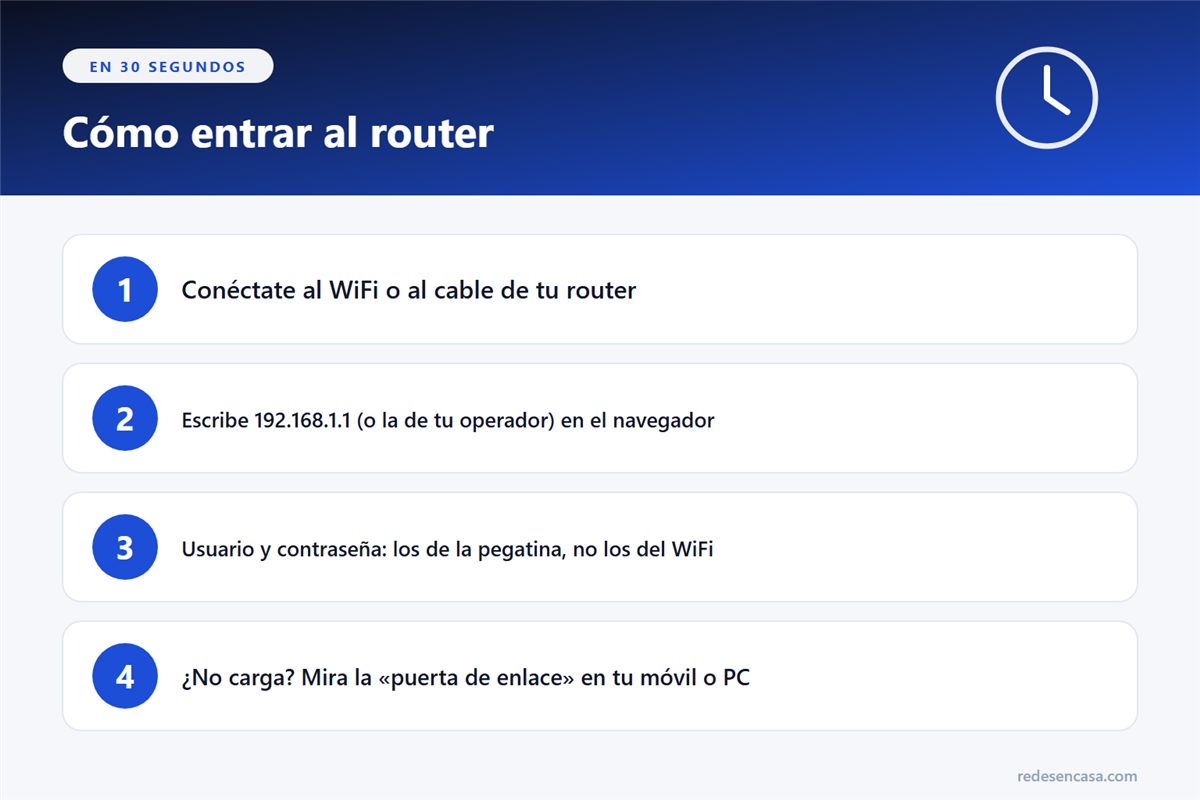
- Conéctate a tu router por WiFi o con un cable de red. Desde los datos móviles o desde otra red no funciona.
- Abre el navegador (Chrome, Safari, Edge…) y escribe la dirección en la barra de arriba, no en el buscador de Google. Por ejemplo:
192.168.1.1. - Escribe el usuario y la contraseña de administración. En los routers de operador vienen en la pegatina de debajo o de detrás, y casi nunca son la clave del WiFi.
- Ya estás dentro. El nombre y la clave del WiFi suelen estar en «WiFi», «Red inalámbrica» o «Wireless».
Si te preguntas cómo entrar al router desde el móvil, es igual: conéctate al WiFi de casa y escribe la dirección en el navegador. Muchos operadores tienen además una app (Mi Movistar, Mi Orange, izzi, Mi Telmex…) que te deja cambiar la clave del WiFi sin entrar en el panel.
Las direcciones de router más habituales
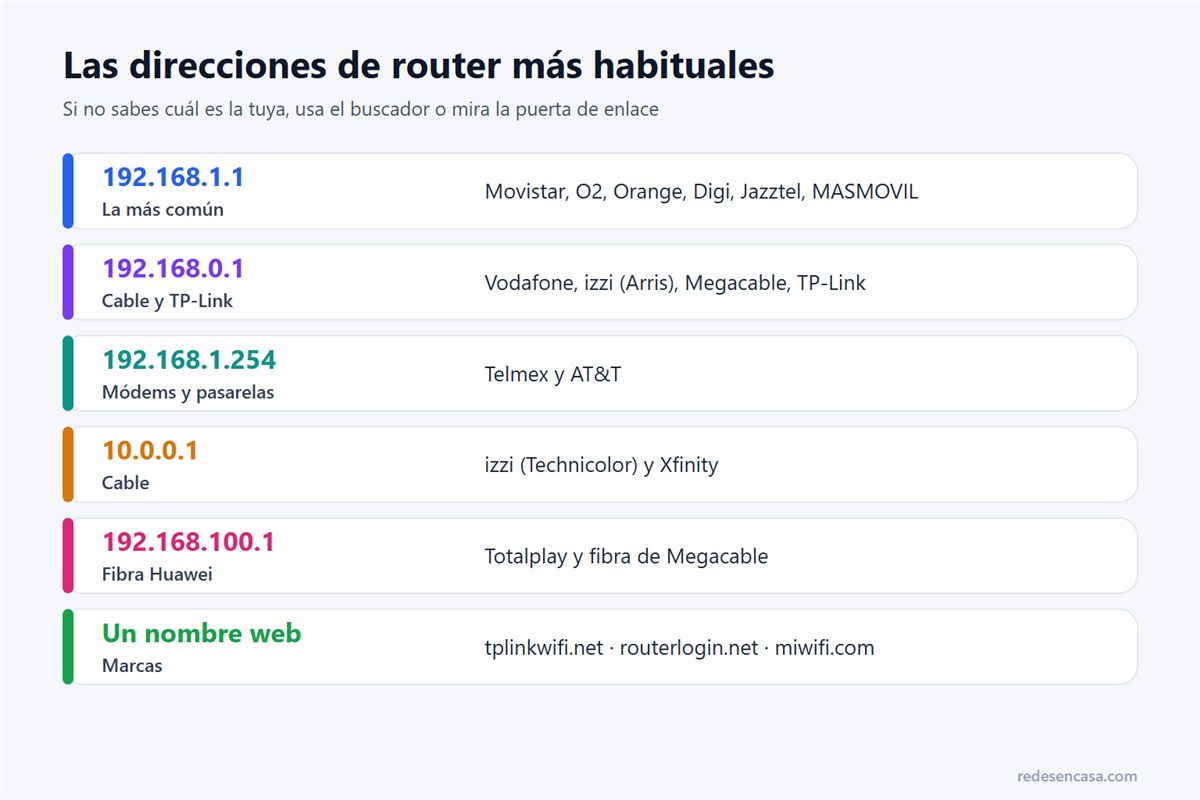
Cada operador y cada marca usa la suya. Si el buscador no te la da, estas son las que más se repiten:
| Dirección | Quién la usa |
|---|---|
| 192.168.1.1 | Movistar, O2, Orange, Jazztel, MASMOVIL, Yoigo y Digi; Netgear, Linksys y muchos ASUS antiguos |
| 192.168.0.1 | Vodafone, izzi y Megacable con módem Arris, y muchos TP-Link |
| 192.168.1.254 | Telmex y AT&T |
| 10.0.0.1 | izzi con módem Technicolor y Xfinity |
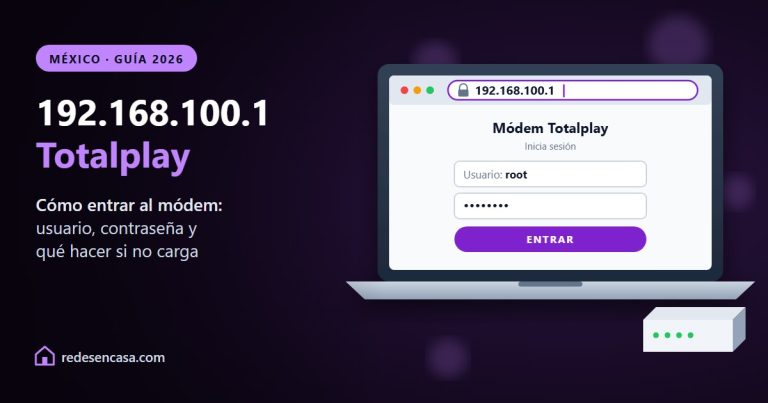
| 192.168.100.1 | Totalplay y la fibra de Megacable con módem Huawei |
| 192.168.50.1 | ASUS recientes |
| 192.168.31.1 | Xiaomi |
| 192.168.3.1 | Routers Huawei WiFi AX y el Huawei WS319 de Megacable |
| 192.168.178.1 | FRITZ!Box |
Algunas marcas admiten también un nombre fácil de recordar: tplinkwifi.net (TP-Link), routerlogin.net (Netgear), router.asus.com (ASUS), miwifi.com (Xiaomi), fritz.box (FRITZ!Box) y liveboxfibra en el Livebox Fibra de Orange.
Cómo saber la IP de tu router
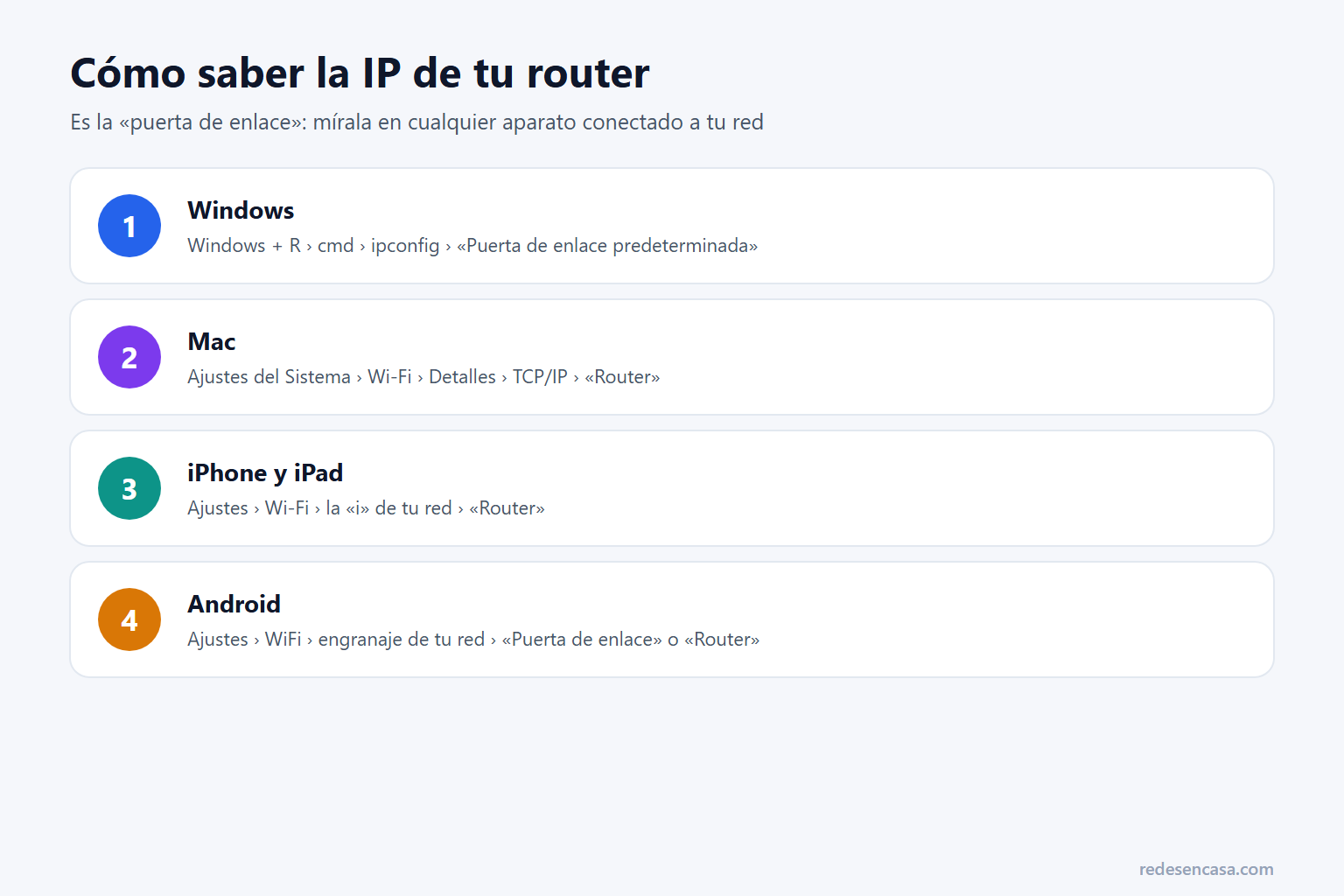
Si tu router no está en el buscador o la dirección no carga, mira cuál es la de verdad. Se llama «puerta de enlace» y la ves en cualquier aparato conectado a tu red:
- Windows: pulsa Windows + R, escribe
cmdy, en la ventana negra,ipconfig. Es el número de «Puerta de enlace predeterminada». - Mac: Ajustes del Sistema › Wi-Fi › «Detalles…» junto a tu red › TCP/IP › «Router».
- iPhone y iPad: Ajustes › Wi-Fi › toca la «i» de tu red y baja hasta «Router».
- Android: Ajustes › WiFi › toca el engranaje de tu red. Según el móvil sale como «Puerta de enlace» o «Router», a veces dentro de «Avanzado» o «Detalles de red».
Ese número es el que tienes que escribir en el navegador. Así sabrás cómo entrar al router aunque no sea de ningún operador ni marca de la lista.
Usuario y contraseña: dónde encontrarlos
- Router de operador: mira la pegatina. Busca «Usuario» y «Contraseña», «Clave de administración», «Admin password» o «Device Access Code». La clave del WiFi suele estar al lado: no las confundas.
- Router comprado por ti (TP-Link, ASUS, Netgear, Xiaomi…): la contraseña que creaste la primera vez que lo configuraste. En los modelos antiguos, la de fábrica era
admin/adminoadmin/password. - Routers sin panel web (eero, Google Nest WiFi, TP-Link Deco): se configuran solo desde su app, con tu cuenta.
Si tu router todavía tiene una contraseña de fábrica como admin/admin o 1234, cámbiala: cualquiera conectado a tu WiFi podría entrar y tocar la configuración. Tienes más trucos en cómo proteger la red WiFi de casa.
No puedo entrar al router: soluciones
Si ya sabes cómo entrar al router pero algo falla, casi siempre es una de estas seis cosas:
- La página no carga: comprueba que estás conectado a ese router y no a los datos móviles o a un repetidor, desactiva la VPN y prueba las otras direcciones del buscador o la puerta de enlace.
- «La conexión no es privada»: es normal, porque el router no tiene un certificado como el de una web. Pulsa «Configuración avanzada» y «Continuar».
- Contraseña incorrecta: distingue mayúsculas y minúsculas, así que cópiala tal cual de la pegatina. Si la cambiaste y no la recuerdas, solo queda el reset.
- Se bloquea tras varios intentos: muchos routers te dejan fuera unos minutos. Espera y vuelve a probar.
- Lo que cambias se deshace solo: algunos operadores, como izzi o Xfinity, gestionan el módem en remoto. Hazlo desde su app.
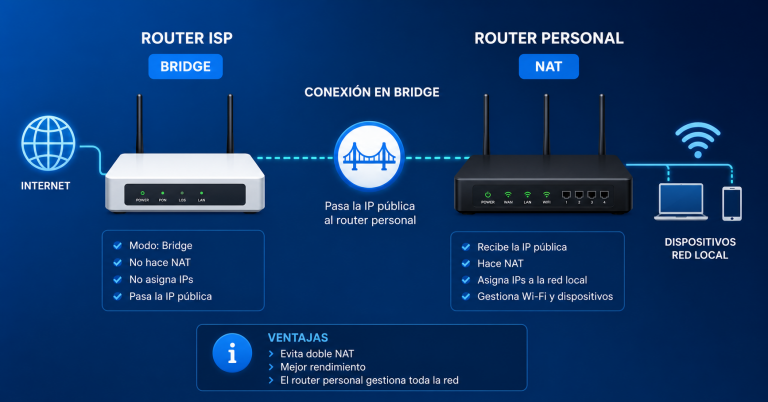
- Tienes dos routers: si pusiste uno tuyo detrás del del operador, cada uno tiene su dirección. El que da el WiFi suele ser el tuyo.
El reset de fábrica (mantener pulsado el botón «Reset» unos 10 segundos con un clip) devuelve la contraseña de la pegatina, pero borra toda la configuración: el nombre y la clave del WiFi, los puertos abiertos y lo demás. Úsalo solo como último recurso.
Qué puedes hacer una vez dentro
Saber cómo entrar al router sirve para mucho más que cambiar la clave del WiFi:
- Cambiar la clave del WiFi: tenemos guías paso a paso para Movistar y, en México, para Telmex, izzi, Totalplay y Megacable.
- Ver quién está conectado: la lista de dispositivos te dice si alguien se cuelga de tu red. Lo explicamos en cómo saber quién está conectado a mi WiFi.
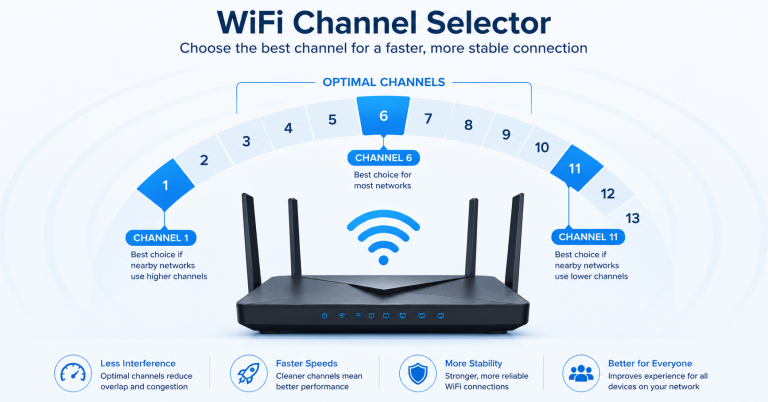
- Cambiar el canal WiFi si tienes interferencias con los vecinos: cómo cambiar el canal WiFi del router.
- Poner WPA2 o WPA3 en la seguridad del WiFi: WPA2 vs WPA3, cuál elegir.
- Compartir el WiFi con tus invitados con una tarjeta y un código QR WiFi.
Preguntas frecuentes sobre cómo entrar al router
¿Cuál es el usuario y la contraseña de 192.168.1.1?
Depende del router. En los de operador vienen en la pegatina: en Movistar, usuario admin y la clave de administración; en Orange, admin y la contraseña de la pegatina. En los routers comprados por ti, es la que creaste al configurarlos. Usa el buscador de arriba para ver la de tu operador o tu marca.
¿Por qué no puedo entrar en 192.168.1.1?
Lo más habitual es que tu router use otra dirección (192.168.0.1, 192.168.1.254, 10.0.0.1…) o que no estés conectado a él. Mira la puerta de enlace en tu ordenador o tu móvil y escribe ese número en la barra de direcciones del navegador.
¿Se puede entrar al router desde el móvil?
Sí. Conéctate al WiFi de tu casa, abre el navegador y escribe la dirección del router. Muchos operadores tienen además una app para cambiar la clave del WiFi sin entrar en el panel.
¿Puedo entrar al router desde fuera de casa?
Al panel no, salvo que actives la administración remota, que no conviene dejar abierta por seguridad. Desde fuera se usa la app del operador o del fabricante, que funciona con tu cuenta.
¿Es peligroso tocar la configuración del router?
No, si solo cambias el nombre y la clave del WiFi, el canal o la red de invitados. Evita los ajustes de internet (WAN), porque te puedes quedar sin conexión. Si algo sale mal, el reset lo devuelve todo a como venía de fábrica.
¿Qué pasa si reseteo el router?
Vuelve la contraseña y el WiFi de la pegatina, y se borran los cambios que hiciste: el nombre y la clave del WiFi, los puertos abiertos y la red de invitados. En los routers de operador internet suele volver a funcionar solo, pero en algunos hay que configurarlo de nuevo.
Conclusión
Para saber cómo entrar al router, conéctate a él, escribe su dirección en el navegador y usa el usuario y la contraseña de la pegatina o los que creaste tú. El buscador te da los datos de tu operador o tu marca y, si no lo encuentras, la puerta de enlace de tu ordenador o tu móvil te dice la dirección exacta. Y si sigue con una contraseña de fábrica, aprovecha que ya estás dentro para cambiarla.