Cómo Saber Quién Está Conectado a Mi WiFi: 5 Métodos en 2026
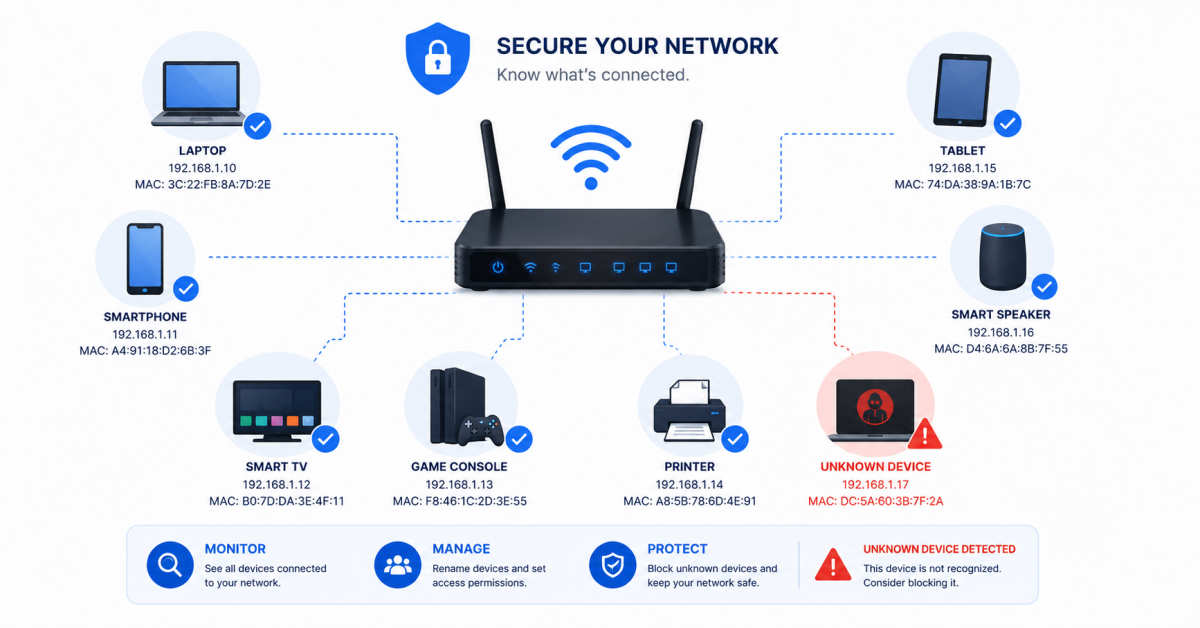
Tabla de Contenidos
Como saber quien esta conectado a mi wifi es una de las dudas más frecuentes cuando notas que la red va lenta o sospechas que un vecino ha adivinado tu clave. Para como saber quien esta conectado a mi wifi tienes al menos cinco métodos que puedes usar ahora mismo sin instalar nada complicado: desde el panel del propio router hasta apps gratuitas como Fing. En esta guía los vemos todos paso a paso.
¿Por qué es importante saber quién está conectado a tu WiFi?
Cuando hay demasiados dispositivos en tu red, la velocidad cae. Pero el problema mayor es de seguridad: un vecino o un desconocido conectado a tu red puede acceder a tus archivos compartidos, interceptar tráfico no cifrado o usar tu conexión para actividades que no quieres que se vinculen a tu IP.
Revisar periódicamente quien esta conectado a mi wifi debería ser una rutina igual que cambiar la contraseña cada cierto tiempo.
Lo que necesitas
- Estar conectado a la red WiFi afectada
- Un smartphone o PC
- Contraseña del panel del router (para el método 1)
- 5 minutos
Señales de que alguien está usando tu WiFi sin permiso
Antes de ponerte a investigar quien esta conectado a mi wifi, estos síntomas suelen delatar a un intruso:
- Internet lento a horas concretas sin que tú estés descargando nada — el intruso tiene sus propios horarios.
- La luz de datos del router parpadea intensamente cuando todos tus dispositivos están apagados o en reposo.
- Dispositivos desconocidos en la app del operador o del router con nombres que no reconoces.
- Te has quedado sin datos en tarifas con límite de consumo sin explicación aparente.
- El router se calienta o va inestable más de lo habitual por conexiones extra que no controlas.
Si reconoces varios de estos síntomas, pasa a los métodos siguientes para confirmarlo.
Método 1: Panel de administración del router
Es la forma más directa de ver quien esta conectado a mi wifi sin instalar absolutamente nada.
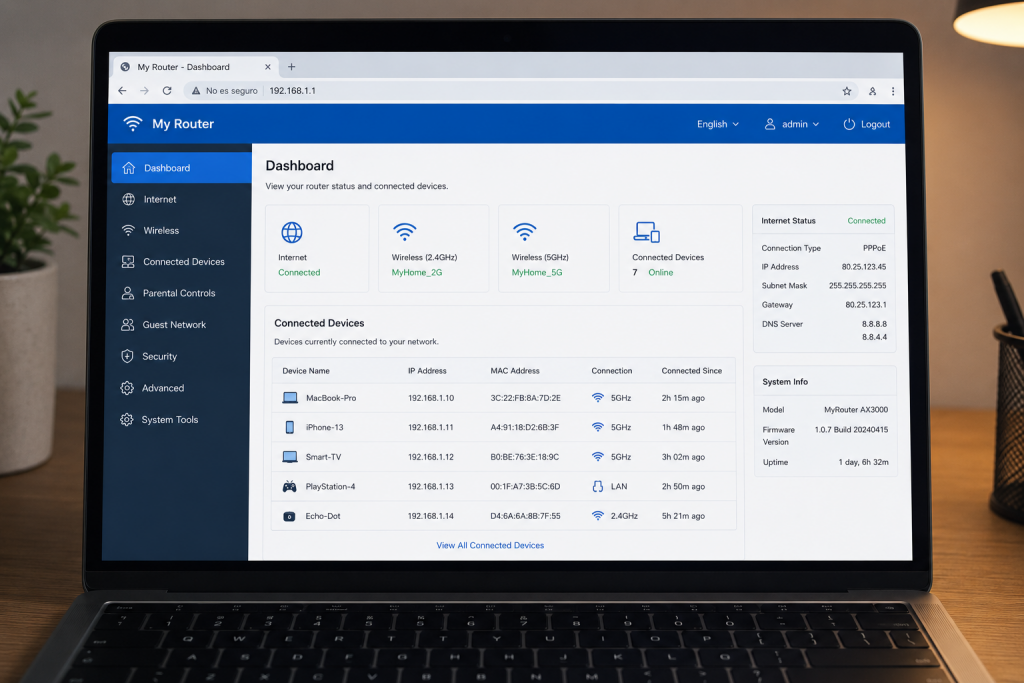
- Abre el navegador y escribe 192.168.1.1 (o 192.168.0.1 si el primero no funciona).
- Introduce el usuario y contraseña del router. Si no los has cambiado, suelen ser
admin / admino están en la etiqueta inferior del router. - Busca la sección Dispositivos conectados, DHCP Clients, Hosts conectados o similar (el nombre varía según el fabricante).
- Verás una lista con la IP asignada, la dirección MAC y, en muchos routers modernos, el nombre del dispositivo.
Si ves dispositivos que no reconoces, anota su MAC y pasa al apartado «¿Qué hacer si encuentro un intruso?».
Método 2: App del operador o del fabricante del router
Muchos routers modernos incluyen app oficial que te permite como saber quien esta conectado a mi wifi desde el móvil en segundos:
- TP-Link Tether — para routers y repetidores TP-Link y sistemas Deco.
- ASUS Router — para cualquier router ASUS.
- Mi WiFi — para routers Xiaomi.
- Mi Movistar / Vodafone Assistant — apps de operador que incluyen gestión de red.
La ventaja de estas apps es que también pueden enviarte notificaciones cuando un nuevo dispositivo desconocido se conecta a tu red.
Método 3: App Fing (la más completa y gratuita)
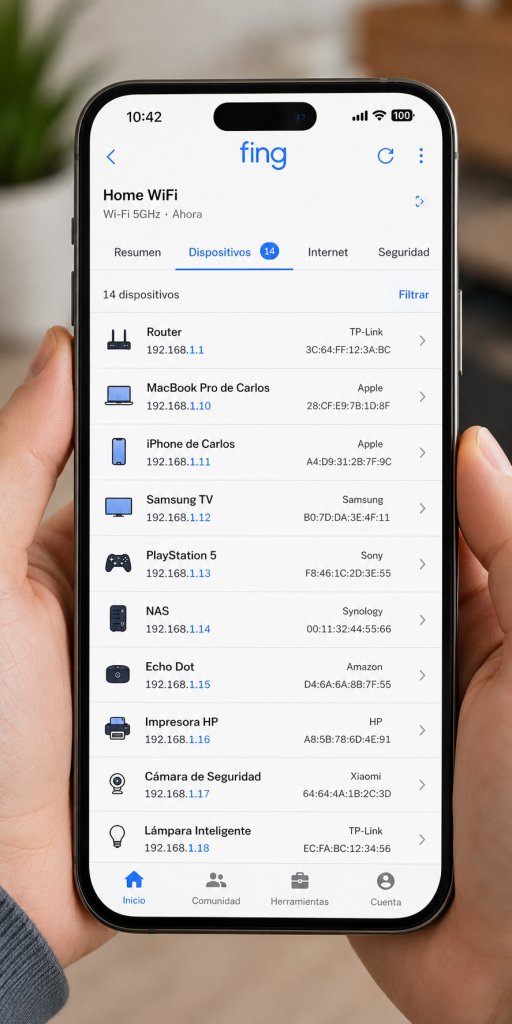
Fing es la mejor app gratuita para saber quien esta en mi red wifi. Escanea la red al instante y muestra:
- Nombre del dispositivo y fabricante identificado por MAC.
- Dirección IP y dirección MAC.
- Sistema operativo detectado.
- Historial de conexiones y alertas de nuevos dispositivos (versión premium).
Disponible gratis para Android e iOS. Fing es la mejor opción del día a día si solo quieres una comprobación rápida cuando sospechas de un intruso.
La solución automática: un router que vigila tu red por ti
Si no quieres estar comprobando manualmente como saber quien esta conectado a mi wifi cada semana, la solución más cómoda es sustituir el router del operador por uno con protección de red integrada que te avisa por notificación push cada vez que un dispositivo nuevo se conecta.
El ASUS RT-BE58U (WiFi 7, BE3600) incluye AiProtection Pro de Trend Micro, que hace justo eso: detecta dispositivos desconocidos, bloquea intentos de intrusión, analiza el tráfico en busca de amenazas y lo controlas todo desde la app ASUS Router en el móvil. Es la alternativa moderna al descatalogado Fingbox y, además, mejora tu WiFi respecto al router del operador.
Método 4: Comando ARP desde Windows o Mac
Sin instalar nada, puedes saber quien esta conectado a mi red wifi desde el símbolo del sistema o terminal.
Windows: Abre CMD (busca «cmd» en inicio) y escribe:
arp -aMac o Linux: Abre Terminal y escribe el mismo comando:
arp -aObtendrás una lista de IPs y MACs de los dispositivos con los que tu equipo ha comunicado recientemente en la red local. No es tan visual como Fing, pero funciona al instante sin descargar nada.
Método 5: Advanced IP Scanner (Windows)
Para Windows, Advanced IP Scanner (gratuito) es otra opción muy completa. Escanea todo el rango IP de tu red y muestra dispositivos conectados, fabricante, nombre de equipo y puertos abiertos. Ideal si gestionas una red doméstica con muchos dispositivos o una pequeña oficina.
¿Qué hacer si encuentro un intruso en mi WiFi?
Si al saber quien esta conectado a mi wifi encuentras un dispositivo desconocido, actúa así por orden de prioridad:
- Cambia la contraseña del WiFi desde el panel del router. El intruso perderá el acceso al instante. Consulta nuestra guía cómo cambiar la contraseña del router Movistar.
- Activa el filtrado por MAC en el router para crear una lista blanca que solo permita entrar a tus dispositivos.
- Bloquea el dispositivo directamente desde el panel del router usando la opción «Denegar», «Blacklist» o «Bloquear dispositivo» junto a la dirección MAC.
- Activa WPA3 si tu router lo soporta. Consulta nuestra comparativa WPA2 vs WPA3 para saber qué elegir.
- Protege tu tráfico con una VPN: aunque alguien consiga entrar en tu red, no podrá ver ni interceptar tu actividad si usas una VPN activa. NordVPN es la opción más recomendada para uso doméstico por su cifrado AES-256 y política de cero registros.
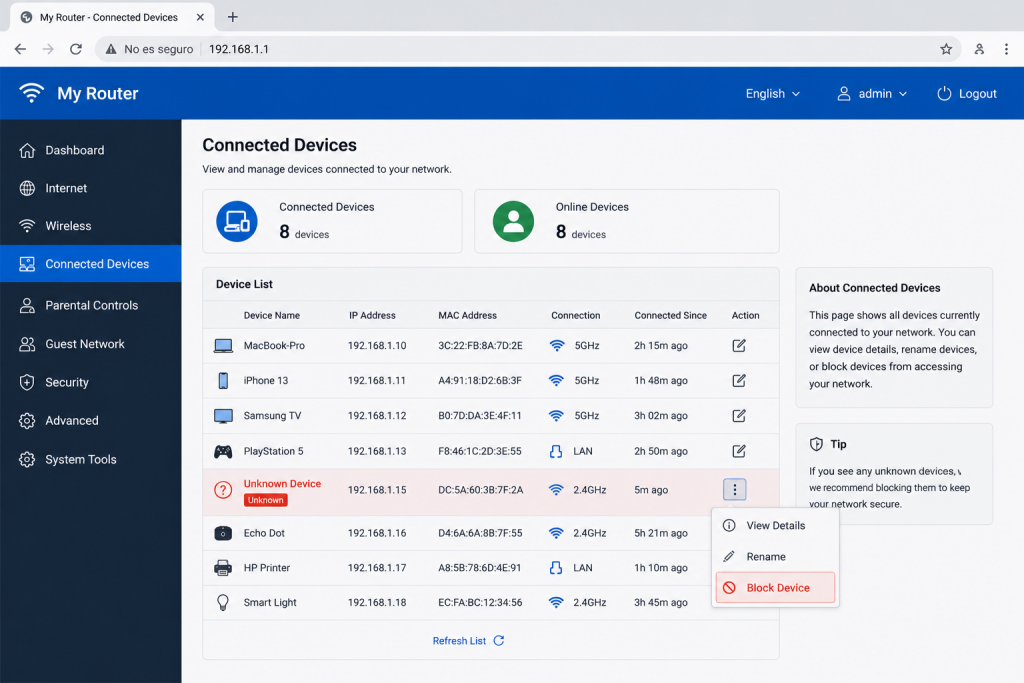
Tabla resumen: 5 métodos para ver dispositivos conectados al WiFi
| Método | Dispositivo | Sin instalar | Nivel |
|---|---|---|---|
| Panel del router (192.168.1.1) | PC o móvil | ✅ Sí | Fácil |
| App del fabricante / operador | Smartphone | ✅ Sí | Fácil |
| Fing | Smartphone | ❌ App gratis | Fácil |
| ARP -a (CMD / Terminal) | PC | ✅ Sí | Medio |
| Advanced IP Scanner | PC Windows | ❌ Software gratis | Medio |
Preguntas frecuentes sobre como saber quien esta conectado a mi wifi
¿Cómo sé si alguien está usando mi WiFi sin permiso?
Revisa la lista de dispositivos en el panel de tu router (192.168.1.1) o usa la app gratuita Fing. Si hay dispositivos que no reconoces, es probable que alguien esté usando tu WiFi sin permiso. Cambia la contraseña inmediatamente y activa el filtrado por MAC.
¿Puedo ver quién está conectado a mi WiFi desde el móvil?
Sí. Usa la app Fing (Android/iOS), la app oficial de tu router (TP-Link Tether, ASUS Router, Mi WiFi) o la app de tu operador. Todas muestran en segundos los dispositivos activos en tu red con nombre, IP y MAC.
¿Cómo bloqueo un dispositivo desconocido de mi WiFi?
Entra en el panel del router, localiza el dispositivo por su MAC en la lista de conectados y usa la opción «Bloquear», «Denegar acceso» o «Añadir a lista negra». También puedes activar el filtrado MAC para que solo puedan conectarse los dispositivos que tú autorices.
¿Cuántos dispositivos pueden conectarse a mi WiFi a la vez?
La mayoría de routers domésticos soportan entre 20 y 50 dispositivos simultáneos. Sin embargo, a partir de 10-15 dispositivos activos la velocidad por dispositivo empieza a degradarse notablemente. Con muchos equipos conectados, considera un router WiFi 6 o un sistema Mesh.
¿Cómo identifico qué dispositivo es cada dirección MAC?
Los primeros 6 caracteres de la MAC identifican al fabricante — apps como Fing lo traducen automáticamente (Apple, Samsung, TP-Link…). Para confirmar cuál es cuál, apaga un dispositivo tuyo y observa cuál desaparece de la lista. La MAC de cada equipo también aparece en sus ajustes de red (en Android: Ajustes → Acerca del teléfono → Estado).
¿Puede el intruso ver lo que hago en Internet?
Potencialmente sí. Alguien dentro de tu red puede interceptar tráfico no cifrado, acceder a carpetas compartidas sin contraseña y ver qué dispositivos tienes. Las webs HTTPS van cifradas, pero los metadatos (qué sitios visitas) siguen expuestos. Por eso, además de expulsarlo cambiando la contraseña, conviene usar una VPN si sospechas que tu red ha estado comprometida.
Conclusión
Ahora ya sabes como saber quien esta conectado a mi wifi con cinco métodos distintos según el dispositivo que tengas a mano: el panel del router en 192.168.1.1 es la vía universal, la app Fing es la más completa desde el móvil, y el comando arp -a funciona en cualquier ordenador sin instalar nada. Revisar la lista de dispositivos una vez al mes es una rutina de seguridad tan importante como cambiar la contraseña, y si detectas un intruso puedes expulsarlo en menos de un minuto cambiando la clave WiFi y activando el filtrado MAC. Si además usas una VPN, incluso ante un intruso puntual tu tráfico seguirá cifrado y a salvo.