Cómo Cambiar el Canal WiFi del Router: Guía para No Técnicos (2026)
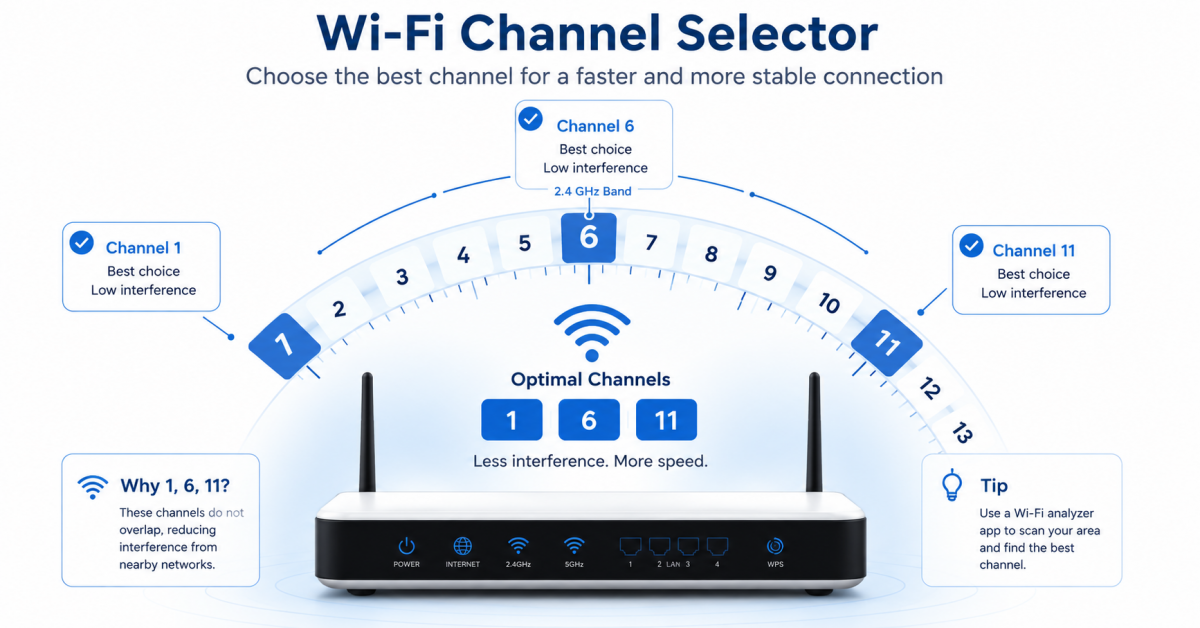
Saber cómo cambiar el canal WiFi del router puede ser la solución a un WiFi lento sin motivo aparente: si varios routers vecinos usan el mismo canal que el tuyo, se producen interferencias que reducen la velocidad y la estabilidad. Esta guía te explica cómo cambiar el canal WiFi del router paso a paso, cómo detectar cuál es el canal menos saturado y cuándo es mejor dejarlo en automático.
Tabla de Contenidos
¿Qué es el canal WiFi y por qué importa?
La banda de 2,4 GHz está dividida en canales — franjas de frecuencia por las que viajan las señales WiFi. En España hay 13 canales disponibles en 2,4 GHz. Si tu router y el de tres vecinos usan el mismo canal, comparten el mismo «carril» y se estorban mutuamente. Saber cómo cambiar el canal WiFi del router te permite escoger un carril libre y mejorar la velocidad y estabilidad sin cambiar ningún hardware.
En 5 GHz hay muchos más canales disponibles y la congestión es menor, pero también puede ocurrir en edificios con muchos routers modernos.
Cómo detectar el canal menos congestionado
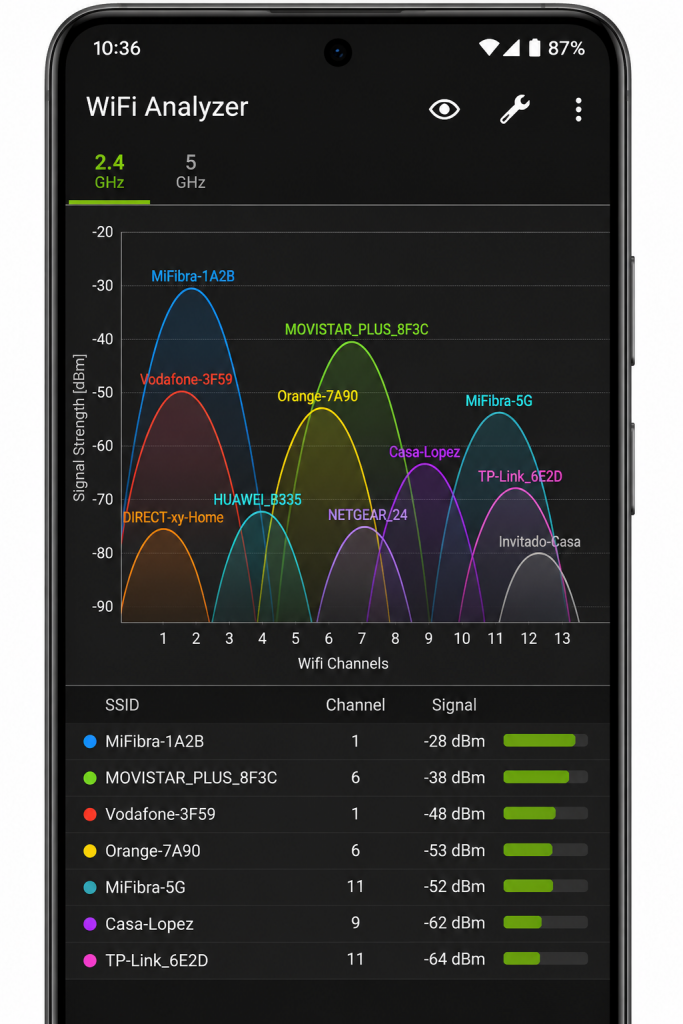
Antes de cambiar el canal WiFi del router, conviene saber qué canales están usando las redes vecinas para elegir el más libre. Hay varias formas:
En Windows: con WiFi Analyzer
- Descarga WiFi Analyzer (gratuito en la Microsoft Store).
- Abre la app — muestra todas las redes WiFi cercanas y en qué canal está cada una.
- Identifica qué canales tienen menos redes. En 2,4 GHz, los canales 1, 6 y 11 son los que no se solapan entre sí.
En Mac: con el Diagnóstico inalámbrico
- Mantén pulsada la tecla Option y haz clic en el icono WiFi de la barra de menú.
- Selecciona «Abrir Diagnóstico inalámbrico».
- En el menú Ventana → Escáner, ves todos los canales usados alrededor.
Cómo cambiar el canal WiFi del router paso a paso
Con el canal objetivo claro, estos son los pasos para cambiar el canal WiFi del router:
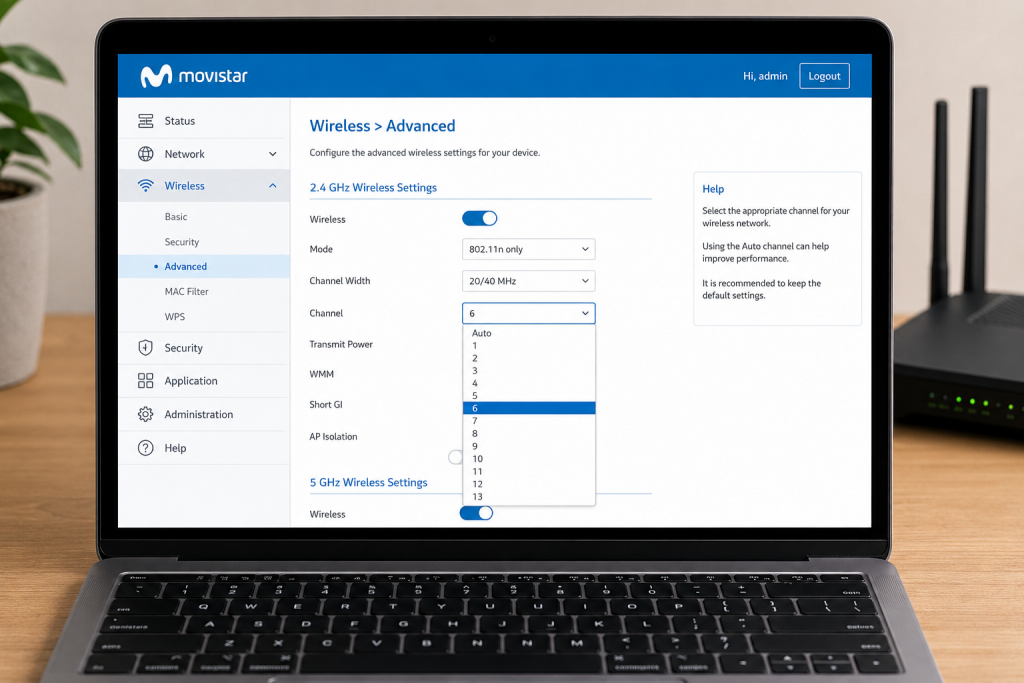
- Abre un navegador y escribe la IP de tu router: 192.168.1.1 (o 192.168.0.1 según la marca).
- Inicia sesión con las credenciales de administrador (en la pegatina del router).
- Ve a WiFi → Configuración inalámbrica avanzada (o «Wireless Advanced Settings»).
- Busca el campo Canal o Channel. Cambia de «Automático» a un número específico.
- Elige el canal menos congestionado (ver sección siguiente).
- Guarda los cambios — el router reiniciará el WiFi brevemente.
Canales recomendados en 2,4 GHz y 5 GHz
Al cambiar el canal WiFi del router, estos son los canales que debes priorizar:
| Banda | Canales recomendados | Por qué |
|---|---|---|
| 2,4 GHz | 1, 6 o 11 | Son los únicos tres que no se solapan entre sí. Elige el que menos redes use. |
| 5 GHz | 36, 40, 44, 48 (UNII-1) o 149–165 (UNII-3) | Hay muchos canales libres — elige cualquiera que no usen los vecinos. |
⚠️ Evita usar canales intermedios en 2,4 GHz como el 3, 7 o 9 — se solapan con los canales vecinos y empeoran la interferencia en lugar de reducirla.
¿Cuándo es mejor dejar el canal en automático?
No siempre merece la pena cambiar el canal WiFi del router manualmente. El modo automático es preferible cuando:
- Vives en una casa aislada con pocos vecinos — el router ya elige bien.
- Tu router tiene selección de canal inteligente (algunos routers WiFi 6 monitorizan el espectro continuamente y cambian de canal solos).
- Los canales cambian con frecuencia a tu alrededor — un canal fijo puede quedar congestionado si un vecino cambia el suyo.
El canal manual es mejor si vives en un edificio con muchas redes y has identificado claramente un canal libre con WiFi Analyzer.
No olvides el ancho de canal: 20, 40 y 80 MHz
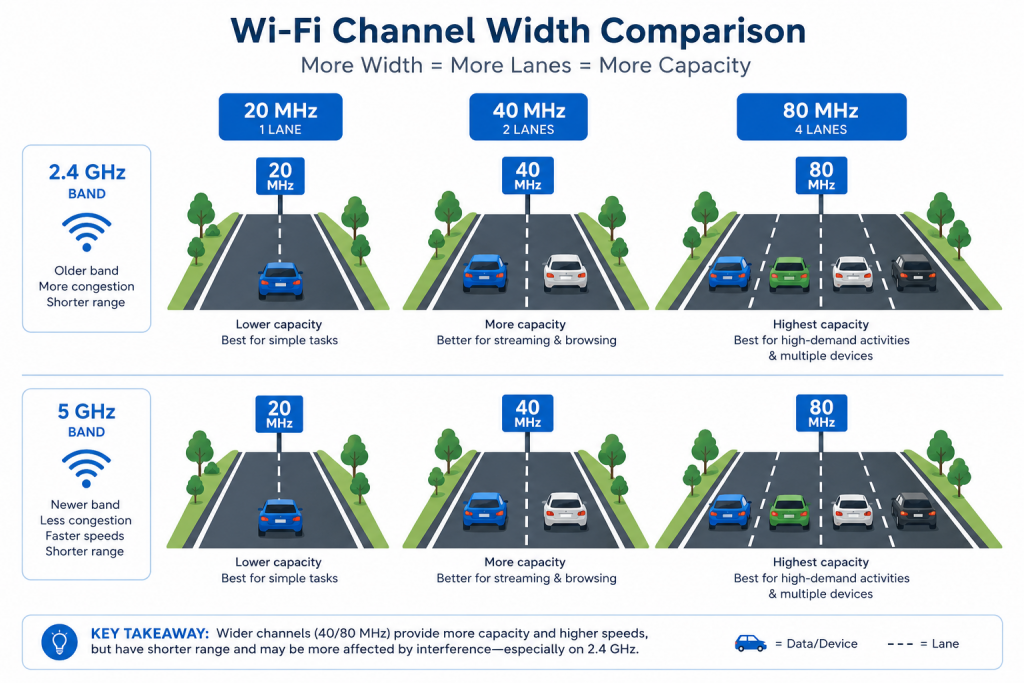
Junto al canal, la mayoría de routers permiten elegir el ancho de canal — cuánta «carretera» ocupa tu señal. Un ancho mayor da más velocidad, pero también invade los canales vecinos y sufre más interferencias. Al cambiar el canal WiFi del router, revisa también este ajuste:
| Banda | Ancho recomendado | Motivo |
|---|---|---|
| 2,4 GHz | 20 MHz | Con 40 MHz ocuparías más de la mitad de la banda y chocarías con casi todos los vecinos. |
| 5 GHz | 80 MHz | Hay canales de sobra — aprovecha el ancho completo para máxima velocidad. |
¿Y si el router elige mal el canal siempre?
Los routers antiguos o los básicos de operador eligen el canal solo al arrancar y no vuelven a evaluarlo. Los routers WiFi 6 modernos monitorizan el espectro continuamente y cambian de canal de forma inteligente cuando detectan congestión. Si vives en un edificio muy saturado y cambiar el canal WiFi del router manualmente se convierte en una tarea constante, un router con selección dinámica de canal como el TP-Link Archer AX73 lo hace por ti — además de añadir WiFi 6, OFDMA y mejor gestión de dispositivos simultáneos.
📌 Guías relacionadas:
- WiFi lento en casa: causas reales y soluciones
- Diferencia entre WiFi 5 y WiFi 6: ¿merece la pena cambiar?
- WPA2 vs WPA3: cuál activar en tu router
¿Cambiar el canal WiFi mejora la velocidad?
Sí, si el problema es la congestión de canal. Cambiar el canal WiFi del router a uno libre puede mejorar notablemente la velocidad y estabilidad en pisos o edificios con muchas redes vecinas. Si la lentitud se debe a otro motivo (distancia al router, interferencias físicas), el cambio de canal no ayuda.
¿Qué canal WiFi es el mejor para 2,4 GHz?
Los únicos canales que no se solapan en 2,4 GHz son el 1, el 6 y el 11. Al cambiar el canal WiFi del router en 2,4 GHz, elige uno de estos tres y el que menos redes vecinas tenga. Evita los canales intermedios como 3, 7 o 9 — empeoran la interferencia.
¿Afecta cambiar el canal WiFi a los dispositivos conectados?
Al cambiar el canal WiFi del router, los dispositivos se desconectan brevemente y se reconectan automáticamente al nuevo canal. No tienes que hacer nada en los dispositivos — todo ocurre de forma transparente en unos segundos.
¿El canal WiFi en 5 GHz también afecta a la velocidad?
Menos que en 2,4 GHz, porque hay muchos más canales disponibles en 5 GHz. Pero en edificios con muchos routers WiFi 5 y WiFi 6 modernos, la congestión en 5 GHz también puede ocurrir. Al cambiar el canal WiFi del router en 5 GHz, elige canales del grupo UNII-1 (36–48) o UNII-3 (149–165).
¿Cómo sé en qué canal está mi router ahora?
Accede al panel de administración del router (192.168.1.1) → WiFi → Configuración avanzada → Canal. También puedes verlo con la app WiFi Analyzer en Windows o en Android. Antes de cambiar el canal WiFi del router, anota el canal actual para poder volver si el cambio no mejora nada.
¿Qué ancho de canal debo usar: 20, 40 u 80 MHz?
En 2,4 GHz usa siempre 20 MHz — con 40 MHz ocupas más de la mitad de la banda y las interferencias con los vecinos empeoran. En 5 GHz usa 80 MHz para máxima velocidad, ya que hay muchos más canales disponibles. Este ajuste está junto al canal en la configuración inalámbrica avanzada del router.
¿Cada cuánto conviene revisar el canal WiFi?
Si lo has fijado manualmente, revísalo cada 3-6 meses o cuando notes lentitud nueva sin motivo aparente. Los vecinos cambian de router y de canal con el tiempo, y el canal que hoy está libre puede estar saturado dentro de unos meses. Un vistazo rápido con WiFi Analyzer es suficiente.
Conclusión
Si tienes el WiFi lento en un edificio con muchos vecinos, cambiar el canal WiFi del router es una de las mejoras más rápidas y gratuitas que puedes hacer. Usa WiFi Analyzer para identificar el canal más libre, accede al panel del router en 192.168.1.1 y selecciona el canal 1, 6 o 11 en 2,4 GHz. En 5 GHz hay más libertad para elegir. Si la saturación sigue después del cambio, el problema puede ser de hardware o cobertura — considera un repetidor o sistema Mesh.