Cómo abrir puertos en el router: guía paso a paso para consolas, NAS y cámaras (2026)
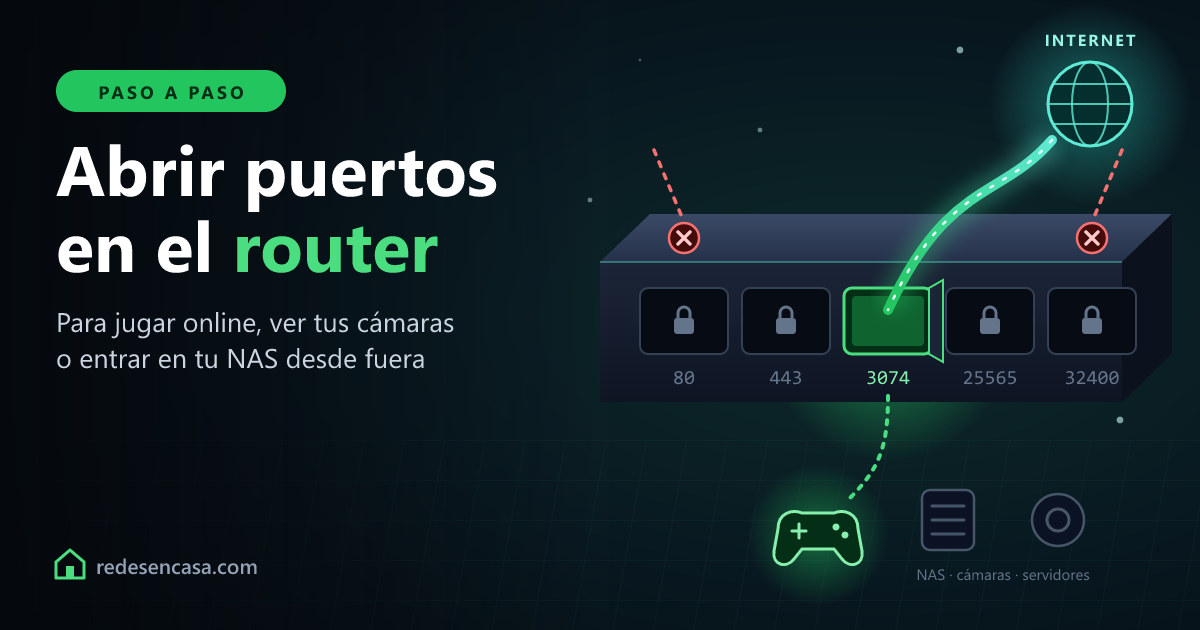
Abrir puertos en el router sirve para que lo que llega desde internet encuentre el aparato correcto de tu casa: la consola para jugar online sin NAT estricto, el NAS o las cámaras para verlos desde fuera, o un servidor de juegos para tus amigos. Se hace en cinco minutos desde el panel del router, y aquí tienes el paso a paso.
Antes de empezar, una advertencia sensata: abre solo los puertos que necesites y solo hacia el aparato que los necesita. Abrir de más es la forma más fácil de dejarle una puerta abierta a quien no debe entrar.
Tabla de Contenidos
Qué es abrir un puerto (y por qué hace falta)
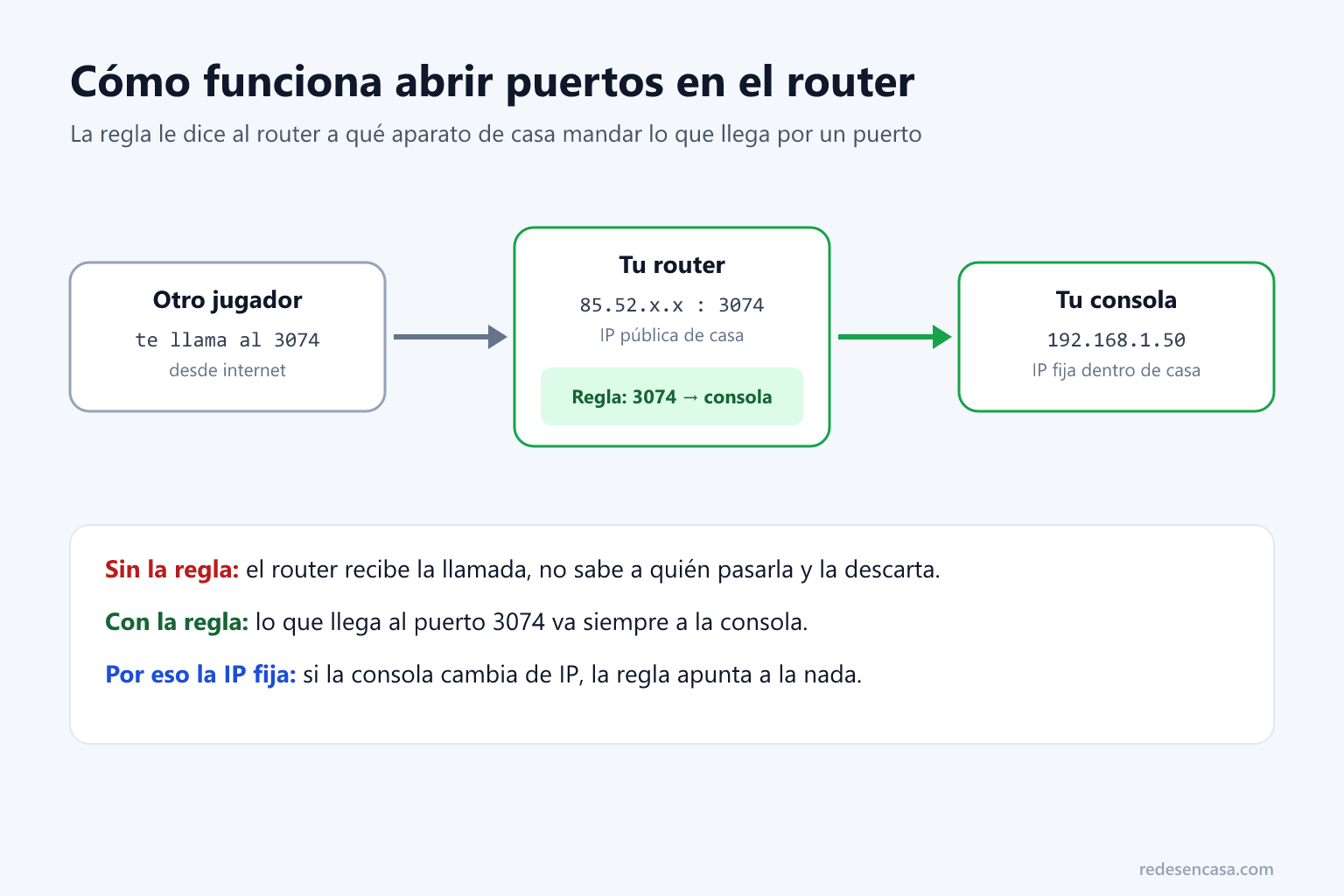
Tu casa tiene una sola dirección IP pública y el router la reparte entre todos tus aparatos. Todo lo que tú pides desde dentro (una web, un vídeo, una partida) vuelve sin problema. Pero lo que llega desde fuera sin que nadie de casa lo haya pedido, el router lo descarta: no sabe a qué aparato dárselo y, por seguridad, lo tira.
Abrir puertos en el router consiste en crear una regla que diga «lo que llegue por este puerto, mándaselo a este aparato». Se llama reenvío de puertos o port forwarding. Piensa en el portal de un edificio: la IP es la dirección del edificio y el puerto es el número del buzón. Sin la regla, el cartero no sabe en qué buzón dejar la carta.
Cuándo necesitas abrir puertos (y cuándo no)
Lo necesitas si…
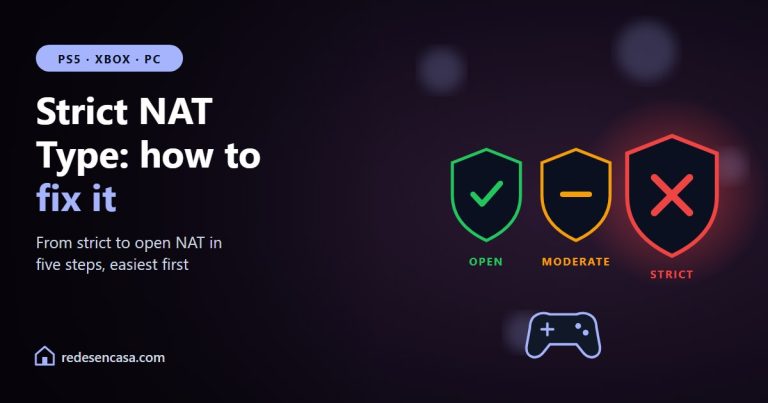
- Tu consola tiene NAT estricto y UPnP no lo arregla. Lo tienes explicado en NAT estricto: qué es y cómo abrirlo.
- Quieres montar un servidor de juegos en casa, como uno de Minecraft para jugar con tus amigos.
- Quieres entrar desde fuera a tu NAS, a tu servidor Plex o a una cámara antigua que no tiene app en la nube.
- Algún programa o juego te pide expresamente un puerto abierto para funcionar bien.
No lo necesitas para…
- Navegar, ver series, hacer videollamadas o jugar la mayoría de juegos: todo eso funciona solo.
- Las cámaras WiFi modernas: se conectan a la nube del fabricante y las ves desde la app sin tocar el router.
- Los aparatos que funcionan con UPnP: si el router lo tiene activado, se abren ellos mismos lo que necesitan.
Antes de empezar: los 3 datos que necesitas
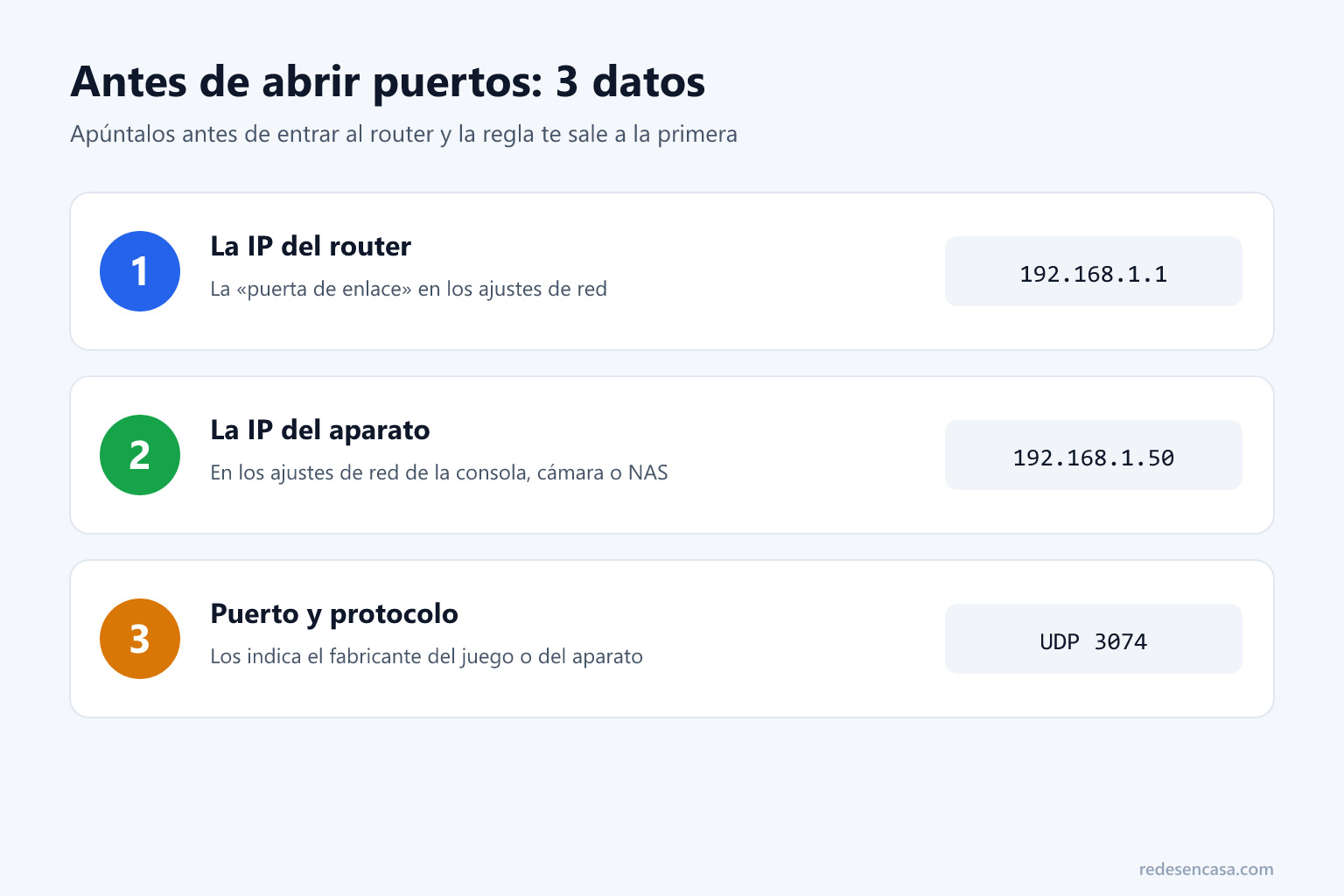
- La IP del router. En Windows, abre el símbolo del sistema, escribe
ipconfigy mira la «Puerta de enlace predeterminada». En el móvil, en los detalles de la red WiFi, aparece como puerta de enlace o router. En los routers de Movistar, Orange y Vodafone suele ser 192.168.1.1; en muchos TP-Link, 192.168.0.1, y en ASUS, 192.168.50.1. - La IP del aparato. Está en los ajustes de red de la consola, la cámara o el NAS, o en la lista de dispositivos conectados del router.
- El puerto y el protocolo (TCP, UDP o los dos). Los publica el fabricante del juego o del aparato. Más abajo tienes los más habituales.
Cómo abrir puertos en el router paso a paso
Para abrir puertos en el router no hace falta saber de redes: son cinco pasos y en todas las marcas el proceso es muy parecido.
1. Dale una IP fija al aparato
Es el paso que casi todo el mundo se salta, y el motivo más habitual de que la regla deje de funcionar a los pocos días. El router reparte las IP de forma automática y pueden cambiar al reiniciar. Si la consola pasa de la .50 a la .51, la regla apunta a la nada.
Búscalo en el router como «reserva de dirección», «DHCP estático» o «asignación de IP»: eliges el aparato de la lista y le fijas su IP actual. Así el router siempre le dará la misma.
2. Entra en el router
Escribe la IP del router en el navegador, desde un aparato conectado a tu red. El usuario y la contraseña de administración suelen venir en la pegatina de debajo del router. Ojo: no es la misma contraseña que la del WiFi, aunque estén en la misma pegatina.
3. Busca el apartado de puertos
Cada marca lo llama de una forma. Estos son los nombres más habituales:
| Router | Dónde suele estar |
|---|---|
| Movistar (router HGU) | En el menú principal, en la sección de puertos |
| Orange y Vodafone | En la configuración avanzada, como «NAT» o «Mapeo de puertos» |
| TP-Link | Avanzado → Reenvío NAT → Servidores virtuales |
| ASUS | WAN → Servidor virtual / Reenvío de puertos |
Los menús cambian según el modelo y la versión del firmware. Si no lo encuentras, busca palabras como «reenvío», «NAT», «port forwarding» o «servidor virtual».
4. Crea la regla
Rellena los campos de la regla nueva. Suelen ser estos:
- Nombre: algo que reconozcas después, como «PS5» o «Minecraft».
- Protocolo: TCP, UDP o ambos, según lo que indique el fabricante.
- Puerto externo e interno: casi siempre el mismo número (o el mismo rango).
- IP del aparato: la IP fija del paso 1.
Guarda la regla. Algunos routers piden reiniciar; si no, reinicia al menos el aparato.
5. Comprueba que funciona
En una consola, repite la prueba de conexión y mira si el tipo de NAT ha mejorado. En un servidor, pide a alguien de fuera de tu casa que se conecte. También puedes usar un comprobador de puertos online, pero ten en cuenta una trampa: solo dirá «abierto» si el programa está encendido y escuchando en ese puerto. Con el servidor apagado, el puerto sale cerrado aunque la regla esté bien hecha.
Los puertos más habituales
Estos son los que indican los propios fabricantes. Para abrir puertos en el router hacia una consola, estos son los datos que vas a necesitar:
| Para qué | TCP | UDP |
|---|---|---|
| PS5 (según Sony) | 80, 443, 3478-3480 | 3478, 3479, 49152-65535 |
| Xbox Series X|S (según Microsoft) | 53, 80, 3074 | 53, 88, 500, 3074, 3544, 4500 |
| Nintendo Switch y Switch 2 (según Nintendo) | — | 1024-65535 |
| Servidor de Minecraft (Java) | 25565 | — |
| Plex (acceso remoto) | 32400 | — |
Sony y Nintendo piden rangos muy amplios. No pasa nada, siempre que la regla apunte solo a la IP de la consola. Una consola es un sistema cerrado y el riesgo es bajo.
Si has abierto el puerto y no funciona
- El aparato ha cambiado de IP. Comprueba que la IP de la regla es la que tiene ahora. Por eso el paso 1 es tan importante.
- Tienes dos routers (doble NAT). Si hay un router tuyo detrás del del operador, la regla tiene que estar en los dos, o el del operador tiene que ir en modo bridge. Lo explicamos en la guía del NAT estricto.
- Tu operador usa CG-NAT. Si la IP de la conexión WAN de tu router no coincide con tu IP pública, no hay regla que valga: tienes que pedirle al operador una IP pública.
- El cortafuegos del propio aparato lo bloquea. Pasa mucho en PC y en NAS: la regla del router funciona, pero Windows o el NAS rechazan la conexión.
- El router del operador está capado. Algunos no dejan abrir puertos, o solo algunos. La solución es poner un router propio con el del operador en modo bridge.
¿Es seguro abrir puertos? 5 reglas para no meter la pata
- Abre solo lo que necesites, y ciérralo cuando dejes de usarlo (por ejemplo, el servidor de Minecraft de un fin de semana).
- Siempre hacia un aparato concreto, nunca hacia toda la red. Y evita la DMZ salvo como último recurso para una consola.
- Nunca expongas el escritorio remoto de Windows (puerto 3389) ni las carpetas compartidas (445). Son de lo más atacado de internet.
- Mantén actualizado el firmware del router y del aparato al que abres el puerto.
- Si solo quieres entrar a casa desde fuera, no abras puertos: usa el servidor VPN del router, que es mucho más seguro. Tienes más sobre VPN y routers en VPN en el router.
Preguntas frecuentes sobre abrir puertos en el router
¿Qué significa abrir puertos en el router?
Significa crear una regla en el router para que las conexiones que llegan desde internet por un puerto concreto se envíen a un aparato de tu casa, como una consola, un NAS o una cámara. Sin esa regla, el router descarta esas conexiones porque no sabe a quién pasárselas.
¿Es peligroso abrir puertos?
No, si lo haces con cabeza: abre solo los puertos que necesites, hacia un aparato concreto con IP fija, y mantén el firmware actualizado. Lo peligroso es abrir de más, usar la DMZ sin necesidad o exponer servicios como el escritorio remoto de Windows.
¿Por qué el comprobador de puertos dice que está cerrado si lo he abierto?
Porque los comprobadores solo ven un puerto abierto si hay un programa escuchando en él. Si el servidor, el juego o el NAS no están funcionando en ese momento, el puerto aparece cerrado aunque la regla esté bien. También puede ser que tengas doble NAT o que tu operador use CG-NAT.
¿Se pueden abrir puertos en el router de Movistar, Orange o Vodafone?
Sí, en la mayoría de los casos, desde el panel de configuración del router, al que se entra desde el navegador con la contraseña de la pegatina. Algunos modelos o tarifas lo limitan, y si el operador usa CG-NAT hay que pedirle antes una IP pública.
¿Qué diferencia hay entre abrir puertos, UPnP y DMZ?
Abrir puertos es crear tú a mano una regla para un puerto y un aparato concretos. UPnP deja que los aparatos se abran solos los puertos que necesitan, sin que toques nada. La DMZ abre todos los puertos hacia un aparato: funciona casi siempre, pero lo deja totalmente expuesto, así que se usa solo como último recurso.
Conclusión
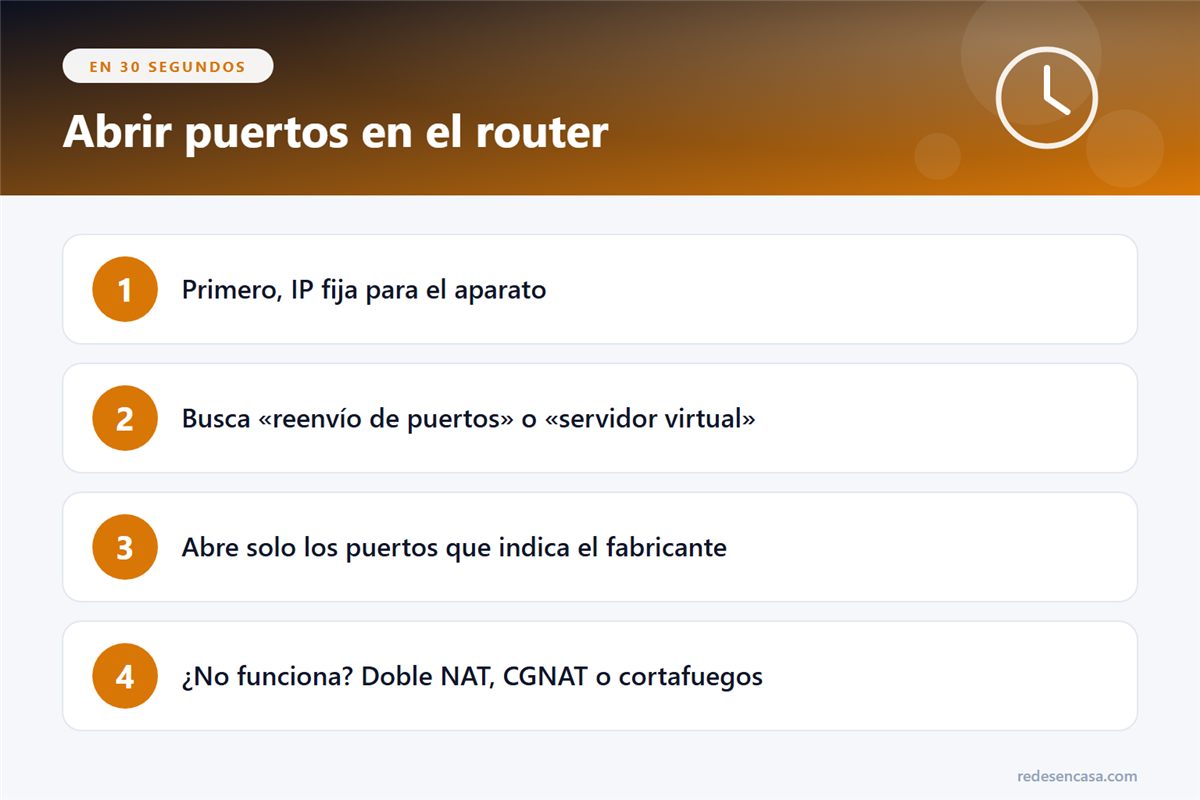
Abrir puertos en el router es sencillo si sigues el orden: IP fija para el aparato, entrar en el router, buscar el reenvío de puertos, crear la regla con el puerto y el protocolo correctos, y comprobarla con el servicio encendido. La mayoría de problemas vienen de saltarse la IP fija, de tener dos routers o del CG-NAT del operador. Y si lo único que quieres es que la consola deje de dar NAT estricto, prueba antes con UPnP: muchas veces no hace falta abrir nada a mano.