Alexa no se conecta al WiFi: causas y solución definitiva (2026)
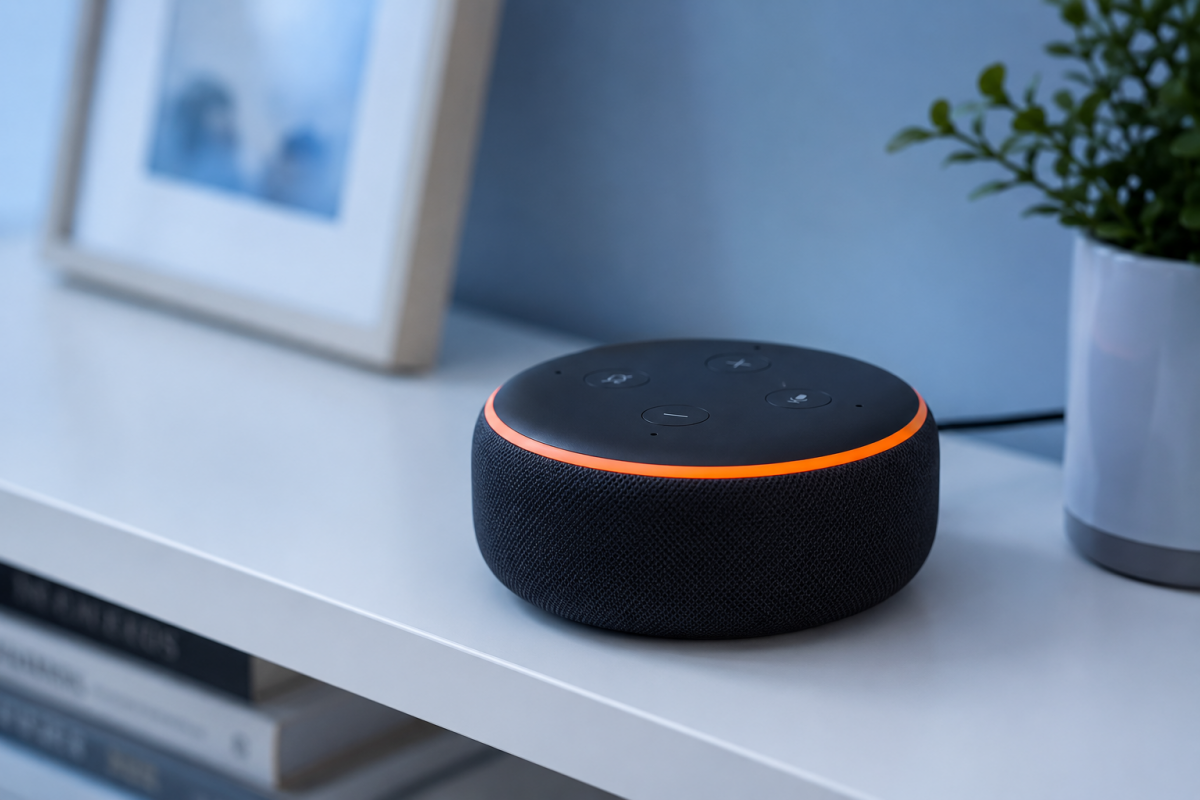
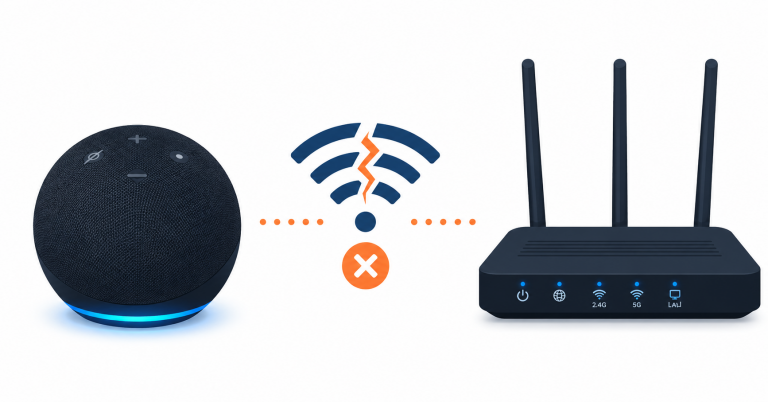
Cuando tu Alexa no se conecta al WiFi, el altavoz Echo se queda mudo, sin música, sin respuestas y sin controlar ningún dispositivo del hogar. Es uno de los problemas más habituales con los dispositivos Amazon: la luz naranja parpadea, la app dice «sin conexión» y no hay forma de saber por dónde empezar. La buena noticia es que en la mayoría de casos Alexa no se conecta al WiFi por razones muy concretas y tiene solución en menos de 10 minutos.
En esta guía encontrarás las causas más frecuentes y los pasos exactos para resolver el problema, desde un simple reinicio hasta el restablecimiento de fábrica como último recurso.
Índice de contenidos
Por qué Alexa no se conecta al WiFi
Antes de ponerse a hacer cambios, conviene entender cuál es el motivo por el que tu Alexa no se conecta al WiFi. Estas son las causas más habituales:
- La red es de 5 GHz y el Echo solo admite 2,4 GHz (todos los modelos hasta el Echo de 4ª generación).
- La contraseña WiFi cambió y el Echo sigue intentando conectarse con la anterior.
- El router se reinició o cambió de canal y el Echo no se reconectó automáticamente.
- El nombre de la red (SSID) cambió tras una actualización del router o del operador.
- La señal WiFi llega débil al lugar donde está el Echo.
- Un fallo temporal de firmware del propio Echo que se resuelve con un reinicio completo.
- El dispositivo es antiguo y ya no admite los protocolos de seguridad modernos del router.
Paso 1: Reinicia el Echo y el router
El primer paso cuando tu Alexa no se conecta al WiFi es siempre el más sencillo: un reinicio completo de ambos dispositivos. Muchos fallos de conexión son errores temporales que desaparecen solos al reiniciar.
- Desenchufa el Echo de la corriente. Espera 30 segundos completos.
- Reinicia el router: desenchúfalo, espera 30 segundos y vuelve a enchufarlo. Espera 2 minutos hasta que esté completamente operativo.
- Vuelve a enchufar el Echo y espera a que arranque del todo (el anillo luminoso naranja puede parpadear unos segundos).
- Comprueba si Alexa se conecta automáticamente. Si el anillo se pone en azul, el problema estaba en un fallo temporal.
Si después del reinicio tu Alexa no se conecta al WiFi, continúa con el siguiente paso.
Paso 2: Comprueba que tu red está en 2,4 GHz
Esta es la causa número uno por la que Alexa no se conecta al WiFi en muchos hogares: la mayoría de dispositivos Echo (hasta la 3ª generación y el Echo Dot de 4ª generación) solo admiten la banda de 2,4 GHz. Si tu router emite únicamente en 5 GHz, o tiene un SSID unificado que prioriza 5 GHz, el Echo no podrá conectarse.
Cómo comprobarlo y solucionarlo
- Accede al panel de administración del router (normalmente 192.168.1.1 o 192.168.0.1).
- Busca la sección de WiFi o redes inalámbricas.
- Comprueba si tienes redes separadas para 2,4 GHz y 5 GHz. Si están unificadas bajo el mismo SSID, crea una red separada solo para 2,4 GHz: por ejemplo, «MiRed_2G».
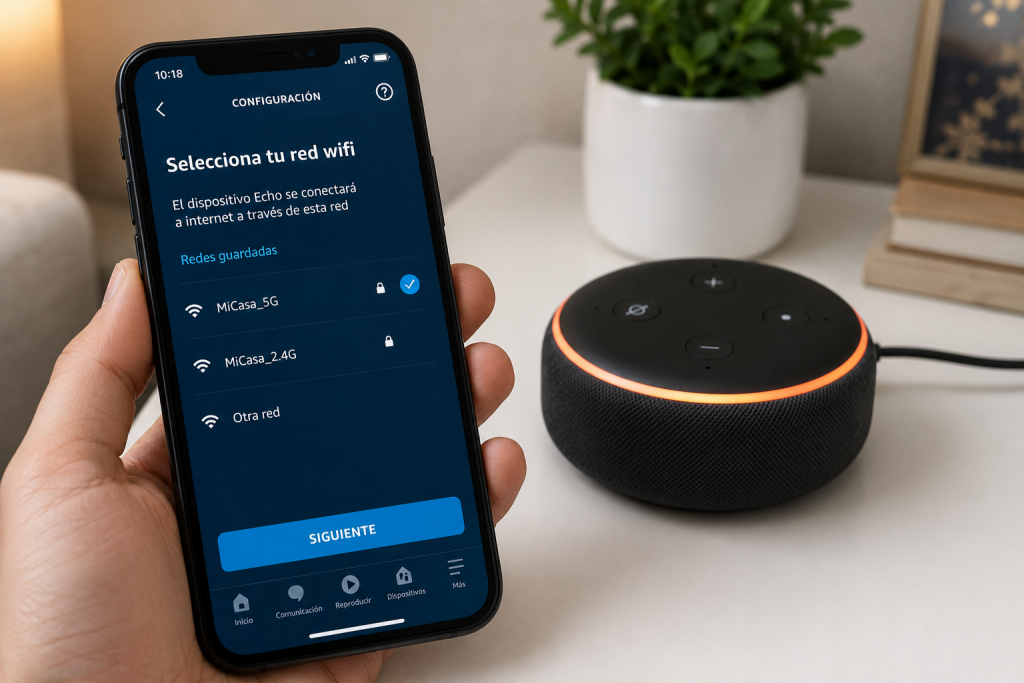
- En la app Alexa, selecciona esa red de 2,4 GHz al configurar la conexión WiFi del Echo.
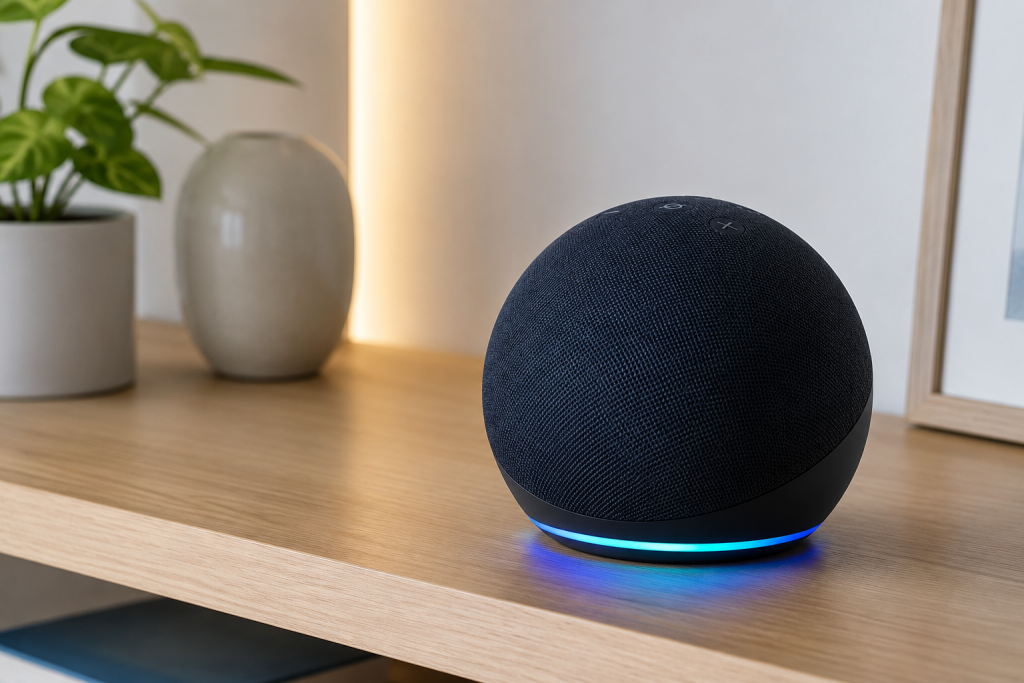
Nota: Los modelos Echo de 4ª generación y Echo Studio sí admiten 5 GHz. Si tienes uno de estos modelos y aun así tu Alexa no se conecta al WiFi, el problema no es la banda: pasa al Paso 3.
Paso 3: Reconecta desde la app Alexa
Si la red ha cambiado o la contraseña se actualizó, el Echo necesita que le indiques los nuevos datos desde la app. Este es el proceso correcto cuando Alexa no se conecta al WiFi tras un cambio de contraseña o de router.
- Abre la app Alexa en tu móvil (iOS o Android).
- Ve a Dispositivos → Echo y Alexa y selecciona tu dispositivo.
- Pulsa el icono de ajustes (engranaje) en la esquina superior derecha.
- Selecciona Cambiar red WiFi.
- Sigue el asistente: el Echo entrará en modo configuración (anillo naranja fijo) y podrás seleccionar tu red e introducir la contraseña correcta.
Si la app no encuentra el dispositivo o el proceso falla, asegúrate de que el Bluetooth del móvil está activado, ya que la app lo usa para comunicarse con el Echo durante la configuración.
Paso 4: Comprueba la contraseña y el nombre de red
Cuando Alexa no se conecta al WiFi aunque introduzcas la contraseña, el error puede estar en la contraseña misma o en el nombre de la red. Estos son los puntos a revisar:
- Contraseña con caracteres especiales: algunos modelos Echo tienen problemas con contraseñas que contienen espacios, símbolos como &, @, # o comillas. Prueba a cambiar temporalmente la contraseña del router a una alfanumérica simple para confirmar si ese es el problema.
- SSID con espacios o caracteres especiales: igual que con la contraseña, algunos nombres de red causan problemas. Prueba a renombrar la red a algo sin tildes ni símbolos.
- Red oculta: el Echo no admite conectarse a redes con SSID oculto. Si tienes la red configurada como oculta en el router, debes hacerla visible para que el Echo la detecte.
Paso 5: Restablece el Echo de fábrica
Si después de todos los pasos anteriores tu Alexa no se conecta al WiFi, el último recurso es un restablecimiento de fábrica. Esto borra toda la configuración del dispositivo y lo deja como nuevo. Tendrás que volver a configurarlo desde la app Alexa, pero en la mayoría de casos resuelve problemas persistentes de conexión.
Cómo restablecer el Echo de fábrica
- Echo Dot (3ª y 4ª gen): mantén pulsado el botón de acción (el del punto) durante 25 segundos hasta que el anillo luminoso se ponga en naranja y luego en azul.
- Echo (2ª y 3ª gen): con un clip, mantén pulsado el botón de reset (agujero pequeño en la base) durante 25 segundos.
- Echo Show: ve a Ajustes → Opciones del dispositivo → Restablecer a los valores de fábrica.
- Desde la app: Dispositivos → selecciona el Echo → Ajustes → Restablecer a los valores de fábrica.
Tras el restablecimiento, vuelve a configurar el Echo desde cero con la app Alexa y asegúrate de seleccionar la red de 2,4 GHz.
¿Cuándo cambiar el Echo Dot por uno nuevo?
Si tu Alexa no se conecta al WiFi de forma recurrente, el dispositivo se reinicia solo con frecuencia o el restablecimiento de fábrica tampoco resuelve el problema, puede que el Echo haya llegado al final de su vida útil. Los modelos de más de 5-6 años pueden tener problemas con los protocolos de seguridad actuales (WPA3) o simplemente el hardware ha envejecido.
El Echo Dot de última generación cuesta menos de 50 € y trae soporte para WiFi de doble banda, mejor sonido y compatibilidad con Matter para domótica. Si el tuyo tiene ya unos años, renovarlo es la solución más rápida y económica.
Resumen: soluciones cuando Alexa no se conecta al WiFi
| Síntoma | Causa probable | Solución |
|---|---|---|
| Anillo naranja parpadeando al arrancar | Sin conexión WiFi o error de configuración | Reconectar desde la app Alexa (Paso 3) |
| No ve ninguna red WiFi disponible | Router emite solo 5 GHz o SSID oculto | Separar bandas en el router y activar SSID visible |
| Error de contraseña aunque sea correcta | Caracteres especiales en contraseña o SSID | Cambiar contraseña a alfanumérica sin símbolos |
| Se desconecta sola después de funcionar | Señal débil o IP cambiante | Acercar el Echo al router o asignar IP estática |
| Reconecta pero vuelve a caerse al día siguiente | Fallo de firmware o dispositivo antiguo | Restablecer de fábrica o renovar el Echo |
| App Alexa no encuentra el dispositivo | Bluetooth del móvil desactivado o Echo no en modo config | Activar Bluetooth y mantener pulsado el botón de acción 3 seg |
Preguntas frecuentes sobre Alexa que no se conecta al WiFi
¿Por qué Alexa no se conecta al WiFi si la contraseña es correcta?
Lo más probable es que la red sea de 5 GHz y tu modelo Echo solo admita 2,4 GHz. Comprueba en el router que tienes una red de 2,4 GHz separada y conéctate a ella desde la app Alexa. Si el modelo es compatible con 5 GHz y aun así falla, prueba a cambiar la contraseña a una sin caracteres especiales.
¿Qué significa la luz naranja en Alexa?
El anillo naranja parpadeante indica que el Echo está en modo configuración o que no tiene conexión a internet. Si aparece al arrancar, significa que Alexa no se conecta al WiFi y necesitas reconectarla desde la app Alexa en tu móvil.
¿Cómo pongo Alexa en modo configuración WiFi?
Mantén pulsado el botón de acción (el del punto) durante 3-5 segundos hasta que el anillo se ponga en naranja. En la app Alexa, ve a Dispositivos → tu Echo → Ajustes → Cambiar red WiFi y sigue el asistente.
¿Alexa funciona con WiFi de 5 GHz?
Depende del modelo. Los Echo Dot de 1ª, 2ª y 3ª generación y muchos modelos antiguos solo admiten 2,4 GHz. Los Echo de 4ª generación, Echo Studio y Echo Show 10 sí admiten 5 GHz. Consulta las especificaciones de tu modelo en la caja o en Amazon.
¿El restablecimiento de fábrica borra mis rutinas y skills?
No del todo. Las rutinas, skills y configuraciones quedan guardadas en tu cuenta de Amazon, no en el dispositivo físico. Al volver a configurar el Echo con la misma cuenta, tus rutinas y preferencias se restauran automáticamente.
¿Alexa puede conectarse a una red WiFi de invitados?
Sí, pero con limitaciones. Algunas redes de invitados bloquean la comunicación entre dispositivos del mismo WiFi, lo que puede impedir que Alexa controle dispositivos del hogar inteligente. Para uso completo, es mejor conectar Alexa a la red principal.
Conclusión
Si tu Alexa no se conecta al WiFi, el 90 % de los casos se resuelve con uno de estos pasos: reiniciar el Echo y el router, asegurarse de que la red es de 2,4 GHz, reconectar desde la app Alexa o restablecer el dispositivo de fábrica. No es necesario llamar al soporte técnico ni comprar nada nuevo en la mayoría de situaciones.
Empieza siempre por el Paso 1 (reinicio completo) y el Paso 2 (comprobar la banda de 2,4 GHz), ya que juntos resuelven más del 70 % de los casos. Si después de todos los pasos el problema persiste y el Echo tiene más de 5 años, renovarlo es la opción más práctica y económica.
¿Qué solución te ha funcionado? Déjalo en los comentarios para ayudar a otros usuarios con el mismo problema.
Otras guías que te pueden ayudar
- Impresora no encuentra WiFi: solución definitiva paso a paso
- iPhone no se conecta al WiFi: solución paso a paso
- Portátil con WiFi lento: causas y cómo arreglarlo
- Xbox no se conecta al WiFi: solución definitiva
- Nintendo Switch se desconecta del WiFi: cómo solucionarlo
- PS5 con lag por WiFi: cómo reducir el ping
- Mejor PLC para casa 2026: guía para elegir el correcto
- WiFi lento en casa: causas y soluciones definitivas
- Enchufe inteligente no se conecta al WiFi: solución rápida
- Cámara WiFi se desconecta: causas y solución definitiva