Fire TV Stick se desconecta del WiFi: solución definitiva (2026)
Si tu Fire TV Stick se desconecta del WiFi constantemente, no estás solo: es uno de los fallos más habituales de este dispositivo y casi siempre tiene solución en pocos minutos. El Fire TV está enchufado detrás del televisor —una de las peores zonas de la casa para recibir señal— y además es muy sensible a la saturación de la banda de 2,4 GHz, así que las causas suelen ser siempre las mismas.
En esta guía verás por qué tu Fire TV Stick se desconecta del WiFi y cómo arreglarlo paso a paso, desde el reinicio correcto hasta la solución definitiva cuando el problema es la cobertura.
Tabla de Contenidos
Causas más frecuentes cuando el Fire TV Stick se desconecta del WiFi
Identifica primero cuál describe mejor tu caso:
- Se desconecta al ver vídeo en streaming → la señal llega justa detrás del televisor y se cae cuando el consumo de datos sube.
- Se desconecta solo por las tardes o noches → la banda de 2,4 GHz está saturada por los vecinos en horas punta.
- Aparece «conectado con problemas» → fallo de DNS o conflicto de IP, habitual tras cambiar de router.
- Se desconecta al apagar y encender el televisor → el Fire TV se alimenta del USB del televisor y se reinicia con él.
- No se reconecta solo tras un corte → configuración de red guardada con error; hay que olvidar la red.
- Va bien un rato y luego se corta → sobrecalentamiento del stick, sobre todo en verano y detrás de televisores grandes.
Paso 1: Reinicia el Fire TV Stick correctamente
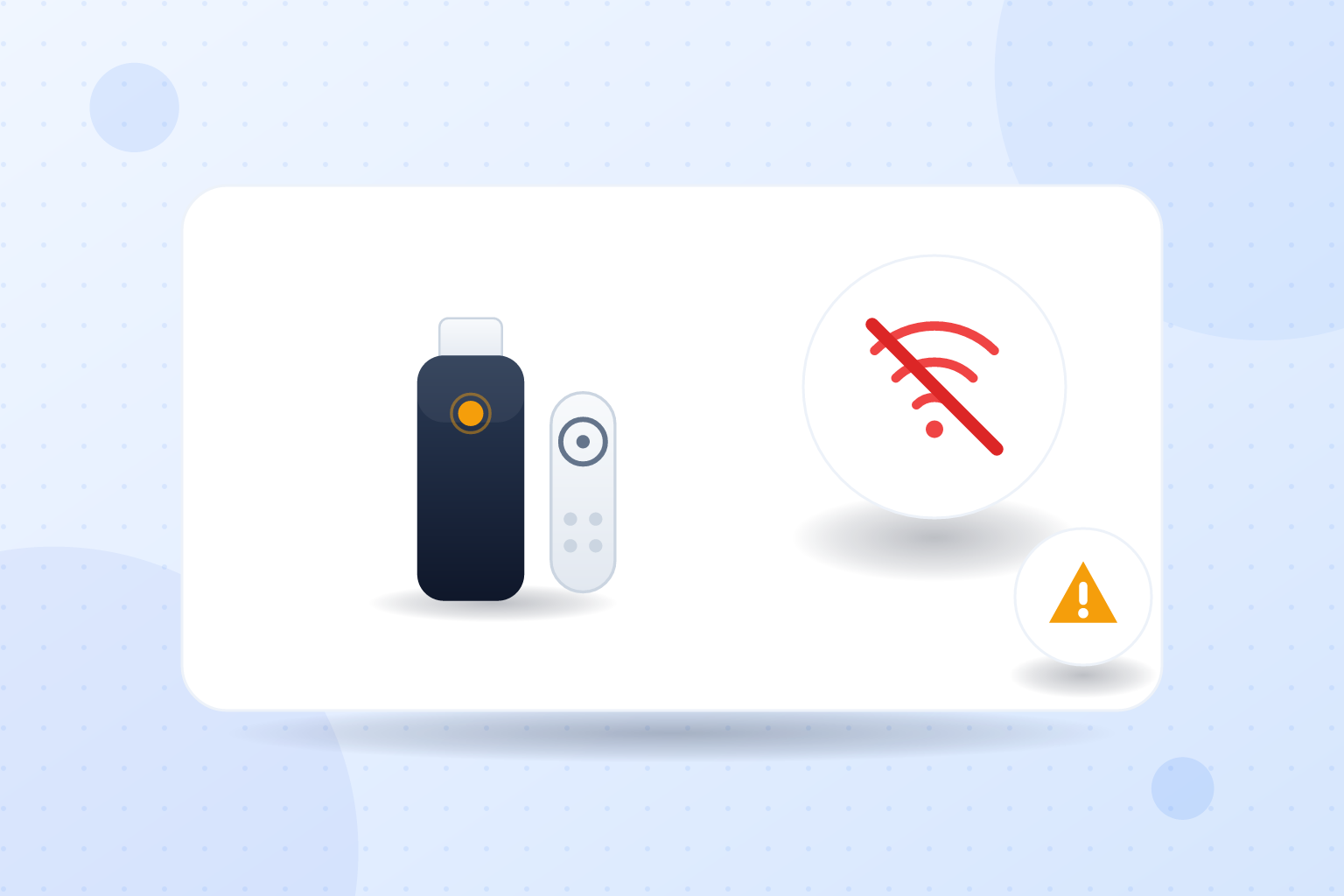
Cuando el Fire TV Stick se desconecta del WiFi, lo primero es un reinicio completo, y no vale con apagar el televisor: el stick sigue encendido mientras tenga corriente.
- Desenchufa el Fire TV Stick de la corriente (o del puerto USB del televisor).
- Espera 30 segundos.
- Vuelve a enchufarlo y espera a que arranque del todo.
También puedes reiniciarlo desde el menú: Ajustes → Mi Fire TV → Reiniciar. Aprovecha para reiniciar también el router: apágalo 30 segundos y enciéndelo de nuevo. Esta pareja de reinicios resuelve la mayoría de desconexiones puntuales.
Paso 2: Olvida la red y vuelve a conectarte
Si el Fire TV Stick se desconecta del WiFi y no se reconecta solo, o muestra «conectado con problemas», la configuración de red guardada puede estar corrupta.
- Ve a Ajustes → Red.
- Selecciona tu red WiFi y pulsa el botón de menú del mando (tres rayas).
- Selecciona «Olvidar red».
- Vuelve a seleccionar tu red e introduce la contraseña.
Paso 3: Cambia a la banda de 5 GHz (o a la de 2,4 GHz)
Los Fire TV Stick modernos (4K y posteriores) soportan las dos bandas WiFi, y elegir la correcta cambia mucho el resultado:
- 5 GHz: más velocidad y menos interferencias. La mejor opción si el router está en la misma habitación o cerca.
- 2,4 GHz: más alcance. La opción correcta si el router está lejos, aunque es la banda que más se satura con los vecinos.
Si tu router tiene las dos bandas unificadas con el mismo nombre, entra en su panel de administración (normalmente 192.168.1.1) y sepáralas en dos redes, por ejemplo «MiRed_2G» y «MiRed_5G». Así podrás elegir a cuál se conecta el Fire TV. Si las desconexiones ocurren solo por la noche, prueba también a cambiar el canal WiFi: te lo explicamos en nuestra guía de canales WiFi en casa.
Paso 4: Cambia el DNS manualmente
Si el Fire TV aparece conectado pero las apps no cargan o muestra «conectado con problemas», el servidor DNS suele ser el culpable. En el Fire TV el DNS se cambia configurando una IP estática:
- Ve a Ajustes → Red, selecciona tu red y anota la IP y la puerta de enlace que aparecen.
- Olvida la red y vuelve a conectarte, pero antes de confirmar pulsa «Avanzado».
- Introduce una IP del mismo rango (por ejemplo, si la puerta de enlace es 192.168.1.1, usa 192.168.1.150).
- En DNS 1 escribe
8.8.8.8y en DNS 28.8.4.4. - Guarda y comprueba la conexión.
Paso 5: Comprueba el cable y el alimentador USB
Un detalle que casi nadie revisa: si el Fire TV Stick está enchufado al puerto USB del televisor, puede no recibir suficiente energía, y la falta de alimentación provoca desconexiones de WiFi aleatorias y reinicios. Amazon lo advierte oficialmente.
- Conecta el Fire TV Stick siempre a la corriente con su alimentador original, no al USB del televisor.
- Usa el cable extensor HDMI que viene en la caja: separa el stick del televisor y mejora la recepción WiFi de forma notable.
- Si el stick quema al tocarlo, déjalo enfriar y usa el extensor para alejarlo de la salida de calor del televisor.
Si la señal no llega bien detrás del televisor
Detrás del televisor es uno de los peores sitios de la casa para el WiFi: el propio panel de la tele, el mueble y la pared bloquean la señal. Si tu Fire TV Stick se desconecta del WiFi sobre todo al ver contenido en calidad alta, y el router está en otra habitación, el problema es cobertura y ninguna configuración lo va a arreglar del todo.
La solución más directa es un repetidor WiFi en una zona intermedia. El TP-Link RE700X es el que recomendamos siempre para este caso: doble banda, fácil de configurar y con puerto Ethernet, que te permite incluso conectar el televisor por cable. Tienes más opciones en nuestra guía de los mejores repetidores WiFi.
Y si tu Fire TV Stick tiene ya unos años (los modelos Lite y de 2ª generación tienen WiFi mucho más limitado), renovarlo por un modelo actual con WiFi 6 elimina el problema de raíz:
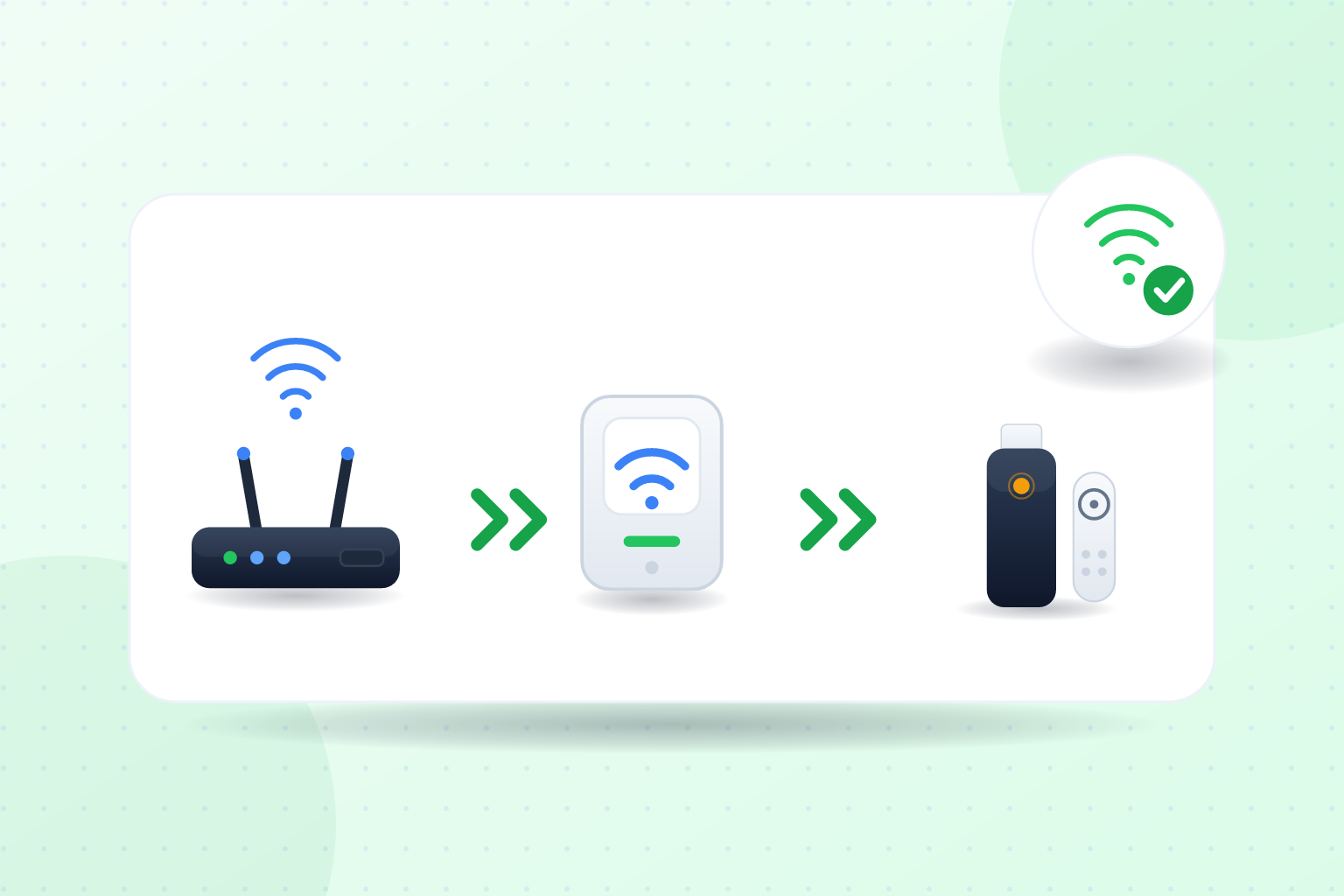
Tabla resumen: causas y soluciones
| Síntoma | Causa probable | Solución |
|---|---|---|
| Se corta al ver streaming | Señal débil detrás del televisor | Extensor HDMI + repetidor WiFi |
| Se desconecta por las noches | Banda 2,4 GHz saturada | Paso 3: cambiar a 5 GHz o de canal |
| «Conectado con problemas» | DNS con errores | Paso 4: DNS 8.8.8.8 |
| No se reconecta solo | Configuración de red corrupta | Paso 2: olvidar red y reconectar |
| Se reinicia o desconecta al azar | Alimentación insuficiente por USB del TV | Paso 5: enchufar a la corriente |
| Falla tras un rato funcionando | Sobrecalentamiento | Extensor HDMI y alejarlo del televisor |
Preguntas frecuentes sobre Fire TV Stick se desconecta del WiFi
¿Por qué mi Fire TV Stick se desconecta del WiFi constantemente?
Las causas más frecuentes son señal débil detrás del televisor, saturación de la banda de 2,4 GHz en horas punta y alimentación insuficiente cuando el stick está enchufado al USB del televisor. Empieza por conectarlo a la corriente y usar el extensor HDMI, y si sigue fallando, revisa la cobertura.
¿Es mejor conectar el Fire TV Stick a 2,4 GHz o a 5 GHz?
Si el router está en la misma habitación o cerca, conéctalo a 5 GHz: más velocidad y menos interferencias. Si el router está lejos o hay varias paredes por medio, la banda de 2,4 GHz llegará mejor, aunque es más propensa a saturarse por las redes de los vecinos.
¿Qué significa «conectado con problemas» en el Fire TV?
Significa que el Fire TV está conectado al router pero no consigue salir a internet. Casi siempre es un problema de DNS o un conflicto de IP. Se resuelve configurando el DNS de Google (8.8.8.8) con una IP estática, como explicamos en el Paso 4.
¿El puerto USB del televisor puede causar las desconexiones?
Sí, y es una causa muy habitual. El puerto USB del televisor no siempre entrega la potencia que el Fire TV necesita, y esa falta de energía provoca cortes de WiFi y reinicios aleatorios. Amazon recomienda conectarlo siempre a la corriente con su alimentador original.
¿Por qué el Fire TV Stick pierde el WiFi al apagar el televisor?
Si está alimentado por el USB del televisor, al apagar la tele el stick se queda sin corriente y se apaga con ella. Al encenderla, arranca de cero y tarda en reconectarse. Enchúfalo a la corriente y el problema desaparece.
¿Merece la pena cambiar un Fire TV Stick antiguo?
Si tienes un modelo Lite o de 2ª generación y las desconexiones son constantes, sí: los modelos actuales incorporan WiFi 6, antena mejorada y más potencia, y las desconexiones por señal justa desaparecen en la mayoría de casos.
Conclusión
Cuando el Fire TV Stick se desconecta del WiFi, empieza por lo básico: enchúfalo a la corriente (no al USB del televisor), usa el extensor HDMI y reinicia stick y router. Con eso y el cambio de DNS se resuelven la mayoría de los casos.
Si las desconexiones continúan sobre todo al ver contenido en alta calidad, el problema es que la señal no llega bien detrás del televisor. Un repetidor WiFi en una zona intermedia —o renovar un stick antiguo por un modelo con WiFi 6— lo soluciona de forma definitiva.
Otras guías que te pueden ayudar
- Chromecast no se conecta al WiFi: solución paso a paso
- Smart TV se desconecta del WiFi: causas y solución
- Alexa no se conecta al WiFi: causas y solución definitiva
- Mejores repetidores WiFi 2026: guía definitiva
- Canales WiFi en casa: cuándo cambiarlos ayuda
- El WiFi se corta en casa: causas y soluciones
- Señal WiFi débil en casa: cómo detectar la causa
- Mejor repetidor WiFi con puerto Ethernet