Apple TV no se conecta al WiFi: solución paso a paso (2026)
Si tu Apple TV no se conecta al WiFi, o se conecta pero el contenido se corta y las apps tardan en cargar, casi siempre es por una de estas tres cosas: una configuración de red arrastrada, la banda WiFi equivocada o señal insuficiente en el mueble del televisor. Las tres tienen solución, y el Apple TV además esconde un as bajo la manga que ningún stick tiene: puerto Ethernet.
En esta guía verás por qué un Apple TV no se conecta al WiFi y cómo solucionarlo paso a paso, tanto en los modelos 4K como en los HD anteriores.
Tabla de Contenidos
Causas más frecuentes cuando el Apple TV no se conecta al WiFi
Identifica primero cuál describe mejor tu caso:
- No aparece tu red en la lista → el Apple TV está lejos del router o la red emite solo en un canal alto de 5 GHz que no ve bien.
- Conecta pero sin internet → problema de DNS o conflicto de IP, típico tras cambiar de router.
- Falla con la contraseña correcta → configuración de red guardada con error; hay que olvidar la red.
- El contenido 4K se corta o baja de calidad → señal justa: el 4K exige mucho más ancho de banda del que llega al mueble del TV.
- Dejó de conectar tras actualizar tvOS → configuración corrupta tras la actualización.
- Se desconecta al usar AirPlay → el iPhone y el Apple TV están en bandas o redes distintas.
Paso 1: Reinicia el Apple TV y el router
Cuando el Apple TV no se conecta al WiFi, empieza por el reinicio doble de siempre:
- En el Apple TV: Ajustes → Sistema → Reiniciar. Si no responde, desenchúfalo de la corriente 30 segundos.
- Apaga el router 30 segundos y vuelve a encenderlo.
- Espera a que ambos arranquen del todo y prueba la conexión.
Paso 2: Olvida la red y vuelve a conectarte
Si el Apple TV guarda una configuración antigua con error —por ejemplo tras cambiar la contraseña del WiFi o de operador— fallará aunque escribas bien la clave:
- Ve a Ajustes → Red → Wi-Fi.
- Selecciona tu red y pulsa «Omitir red».
- Vuelve a la lista, selecciona tu red de nuevo e introduce la contraseña.
Paso 3: Elige la banda correcta (5 GHz si está cerca)
Los Apple TV soportan las dos bandas, y para streaming la elección importa mucho:
- 5 GHz: imprescindible para 4K si el router está en la misma habitación o cerca. Mucho más ancho de banda.
- 2,4 GHz: mejor alcance si el router está en otra habitación, pero puede quedarse corta para 4K en horas punta.
Si tu router unifica las dos bandas con el mismo nombre, entra en su panel (normalmente 192.168.1.1) y sepáralas para poder elegir a cuál se conecta el Apple TV. Para AirPlay sin cortes, iPhone y Apple TV deben estar en la misma red. Si las desconexiones aparecen solo por la noche, revisa también el canal en nuestra guía de canales WiFi.
Paso 4: Cambia el DNS manualmente
Si el Apple TV aparece conectado pero las apps no cargan o da error de conexión con iCloud, cambia el DNS:
- Ve a Ajustes → Red → Wi-Fi, selecciona tu red y entra en «Configurar DNS».
- Cambia de «Automático» a «Manual».
- Introduce
8.8.8.8y guarda. - Reinicia el Apple TV para aplicar el cambio.
Paso 5: Actualiza tvOS y restablece si hace falta
Las actualizaciones de tvOS corrigen fallos de red con frecuencia. Ve a Ajustes → Sistema → Actualizaciones de software y aplica la pendiente si la hay (si no tienes WiFi, este es otro motivo para el cable Ethernet del paso siguiente).
Como último recurso, restablece el dispositivo: Ajustes → Sistema → Restablecer. Perderás apps instaladas e inicios de sesión, pero un Apple TV restablecido con tvOS limpio resuelve los casos que nada más arregla.
La ventaja del Apple TV: conéctalo por cable
A diferencia del Fire TV o el Chromecast, el Apple TV 4K (modelo con Ethernet) trae puerto de red gigabit. Si el router está cerca del televisor, un simple cable elimina para siempre cualquier problema de WiFi: 4K sin cortes, AirPlay instantáneo y cero desconexiones.
¿El router está en otra habitación? Entonces la mejor jugada es un repetidor con puerto Ethernet junto al televisor: amplía el WiFi de la zona y te da una toma de cable para el Apple TV. El TP-Link RE705X es nuestra recomendación habitual, y tienes más opciones en la guía del mejor repetidor WiFi con puerto Ethernet.
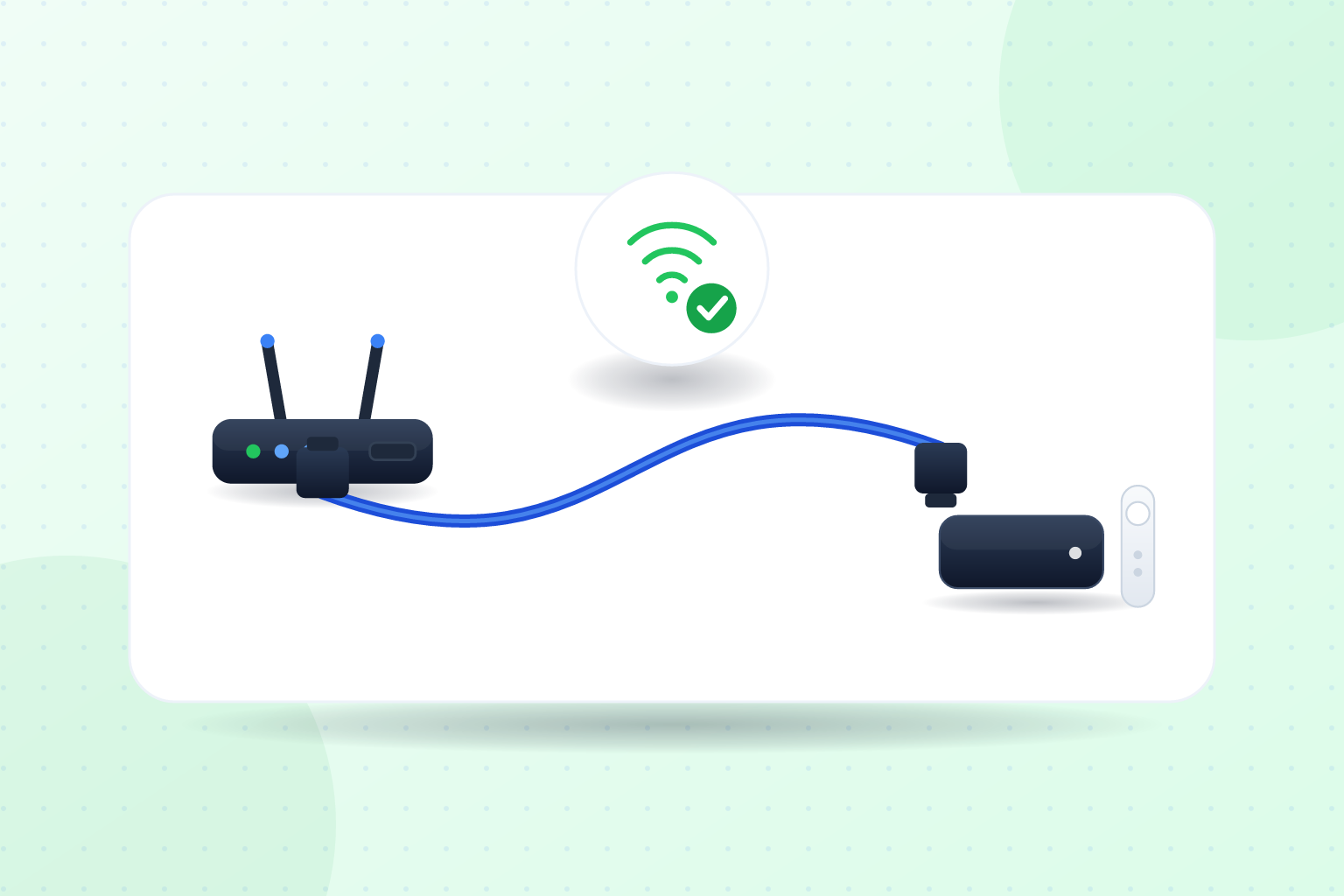
Tabla resumen: causas y soluciones
| Síntoma | Causa probable | Solución |
|---|---|---|
| Falla con contraseña correcta | Configuración de red guardada con error | Paso 2: omitir red y reconectar |
| Conectado pero sin internet | DNS con errores | Paso 4: DNS manual 8.8.8.8 |
| El 4K se corta o baja de calidad | Ancho de banda insuficiente | Paso 3: banda 5 GHz o Ethernet |
| AirPlay falla o va a saltos | iPhone y Apple TV en redes distintas | Paso 3: misma red para ambos |
| Dejó de conectar tras actualizar | Configuración corrupta de tvOS | Paso 5: actualizar o restablecer |
| Señal justa en el mueble del TV | Cobertura insuficiente | Repetidor con puerto Ethernet |
Preguntas frecuentes sobre Apple TV no se conecta al WiFi
¿Por qué mi Apple TV no se conecta al WiFi si la contraseña es correcta?
Casi siempre es una configuración de red guardada con error, habitual tras cambiar la contraseña, el router o el operador. Ve a Ajustes → Red → Wi-Fi, selecciona tu red, pulsa «Omitir red» y vuelve a conectarte desde cero.
¿El Apple TV es mejor por WiFi o por cable Ethernet?
Por cable, siempre que sea posible: el Apple TV 4K con puerto Ethernet gana estabilidad total para 4K y AirPlay. Si el router está lejos, un repetidor con puerto Ethernet junto al televisor te da el mismo resultado sin cablear la casa.
¿Por qué el Apple TV se conecta pero no carga las apps?
Ese síntoma («conectado sin internet») apunta a un problema de DNS. Ve a Ajustes → Red → Wi-Fi → Configurar DNS, cambia a Manual e introduce 8.8.8.8. Reinicia el Apple TV y las apps volverán a cargar con normalidad.
¿Por qué AirPlay no funciona aunque el Apple TV tenga WiFi?
AirPlay exige que el iPhone/iPad y el Apple TV estén en la misma red. Si tu router tiene bandas con nombres distintos, o el Apple TV va por cable y el iPhone por una red de invitados, no se verán. Conéctalos a la misma red y AirPlay aparecerá al instante.
¿Cuánta velocidad necesita el Apple TV para 4K?
Apple recomienda un mínimo de 25 Mbps estables para 4K HDR. No es solo la velocidad contratada: es la que llega de verdad al mueble del televisor. Si el test de velocidad junto al Apple TV da menos, el problema es cobertura, no tu tarifa.
¿Restablecer el Apple TV borra mis compras?
No. Las compras, suscripciones y contenido están asociados a tu Apple ID, no al dispositivo. Al restablecer pierdes las apps instaladas y los inicios de sesión, pero todo se recupera iniciando sesión de nuevo con tu cuenta.
Conclusión
Cuando un Apple TV no se conecta al WiFi, la secuencia ganadora es: reinicio doble, omitir la red y reconectar, banda correcta y DNS manual. Con eso se resuelven la gran mayoría de los casos sin tocar nada más.
Y recuerda la ventaja que tiene sobre cualquier stick: el puerto Ethernet. Si el streaming en 4K es tu prioridad, el cable —directo o a través de un repetidor con puerto Ethernet— convierte el Apple TV en el dispositivo de streaming más estable que puedes tener en casa.
Otras guías que te pueden ayudar
- Chromecast no se conecta al WiFi: solución paso a paso
- Smart TV se desconecta del WiFi: causas y solución
- iPhone no se conecta al WiFi: solución paso a paso
- Mejor repetidor WiFi con puerto Ethernet
- Mejor cable ethernet para casa: Cat6, Cat7 o Cat8
- WiFi vs Ethernet en casa: cuándo usar cable
- Canales WiFi en casa: cuándo cambiarlos ayuda