Cambiar contraseña WiFi izzi: cómo hacerlo desde la app o el módem (2026)
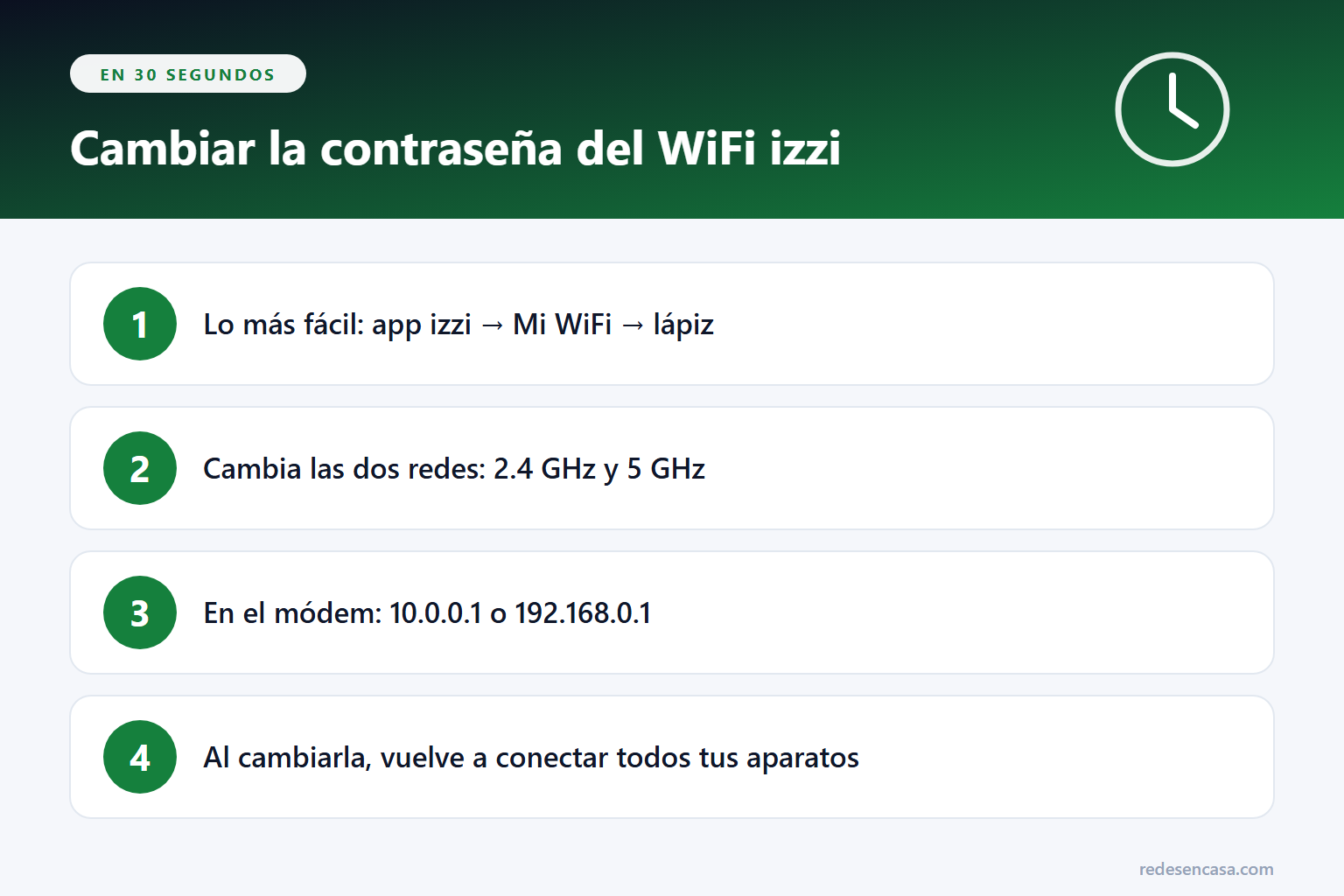
Cambiar contraseña WiFi izzi se hace en un par de minutos desde la app izzi: entras en «Mi WiFi», tocas el lápiz y escribes la nueva. Si prefieres hacerlo desde el módem, también se puede, entrando en 10.0.0.1 o en 192.168.0.1 según el modelo que te instalaron.
Conviene cambiarla en cuanto te instalan el servicio, porque la clave de fábrica viene impresa en la etiqueta del módem, y también si la compartiste con demasiada gente o el internet va lento sin motivo. Aquí tienes cada forma paso a paso, qué hacer con las dos redes (2.4 GHz y 5 GHz) y cómo salir del paso si no puedes entrar.
Tabla de Contenidos
Antes de empezar: tus dos redes y tus dos contraseñas
Los módems de izzi emiten normalmente dos redes WiFi: una de 2.4 GHz, que llega más lejos, y otra de 5 GHz (a menudo con «5G» en el nombre), que es más rápida cerca del módem. Cada una tiene su nombre y su contraseña, así que lo normal es cambiar las dos. Puedes ponerles la misma clave, o una distinta a cada una.
Tampoco confundas la contraseña del WiFi (la que escribes en el celular) con la de acceso al módem, que solo sirve para entrar al panel de configuración. Las dos vienen en la etiqueta del módem.
Las 3 formas de cambiar contraseña WiFi izzi
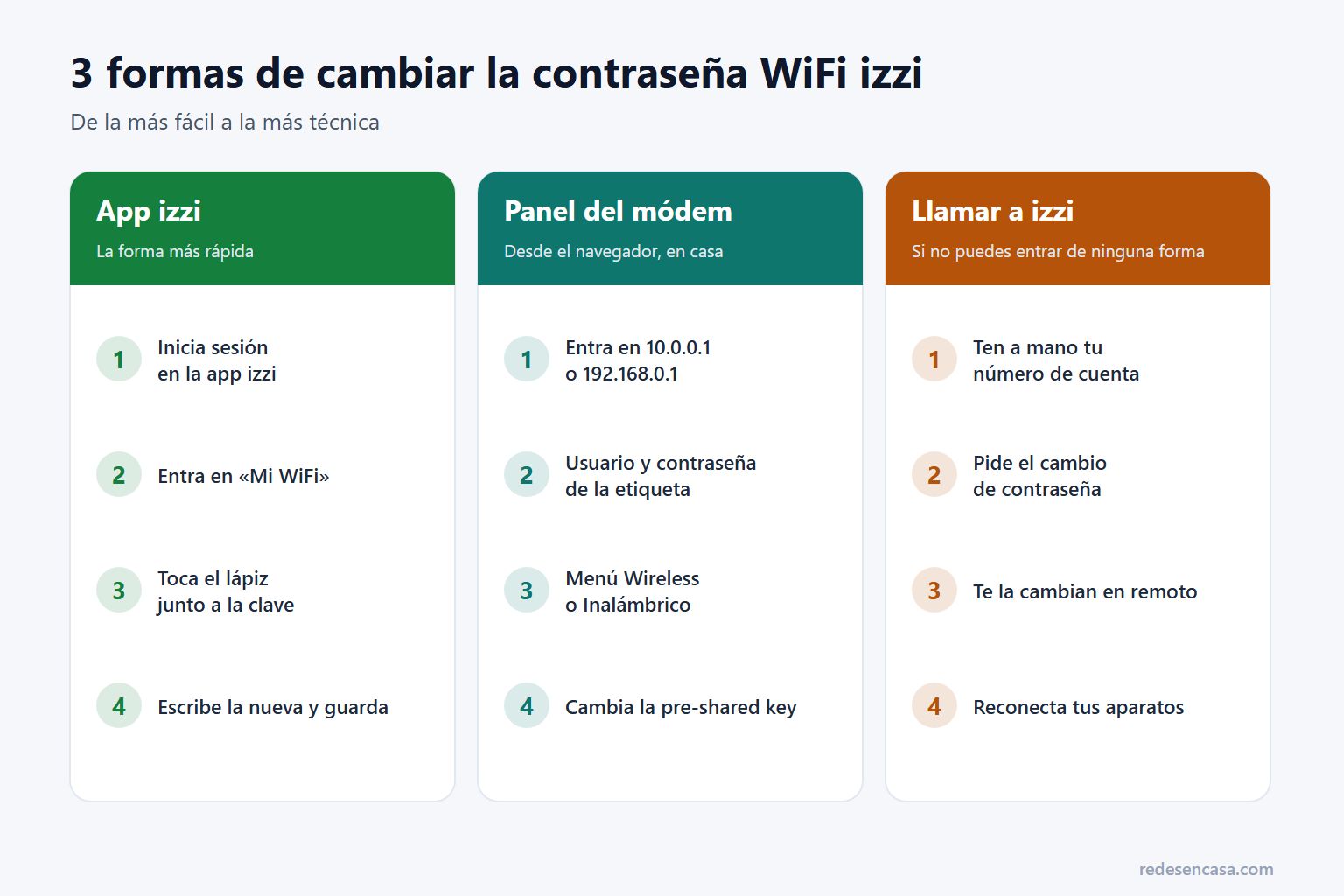
- App izzi: la más rápida y sin tocar el módem. Funciona aunque no estés en casa.
- Panel del módem: por si la app no te deja. Tienes que estar conectado al WiFi o con un cable al módem.
- Atención a clientes: si no puedes entrar de ninguna forma, izzi te la cambia en remoto.
Opción 1: desde la app izzi
- Descarga la app izzi (Android o iPhone) e inicia sesión. Si es la primera vez, regístrate con tu número de cuenta.
- Entra en «Mi WiFi».
- Elige la red que quieres cambiar: 2.4 GHz o 5 GHz.
- Toca el icono del lápiz junto a la contraseña, escribe la nueva y guarda.
- Repite con la otra red.
El cambio llega al módem en poco tiempo y todos los aparatos se desconectan. Es normal: vuelve a conectarlos con la contraseña nueva. Desde esa misma pantalla también puedes cambiar el nombre de cada red.
Opción 2: desde el módem (10.0.0.1 o 192.168.0.1)
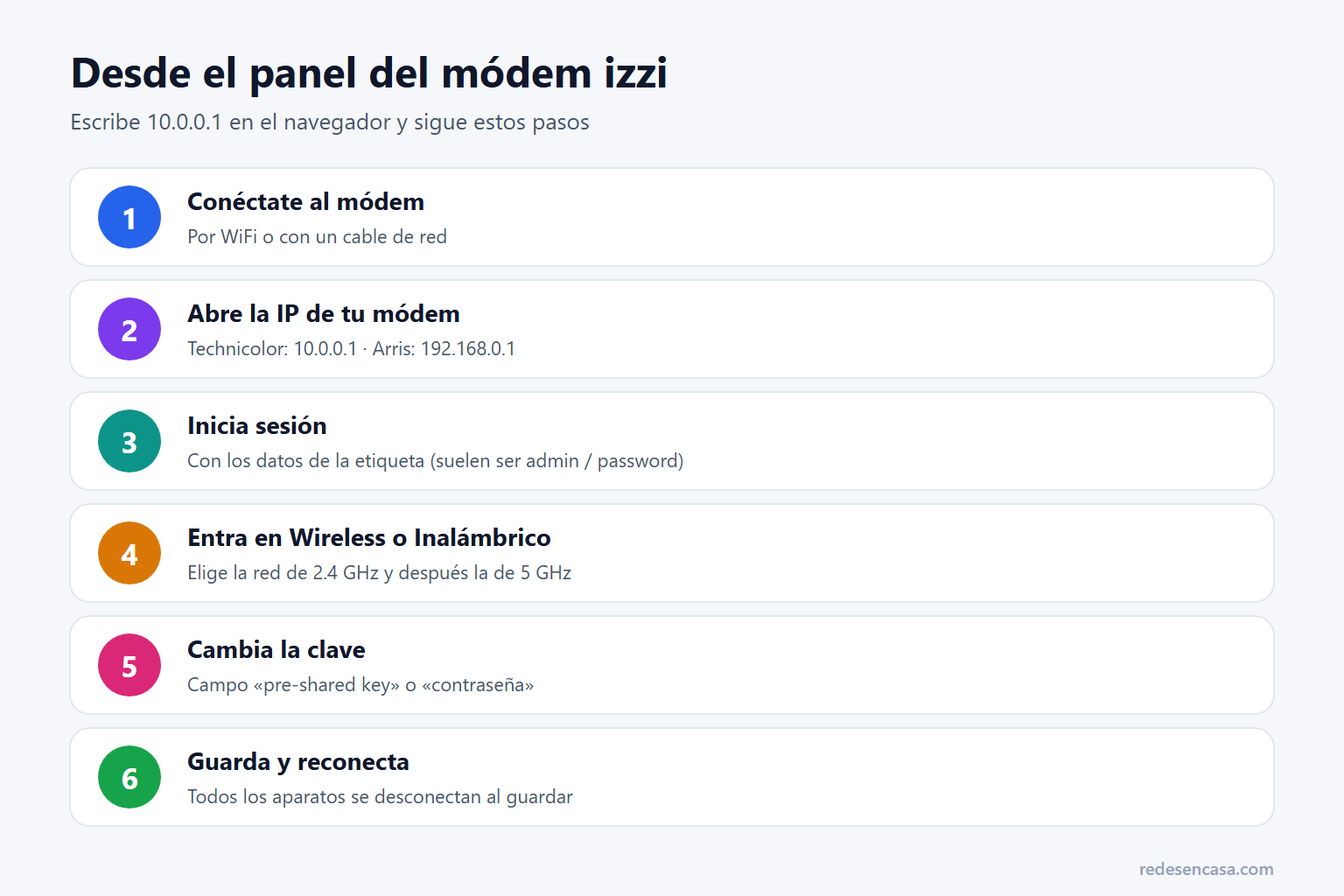
izzi instala módems de varias marcas, sobre todo Technicolor y Arris, y cada una usa una dirección distinta. Mira la marca en la etiqueta del módem:
| Marca del módem | Dirección del panel | Acceso habitual |
|---|---|---|
| Technicolor | 10.0.0.1 | admin / password, o los datos de la etiqueta |
| Arris (por ejemplo, TG862) | 192.168.0.1 (en algunos, 192.168.100.1) | admin / password, o los datos de la etiqueta |
| Otra marca | La que indique la etiqueta | Los datos de la etiqueta |
- Conéctate al módem por WiFi o, mejor, con un cable de red.
- Abre el navegador y escribe la dirección de tu módem en la barra de direcciones: 10.0.0.1 en los Technicolor o 192.168.0.1 en los Arris.
- Inicia sesión con el usuario y la contraseña de acceso. Suelen ser admin y password, pero si tu etiqueta trae otros, usa los de la etiqueta.
- Entra en el menú Wireless o Inalámbrico.
- Elige la red de 2.4 GHz, busca el campo «Pre-Shared Key» (o «Contraseña») y escribe la nueva.
- Guarda con «Save» o «Aplicar» y repite con la red de 5 GHz.
Si el cambio que haces en el panel se deshace solo al cabo de un rato, hazlo desde la app: algunos módems de izzi se gestionan en remoto, y lo que cambias en la app es lo que se queda. Y toca solo el apartado del WiFi: si cambias otros ajustes, puedes quedarte sin internet.
Opción 3: pedírselo a izzi
Si no tienes la app a mano y tampoco puedes entrar al módem, contacta con izzi por sus canales de atención (chat, redes sociales o teléfono) con tu número de cuenta. Pueden cambiar contraseña WiFi izzi en remoto, sin mandar a un técnico. Eso sí, tendrás que decirles la clave nueva, así que quizá prefieras cambiarla tú otra vez desde la app más adelante.
Cómo elegir una buena contraseña
Ya que vas a cambiar contraseña WiFi izzi, que la nueva sea buena. Con estas reglas basta:
- Al menos 12 caracteres. Mejor una frase que recuerdes fácilmente que una palabra corta llena de símbolos.
- Mezcla mayúsculas, minúsculas y números. Evita la ñ, los acentos y los símbolos raros: algunas pantallas, impresoras y focos inteligentes no los aceptan.
- Nada personal: ni tu número de teléfono, ni tu nombre, ni tu dirección, ni fechas de cumpleaños.
- Seguridad WPA2 o WPA2/WPA3 si el módem te deja elegirla. Nunca WEP ni una red abierta.
Si dudas qué cifrado elegir, lo explicamos en WPA2 vs WPA3, y en cómo proteger la red WiFi de casa tienes otros ajustes de seguridad que casi nadie hace.
Si no puedes entrar o se te olvidó la contraseña
- Si no recuerdas la contraseña del WiFi: cámbiala directamente en la app; no te pide la anterior.
- Si el panel no acepta admin / password: busca en la etiqueta el usuario y la contraseña de acceso, que en los módems más nuevos suelen ser únicos para cada equipo.
- Último recurso, el reset: mantener pulsado el botón de reset con un clip (entre 10 y 30 segundos, según el modelo) devuelve el módem a fábrica. Vuelven el nombre y la contraseña de la etiqueta, pero se borra todo lo que hayas configurado. Antes, intenta la app o el soporte de izzi.
Después del cambio: vuelve a conectar tus aparatos
En cuanto guardas la nueva clave, todo lo que estaba conectado al WiFi se desconecta. Hay que volver a conectar cada aparato con la contraseña nueva:
- Celular y computadora: elige tu red y escribe la clave nueva. Si no te la pide, pulsa «Olvidar esta red» y vuelve a conectarte.
- Pantalla o Smart TV: en el menú de red, vuelve a elegir tu WiFi. Si después se desconecta sola, mira por qué la Smart TV se desconecta del WiFi.
- Consolas, Alexa e impresora: son las que más se quedan colgadas. Si alguna no vuelve a conectarse, tenemos guías para Alexa, la impresora y la Xbox.
Si decidiste cambiar contraseña WiFi izzi porque sospechabas que alguien se colgaba de tu internet, revisa después qué aparatos siguen conectados con cómo saber quién está conectado a mi WiFi.
Y cuando estás fuera de casa
Una buena clave protege tu red de casa, pero no te sirve de nada en las redes públicas: el WiFi de una cafetería, del aeropuerto o de una plaza comercial lo comparte gente que no conoces. Ahí lo que te protege es una VPN, que cifra todo lo que envías desde el celular o la laptop. Te lo explicamos en ¿es seguro el WiFi público?
Una de las más fáciles de usar es NordVPN: funciona en México, se instala en el celular en un minuto y tiene 30 días de garantía de devolución.
Preguntas frecuentes sobre cambiar contraseña WiFi izzi
¿Cuál es la IP del módem izzi?
Depende de la marca: 10.0.0.1 en los módems Technicolor y 192.168.0.1 en los Arris (en algunos, 192.168.100.1). Si ninguna funciona, mira la etiqueta del módem o la «puerta de enlace» en la configuración de red de tu computadora.
¿Cuál es el usuario y la contraseña del módem izzi?
En muchos módems de izzi son admin y password, pero los modelos más nuevos traen un usuario y una contraseña de acceso propios en la etiqueta. Si los de la etiqueta no funcionan, la forma más fácil es usar la app izzi.
¿Puedo cambiar contraseña WiFi izzi sin la app?
Sí. Puedes hacerlo desde el panel del módem (10.0.0.1 o 192.168.0.1) o pedírselo a atención a clientes de izzi, que lo cambian en remoto.
¿Tengo que cambiar la contraseña de las dos redes?
Es lo recomendable. Si solo cambias la de 2.4 GHz, la red de 5 GHz sigue con la clave anterior y cualquiera que la conozca puede seguir conectándose.
¿Por qué mi módem izzi vuelve a la contraseña anterior?
Porque algunos módems de izzi se gestionan en remoto y la configuración de la compañía sobrescribe lo que cambias en el panel. Haz el cambio desde la app izzi, en «Mi WiFi», y se mantendrá.
Conclusión
Para cambiar contraseña WiFi izzi, la forma más rápida es la app izzi: «Mi WiFi», el lápiz y guardar, primero en la red de 2.4 GHz y después en la de 5 GHz. Si la app no te deja, entra al módem en 10.0.0.1 (Technicolor) o 192.168.0.1 (Arris) y cambia la «Pre-Shared Key». Elige una clave larga, vuelve a conectar tus aparatos y listo.