Impresora no encuentra WiFi: solución paso a paso (2026)
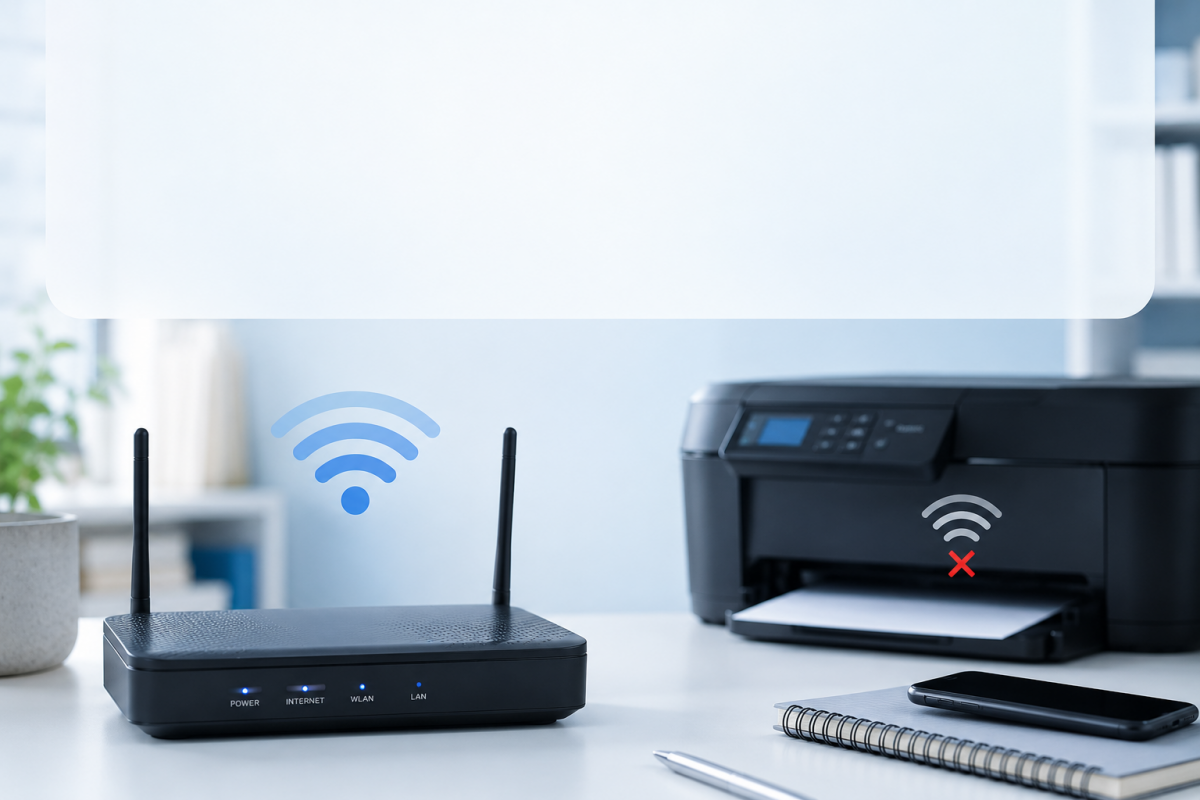
Si tu impresora no encuentra wifi, no estás solo: es uno de los problemas más frustrantes del hogar digital. La impresora está encendida, el router funciona, el móvil se conecta sin problemas… y sin embargo la impresora no aparece en la red o se desconecta sola. En la mayoría de casos el problema tiene solución en menos de 10 minutos siguiendo los pasos correctos.
En esta guía encontrarás las causas más habituales por las que una impresora no encuentra wifi y cómo resolverlas paso a paso, sin necesidad de llamar al técnico.
Tabla de Contenidos
Por qué la impresora no encuentra wifi
Antes de ponerse a tocar cosas, conviene entender por qué una impresora no encuentra wifi. Estas son las causas más frecuentes:
- La impresora solo soporta 2,4 GHz y tu router emite en 5 GHz o tiene un SSID único para ambas bandas.
- El driver WiFi está desactualizado o corrompido tras una actualización de Windows o macOS.
- La dirección IP ha cambiado y el ordenador ya no encuentra la impresora en la red.
- El router se reinició o cambió de canal y la impresora no se reconectó automáticamente.
- La contraseña WiFi cambió y la impresora sigue intentando conectarse con la anterior.
- Interferencias o distancia excesiva al router que provocan una señal demasiado débil.
Paso 1: Comprueba que tu red está en 2,4 GHz
Esta es la causa número uno cuando una impresora no encuentra wifi: la mayoría de impresoras domésticas —especialmente los modelos de hace más de 3 años— solo admiten la banda de 2,4 GHz y no ven en absoluto las redes de 5 GHz.
Si tu router emite ambas bandas con el mismo nombre (SSID unificado), el dispositivo puede estar intentando conectarse a la red de 5 GHz sin éxito.
Cómo comprobarlo y solucionarlo
- Accede al panel de administración del router (normalmente 192.168.1.1 o 192.168.0.1).
- Busca la sección de WiFi o redes inalámbricas.
- Comprueba si tienes redes separadas para 2,4 GHz y 5 GHz. Si están unificadas, separa los nombres: por ejemplo «MiRed_2G» y «MiRed_5G».
- En la impresora, selecciona solo la red que termina en «2G» o que hayas identificado como 2,4 GHz.
- Completa el asistente de configuración WiFi de la impresora con esa red.
Nota: Si tienes un router de última generación con WiFi 6 o WiFi 6E, asegúrate de que la banda de 2,4 GHz está activada. Algunos modelos la desactivan por defecto para optimizar el rendimiento.
Paso 2: Reinicia la impresora y el router
Parece obvio, pero un reinicio completo resuelve muchos casos en los que la impresora no encuentra wifi tras un corte de luz o una actualización automática.
- Apaga la impresora por completo (botón de encendido, no solo modo reposo) y desenchúfala de la corriente 30 segundos.
- Reinicia el router: desenchúfalo, espera 30 segundos y vuelve a enchufarlo. Espera 2 minutos hasta que esté completamente operativo.
- Vuelve a encender la impresora y espera a que arranque del todo.
- Desde el panel de la impresora, intenta conectarte a la red WiFi de nuevo.
Si la impresora se había conectado antes y ahora no encuentra el WiFi, este reinicio suele ser suficiente para resolver el problema.
Paso 3: Reinstala el driver y el software de red
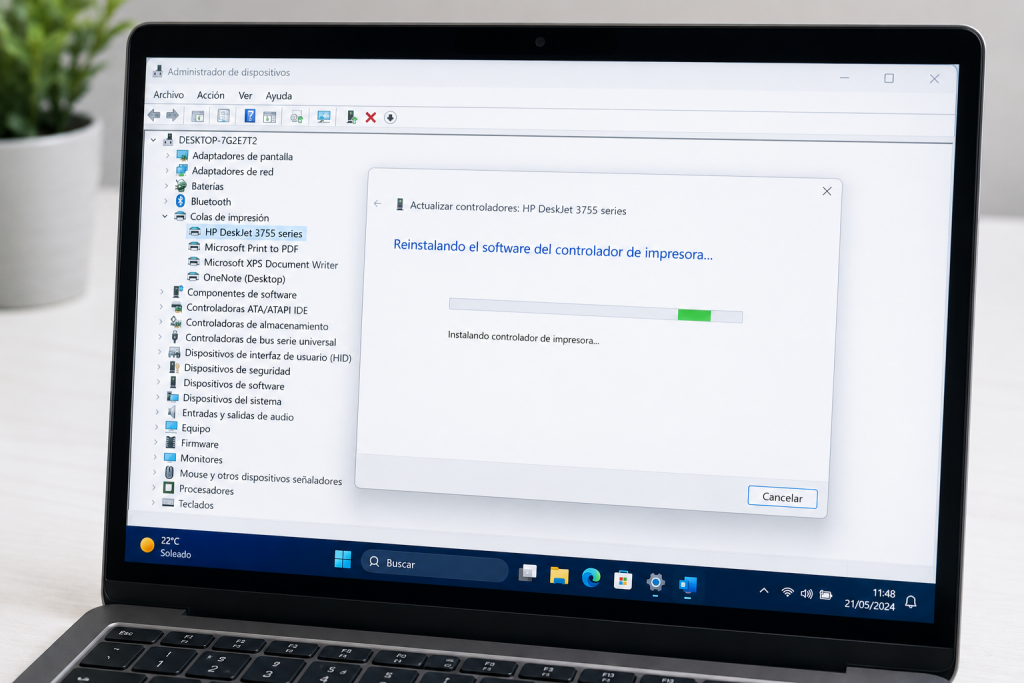
Cuando la impresora no encuentra wifi después de una actualización de Windows o macOS, el driver puede haber quedado corrupto o incompatible. La solución es desinstalarlo completamente y volver a instalarlo desde cero.
En Windows
- Ve a Panel de control → Dispositivos e impresoras.
- Haz clic derecho en tu impresora → Quitar dispositivo.
- Abre el Administrador de dispositivos y elimina cualquier entrada relacionada con la impresora.
- Descarga el driver más reciente desde la web oficial del fabricante (HP, Canon, Epson, Brother…).
- Ejecuta el instalador y sigue el asistente de configuración de red inalámbrica.
En macOS
- Ve a Preferencias del Sistema → Impresoras y escáneres.
- Selecciona la impresora y pulsa el botón «–» para eliminarla.
- Descarga el driver actualizado desde la web del fabricante.
- Instala y vuelve a añadir la impresora.
Paso 4: Conéctala por WPS sin introducir contraseña
Si la impresora no encuentra wifi al intentar introducir la contraseña manualmente, el botón WPS del router puede ser la solución más rápida. WPS permite emparejar la impresora con el router con solo pulsar un botón, sin necesidad de teclear ninguna clave.
- En la impresora, accede a la configuración de red inalámbrica y busca la opción «Conectar por WPS» o «Pulsación de botón WPS».
- Cuando la impresora lo indique, pulsa el botón WPS del router (suele estar en la parte trasera o lateral, marcado con el símbolo WiFi o «WPS»).
- Espera entre 30 segundos y 2 minutos. La impresora debería conectarse automáticamente.
Importante: El WPS solo está disponible en redes de 2,4 GHz en la mayoría de routers. Si tu router tiene WPS desactivado por razones de seguridad, tendrás que usar el método de contraseña manual o la app del fabricante.
Paso 5: Asigna una IP estática a la impresora
Uno de los motivos por los que una impresora no encuentra wifi de forma recurrente —o se pierde la conexión tras reiniciar el router— es que la IP asignada cambia cada vez. El router le da una IP diferente en cada conexión y el ordenador pierde el rastro de la impresora.
La solución es fijar una IP estática para que la impresora siempre tenga la misma dirección en la red.
Cómo asignar IP fija desde el router
- Accede al panel del router (192.168.1.1 o 192.168.0.1).
- Busca la sección DHCP → Reserva de dirección (o «Static IP Lease»).
- Localiza la impresora por su nombre o dirección MAC (visible en la pantalla de la impresora en Configuración de red → Información de red).
- Asigna una IP fuera del rango DHCP, por ejemplo 192.168.1.200.
- Guarda los cambios y reinicia la impresora.
A partir de ese momento, la impresora siempre tendrá la misma IP y el ordenador la encontrará sin problemas, incluso después de reiniciar el router.
Paso 6: Cuándo usar cable ethernet en lugar de WiFi
Si después de todos estos pasos tu impresora no encuentra wifi o se desconecta constantemente, puede que la solución más sencilla y estable sea conectarla por cable ethernet. No todas las impresoras tienen puerto de red, pero las de oficina y muchos modelos domésticos sí lo incluyen.
Un cable ethernet Cat6 elimina de raíz todos los problemas de banda, señal débil, interferencias e IP cambiante. La impresora queda fija en la red y nunca se desconecta. El coste es mínimo —menos de 10 €— y la instalación es inmediata.
Si la impresora está lejos del router y no puedes pasar un cable, una alternativa excelente es un adaptador PLC: dos dispositivos que envían la señal de red por el cableado eléctrico de la casa. La impresora se conecta al PLC por cable ethernet y tiene una conexión tan estable como si estuviera al lado del router.
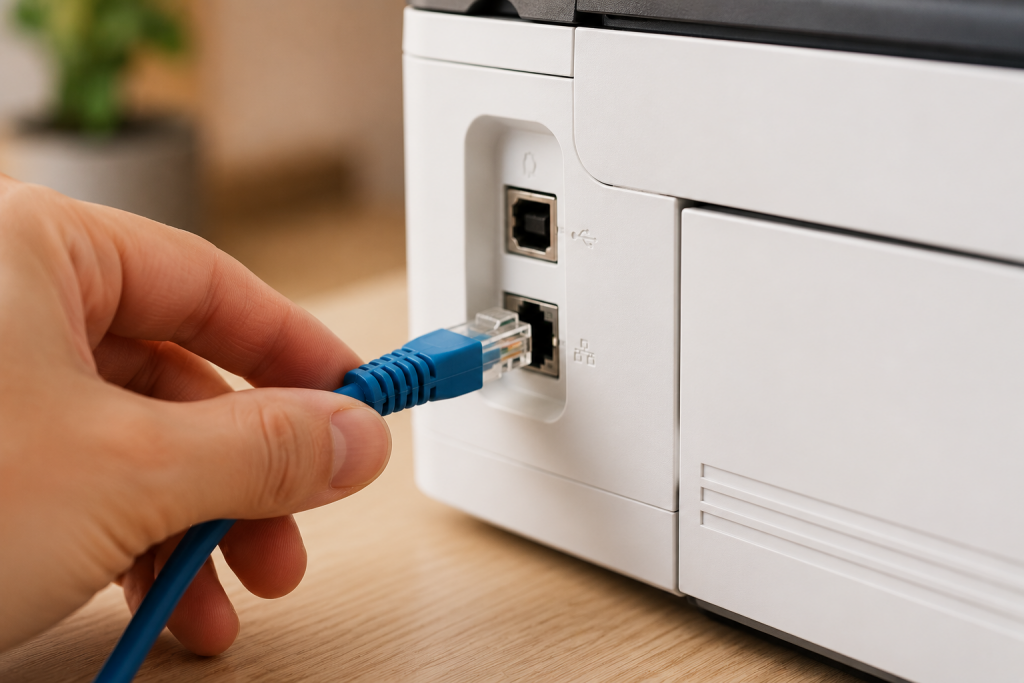
Tabla resumen de soluciones
| Síntoma | Causa probable | Solución |
|---|---|---|
| No aparece ninguna red WiFi en la impresora | Solo detecta 2,4 GHz y el router emite 5 GHz | Separar SSID por banda en el router |
| Se desconecta sola tras reiniciar el router | IP dinámica que cambia en cada sesión | Asignar IP estática desde el panel del router |
| No se conecta después de cambiar contraseña | Credenciales antiguas guardadas en la impresora | Reiniciar configuración WiFi de la impresora y volver a configurar |
| Error de driver al imprimir | Driver corrupto o desactualizado | Desinstalar completamente y reinstalar desde web oficial |
| Conectada al WiFi pero el PC no la detecta | IP cambiante o firewall del PC | IP estática + revisar excepciones de firewall |
| Desconexiones frecuentes e impredecibles | Señal débil o interferencias | Cable ethernet Cat6 o adaptador PLC |
Preguntas frecuentes sobre impresora no encuentra wifi
¿Por qué mi impresora no encuentra wifi si otros dispositivos sí se conectan?
La razón más habitual es la banda: mientras tu móvil u ordenador se conectan a 5 GHz sin problemas, la impresora no encuentra wifi de 5 GHz porque solo admite 2,4 GHz. Separa las redes en el router y conéctala a la de 2,4 GHz.
¿Cómo conecto la impresora al WiFi sin pantalla táctil?
Las impresoras sin pantalla suelen tener un botón WPS o una app móvil del fabricante (HP Smart, Canon PRINT, Epson iPrint…). Descarga la app, sigue el asistente de configuración inalámbrica y la impresora se conectará automáticamente a tu red WiFi.
La impresora se conecta al WiFi pero el ordenador no la detecta, ¿qué hago?
Comprueba que ambos dispositivos están en la misma red (y no uno en 2,4 GHz y otro en 5 GHz). Asigna una IP estática a la impresora y vuelve a añadirla en el PC usando esa IP directamente.
¿Puedo conectar una impresora WiFi por cable ethernet?
Sí, y es la solución más estable. Si tu impresora tiene puerto RJ-45 (ethernet), conectarla directamente al router o a un switch elimina todos los problemas de WiFi. Si el router está lejos, usa un adaptador PLC para llevar la red por el cableado eléctrico.
¿Cuánto tarda en conectarse una impresora al WiFi?
Si la red es correcta y el driver está bien instalado, una impresora debería conectarse al WiFi en menos de 2 minutos. Si tarda más o falla, suele indicar un problema de banda (5 GHz vs 2,4 GHz) o de contraseña incorrecta.
¿Por qué la impresora no encuentra wifi después de cambiar el router?
Al cambiar de router, el nombre de la red (SSID) y la contraseña son diferentes. La impresora intenta conectarse a la red anterior y no la encuentra. Debes acceder a la configuración inalámbrica de la impresora y configurar la nueva red desde cero, como si fuera la primera vez.
Conclusión
Si tu impresora no encuentra wifi, el 90% de los casos se resuelven con uno de estos seis pasos: comprobar que la red está en 2,4 GHz, reiniciar impresora y router, reinstalar el driver, usar WPS, fijar una IP estática o conectar por cable ethernet. No necesitas llamar al técnico ni comprar una impresora nueva.
Empieza siempre por el Paso 1 (la banda de 2,4 GHz), ya que es la causa número uno cuando la impresora no encuentra wifi. Si después de seguir todos los pasos sigue sin conectarse de forma estable, el cable ethernet es la solución definitiva: elimina de raíz los problemas de señal, interferencias e IP cambiante por menos de 10 €.
Otras guías que te pueden ayudar
- iPhone no se conecta al WiFi: solución paso a paso
- Portátil con WiFi lento: causas y cómo arreglarlo
- Xbox no se conecta al WiFi: solución definitiva
- Nintendo Switch se desconecta del WiFi: cómo solucionarlo
- PS5 con lag por WiFi: cómo reducir el ping
- Mejor PLC para casa 2026: guía para elegir el correcto
- Cómo conectar un repetidor WiFi paso a paso
- WiFi lento en casa: causas y soluciones definitivas
- Enchufe inteligente no se conecta al WiFi: solución rápida
- Cómo conectar PC sobremesa a WiFi: guía fácil sin cables