Enchufe inteligente no se conecta al WiFi: solución rápida (2026)
Si tu enchufe inteligente no se conecta al WiFi, tranquilo: es el fallo más común de estos dispositivos y casi nunca significa que esté roto. Los enchufes inteligentes solo funcionan en la banda de 2,4 GHz y su proceso de emparejamiento es delicado; basta con que el móvil esté en la banda equivocada o que la contraseña tenga un símbolo raro para que el proceso falle una y otra vez.
En esta guía verás por qué un enchufe inteligente no se conecta al WiFi y cómo dejarlo funcionando en menos de diez minutos, sea Tapo, Meross, Xiaomi o cualquier otra marca.
Tabla de Contenidos
Causas más frecuentes cuando el enchufe inteligente no se conecta al WiFi
Identifica primero cuál describe mejor tu caso:
- El emparejamiento falla siempre en el último paso → el enchufe solo admite 2,4 GHz y el router tiene las bandas unificadas.
- La app no detecta el enchufe → no está en modo emparejamiento (LED parpadeando) o el Bluetooth del móvil está apagado.
- Conectaba bien y dejó de hacerlo → cambio de router, de contraseña o de operador; hay que emparejarlo de nuevo.
- Se desconecta cada pocos días → señal justa en ese enchufe de pared o IP que cambia tras reinicios del router.
- Aparece «sin respuesta» en Alexa o Google Home → el enchufe perdió la conexión con la nube aunque siga en la red.
- Falla solo en un enchufe de la casa → cobertura débil en ese punto concreto.
Paso 1: Resetea el enchufe y ponlo en modo emparejamiento
Cuando un enchufe inteligente no se conecta al WiFi, lo primero es partir de cero. En casi todas las marcas el reset funciona igual:
- Con el enchufe conectado a la corriente, mantén pulsado el botón físico entre 5 y 10 segundos.
- Suéltalo cuando el LED empiece a parpadear (en Tapo, naranja y verde alternos; en otras marcas, parpadeo rápido).
- El parpadeo indica que está en modo emparejamiento, listo para configurarse desde la app.
Si el LED no parpadea de ninguna forma, prueba el enchufe en otra toma; si sigue sin dar señales de vida, el problema es de hardware.
Paso 2: Conecta el móvil a la banda de 2,4 GHz
Este es el paso que resuelve la mayoría de los casos. Durante el emparejamiento, la app copia al enchufe la red WiFi del móvil, y si el móvil está en la banda de 5 GHz —que el enchufe no soporta— el proceso falla al final sin explicar por qué.
- Entra en el panel del router (normalmente 192.168.1.1).
- Si las dos bandas comparten nombre, sepáralas en «MiRed_2G» y «MiRed_5G».
- Conecta el móvil a la red de 2,4 GHz.
- Repite el emparejamiento desde la app.
Una vez emparejado el enchufe, puedes devolver el móvil a la red de 5 GHz: el enchufe se queda en la suya.
Paso 3: Empareja cerca del router
Haz siempre el primer emparejamiento con el enchufe conectado en una toma cerca del router, aunque su destino final sea otra habitación. Así descartas problemas de señal durante la configuración. Cuando ya funcione, muévelo a su ubicación definitiva: si allí se desconecta, sabrás que el problema es cobertura y no configuración.
Durante el proceso, ten activados el Bluetooth y la ubicación en el móvil (muchas apps los usan para detectar el enchufe), y desactiva los datos móviles para que el teléfono no salte de red a mitad del proceso.
Paso 4: Revisa contraseña y cifrado del router
Si el emparejamiento sigue fallando con todo lo anterior correcto, el bloqueo suele estar en el router:
- Cifrado WPA3 puro: la mayoría de enchufes solo soportan WPA2. Cambia el router a modo mixto WPA2/WPA3; tienes la explicación completa en nuestra guía de WPA2 vs WPA3.
- Contraseña con símbolos poco comunes: algunos firmwares de enchufes fallan con comillas, almohadillas o caracteres acentuados en la clave.
- Filtrado MAC activado: si tu router filtra por MAC, añade la dirección del enchufe a la lista de permitidos.
- Nombre de red oculto: haz visible el SSID al menos durante el emparejamiento.
Paso 5: Si se desconecta cada pocos días
Si el enchufe se configura bien pero aparece «sin respuesta» cada pocos días, hay dos culpables habituales: la IP dinámica (resérvale una IP fija desde la sección DHCP del router) y la señal justa en esa toma concreta, sobre todo en enchufes de pasillos, terrazas o habitaciones alejadas.
Para el segundo caso, un repetidor WiFi en la zona resuelve el problema de raíz. Y si tus enchufes tienen ya años y fallan aunque la señal sea buena, los Tapo actuales son muy estables y cuestan poco en pack:
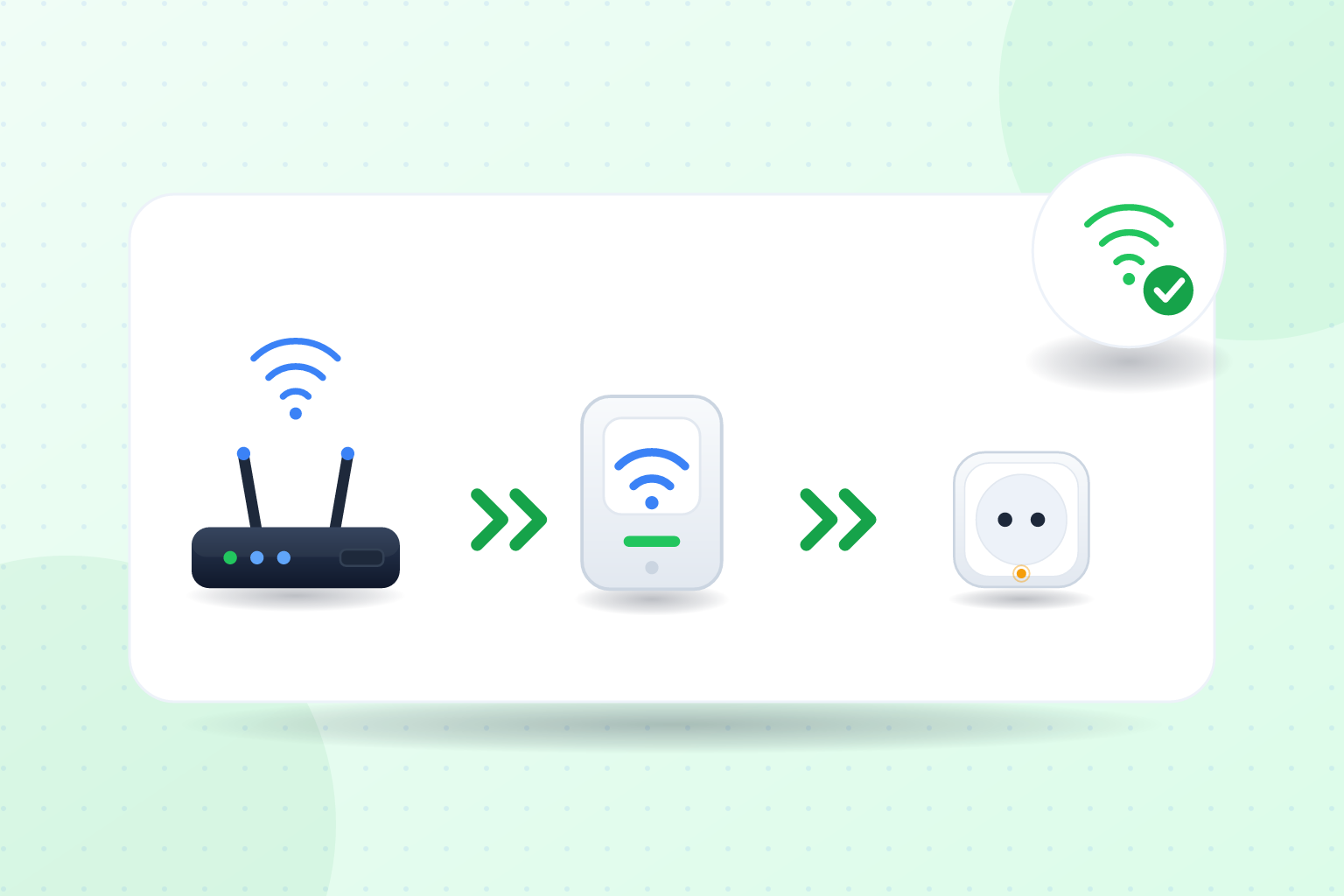
Tabla resumen: causas y soluciones
| Síntoma | Causa probable | Solución |
|---|---|---|
| El emparejamiento falla al final | Móvil en 5 GHz; el enchufe necesita 2,4 GHz | Paso 2: móvil en la red de 2,4 GHz |
| La app no detecta el enchufe | No está en modo emparejamiento | Paso 1: reset hasta que el LED parpadee |
| Dejó de conectar tras cambiar el router | Red antigua guardada | Pasos 1-3: emparejar de cero |
| Falla con la contraseña correcta | WPA3 puro o símbolos en la clave | Paso 4: modo mixto WPA2/WPA3 |
| «Sin respuesta» cada pocos días | IP dinámica o señal justa | Paso 5: IP fija o repetidor |
| Solo falla en una toma concreta | Cobertura débil en ese punto | Repetidor WiFi en la zona |
Preguntas frecuentes sobre enchufe inteligente no se conecta al WiFi
¿Por qué mi enchufe inteligente no se conecta al WiFi de 5 GHz?
Porque prácticamente todos los enchufes inteligentes domésticos solo incorporan radio de 2,4 GHz: es más barata y suficiente para los pocos datos que manejan. Conecta el móvil a la red de 2,4 GHz durante el emparejamiento y el proceso funcionará.
¿Por qué el enchufe Tapo no se conecta al WiFi?
Los Tapo fallan casi siempre por la banda: el móvil está en 5 GHz durante el emparejamiento. Resetea el enchufe (botón 5-10 segundos hasta que el LED parpadee naranja y verde), conecta el móvil a la red de 2,4 GHz y repite el proceso desde la app Tapo.
¿Qué significa el parpadeo del LED del enchufe inteligente?
El parpadeo rápido o alterno indica modo emparejamiento (listo para configurar). Un parpadeo lento suele indicar que perdió la conexión y está intentando reconectarse. LED fijo significa conectado y funcionando con normalidad.
¿Por qué Alexa dice que el enchufe no responde?
«Sin respuesta» significa que el enchufe perdió la conexión con la nube del fabricante, normalmente por una desconexión WiFi puntual o una IP que cambió. Reinicia el enchufe (sácalo y vuélvelo a enchufar) y, si pasa a menudo, resérvale una IP fija desde el router.
¿Cuántos enchufes inteligentes puedo conectar a mi WiFi?
El límite práctico lo pone el router: los de operador suelen manejar bien 20-30 dispositivos en total. Cada enchufe consume muy pocos datos, pero todos van a la banda de 2,4 GHz, que se satura antes. Si tienes muchos dispositivos inteligentes, valora un router más capaz o un sistema mesh.
¿El enchufe inteligente funciona sin internet?
El botón físico siempre funciona, con o sin internet. Sin conexión pierdes el control desde la app fuera de casa, las programaciones en la nube y el control por voz. Algunas marcas mantienen las automatizaciones locales aunque se caiga la conexión.
Conclusión
Cuando un enchufe inteligente no se conecta al WiFi, la solución casi siempre pasa por tres cosas: resetearlo hasta que el LED parpadee, conectar el móvil a la banda de 2,4 GHz y emparejar cerca del router. Con eso, el 90% de los enchufes quedan funcionando a la primera.
Si después de configurarlo se desconecta cada pocos días, no insistas con la app: el problema es la IP dinámica o la señal en esa toma concreta. IP fija desde el router y, si hace falta, un repetidor en la zona, y el enchufe quedará estable de forma definitiva.