PS4 no se conecta al WiFi: solución paso a paso (2026)
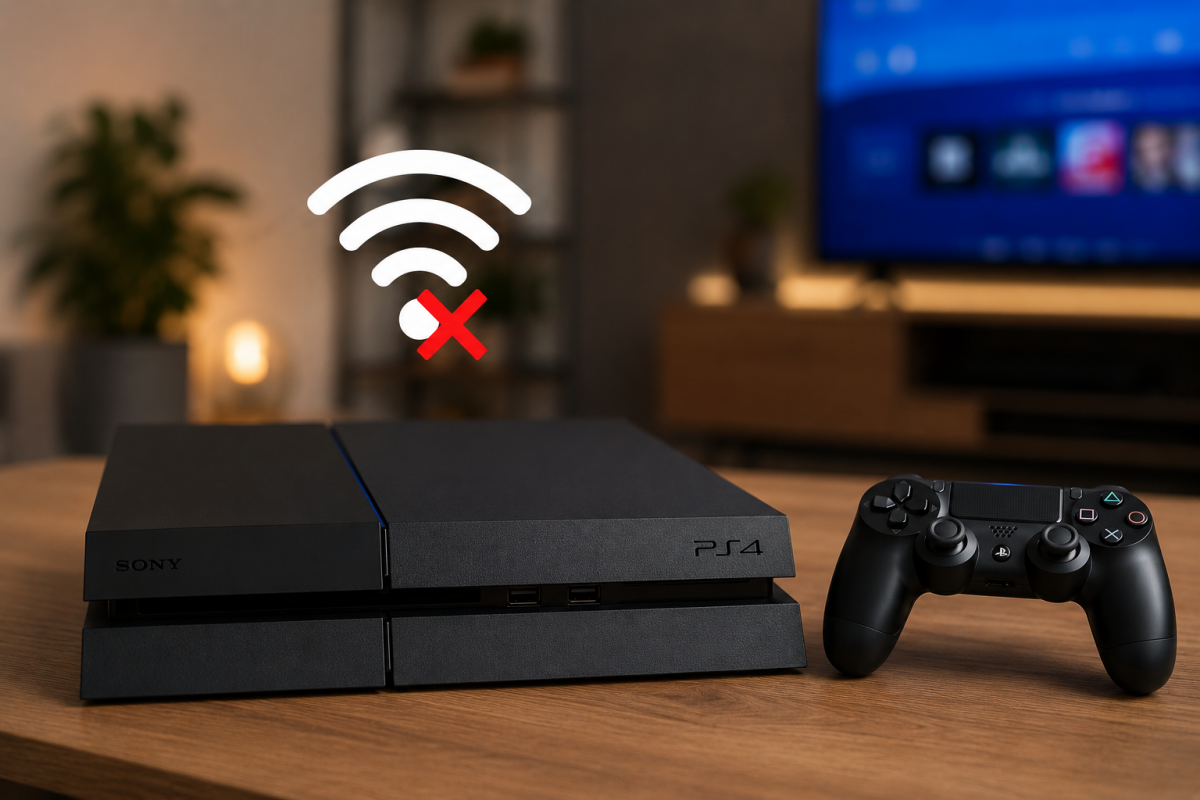
Si tu PS4 no se conecta al WiFi, el problema casi nunca es la consola en sí. En la mayoría de casos basta con ajustar el DNS, comprobar la banda WiFi o configurar la IP manualmente para que la conexión vuelva a funcionar. Esta guía cubre todas las causas y soluciones en orden, de la más sencilla a la más técnica.
Sigue los pasos en orden: el 80% de los casos en los que la PS4 no se conecta al WiFi se resuelven en los tres primeros pasos sin tocar nada del router.
Tabla de Contenidos
Causas más frecuentes cuando la PS4 no se conecta al WiFi
Antes de tocar nada, identifica cuál de estas situaciones describe mejor tu caso:
- La PS4 original solo soporta 2,4 GHz → si tu router emite en 5 GHz o tiene el SSID unificado, la consola puede no ver la red o conectarse con inestabilidad.
- DNS lento o con errores → los servidores DNS del proveedor de Internet pueden dar problemas en PSN. Cambiarlos a los de Google o Cloudflare suele resolver la conexión al instante.
- IP en conflicto → el router asignó la misma IP a dos dispositivos y la PS4 pierde la conexión.
- Señal WiFi débil → la PS4 está lejos del router o detrás de paredes gruesas. El chip WiFi de la consola es conocido por ser poco potente.
- Software desactualizado → algunas versiones del firmware de PS4 tienen bugs conocidos con la conexión WiFi que Sony corrige en actualizaciones posteriores.
- Configuración de red corrupta → tras un cambio de router, una actualización de PS4 o un corte de luz, la configuración de red puede quedar mal guardada.
Paso 1: Reinicia la PS4 y el router
Cuando la PS4 no se conecta al WiFi, lo primero siempre es un reinicio completo de ambos dispositivos. Resuelve errores puntuales más veces de las que parece.
- Apaga la PS4 completamente: mantén pulsado el botón de encendido hasta que se apague del todo (no modo reposo).
- Desenchufa el router de la corriente, espera 30 segundos y vuelve a enchufarlo.
- Espera 2 minutos hasta que el router esté completamente operativo.
- Enciende la PS4 y ve a Ajustes → Red → Configurar conexión a Internet.
- Selecciona WiFi → Fácil y comprueba si la consola se conecta.
Si tras el reinicio la PS4 sigue sin conectarse, pasa al siguiente paso.
Paso 2: Verifica la banda WiFi según tu modelo
No todos los modelos de PS4 soportan las mismas bandas WiFi. Si usas una PS4 original con una red de 5 GHz, la consola directamente no la verá.
Compatibilidad por modelo
- PS4 original (CUH-1000 / 1100 / 1200): solo 2,4 GHz.
- PS4 Slim: solo 2,4 GHz.
- PS4 Pro: 2,4 GHz y 5 GHz.
Qué hacer si tu consola es PS4 original o Slim
Entra en el panel del router (192.168.1.1 o 192.168.0.1) y comprueba que la red de 2,4 GHz está activa y tiene un nombre propio. Si tu router emite ambas bandas con el mismo nombre (SSID unificado), sepáralas en «MiRed_2G» y «MiRed_5G» para que la PS4 pueda ver y conectarse solo a la de 2,4 GHz.
Si tienes PS4 Pro y sigue fallando
Prueba a conectarla a la red de 2,4 GHz aunque soporte ambas bandas. El alcance es mayor y la conexión más estable si la consola está a más de 5-6 metros del router.
Paso 3: Configura IP y DNS manualmente
Este es el paso que resuelve la mayoría de casos en los que la PS4 no se conecta al WiFi o se conecta pero no puede acceder a PSN. Cambiar el DNS al de Google y fijar una IP estática para la consola elimina los conflictos de red más habituales.
Configuración paso a paso
- Ve a Ajustes → Red → Configurar conexión a Internet → WiFi → Personalizada.
- Selecciona tu red WiFi e introduce la contraseña.
- En Ajustes de dirección IP: elige Automático.
- En DHCP Hostname: selecciona No especificar.
- En Ajustes de DNS: elige Manual e introduce:
— DNS primario:8.8.8.8
— DNS secundario:8.8.4.4 - En MTU: selecciona Automático.
- En Servidor proxy: selecciona No usar.
- Guarda y prueba la conexión.
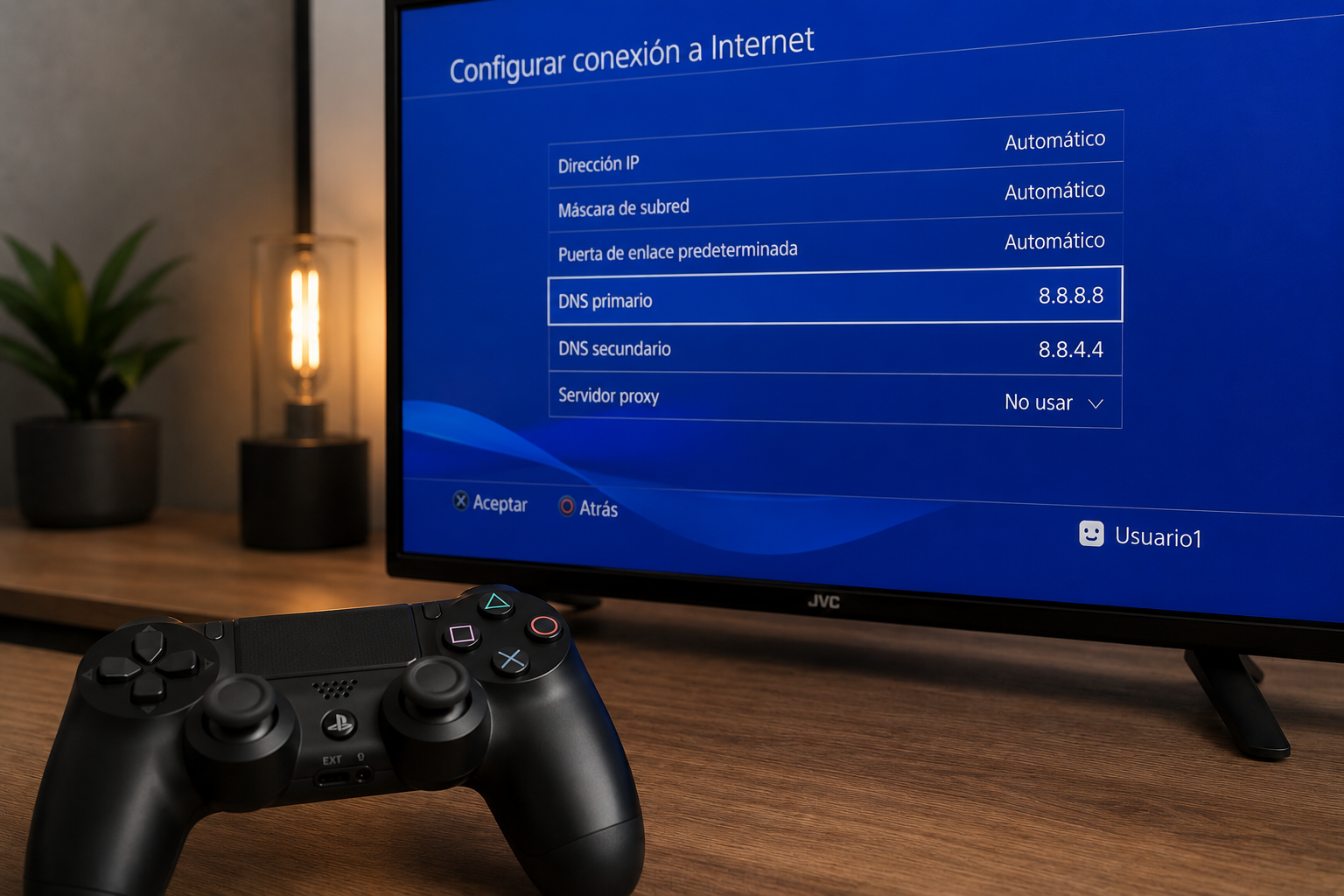
Si prefieres usar los DNS de Cloudflare, puedes probar 1.1.1.1 como primario y 1.0.0.1 como secundario. Ambas opciones suelen dar mejores tiempos de respuesta que los DNS del operador.
Paso 4: Actualiza el software del sistema
Algunas versiones del firmware de PS4 tienen bugs conocidos con la conexión WiFi que Sony soluciona en actualizaciones posteriores. Si llevas tiempo sin actualizar, merece la pena hacerlo.
Si la PS4 tiene algo de conexión
- Ve a Ajustes → Actualización del software del sistema → Actualizar a través de Internet.
- Si hay una actualización disponible, instálala.
- Reinicia la consola al terminar y vuelve a probar la conexión WiFi.
Si la PS4 no tiene conexión en absoluto
Descarga el archivo de actualización desde la web oficial de PlayStation en un ordenador, cópialo a un USB con la estructura de carpetas PS4 → UPDATE → PS4UPDATE.PUP e instálalo desde el Modo Seguro de la consola.
Paso 5: Restablece la configuración de red
Si ninguno de los pasos anteriores ha funcionado, restablecer la configuración de red borra todos los ajustes guardados y deja la consola lista para configurarse desde cero. Es más rápido que un reseteo de fábrica completo y no borra los juegos ni los datos guardados.
- Ve a Ajustes → Inicialización → Restaurar ajustes predeterminados.
- En la lista de ajustes que aparece, selecciona Red.
- Confirma. La PS4 borrará toda la configuración de red guardada.
- Ve a Ajustes → Red → Configurar conexión a Internet y vuelve a configurarla desde cero siguiendo el Paso 3.
La solución más estable para jugar sin cortes
Si tu PS4 no se conecta al WiFi de forma estable o sufres lag y cortes al jugar online, la causa muchas veces no es el router ni la velocidad de tu fibra: es el propio chip WiFi de la consola, conocido por ser uno de los más flojos del mercado. El módulo inalámbrico de la PS4 original y Slim no es especialmente bueno y nota mucho la distancia y las interferencias.
La solución más directa y efectiva es conectar la PS4 por cable ethernet. Elimina de raíz los problemas de señal, banda, interferencias e IP cambiante, y mejora el ping de forma notable. El coste es mínimo y la instalación es inmediata.
Si la PS4 está lejos del router y no puedes pasar cable directamente, la mejor alternativa es un repetidor WiFi con puerto Ethernet: lo colocas cerca de la consola, lo conectas a la red WiFi del router y luego conectas la PS4 al repetidor por cable. La conexión que recibe la consola es cableada y estable, aunque el tramo hasta el router sea inalámbrico.
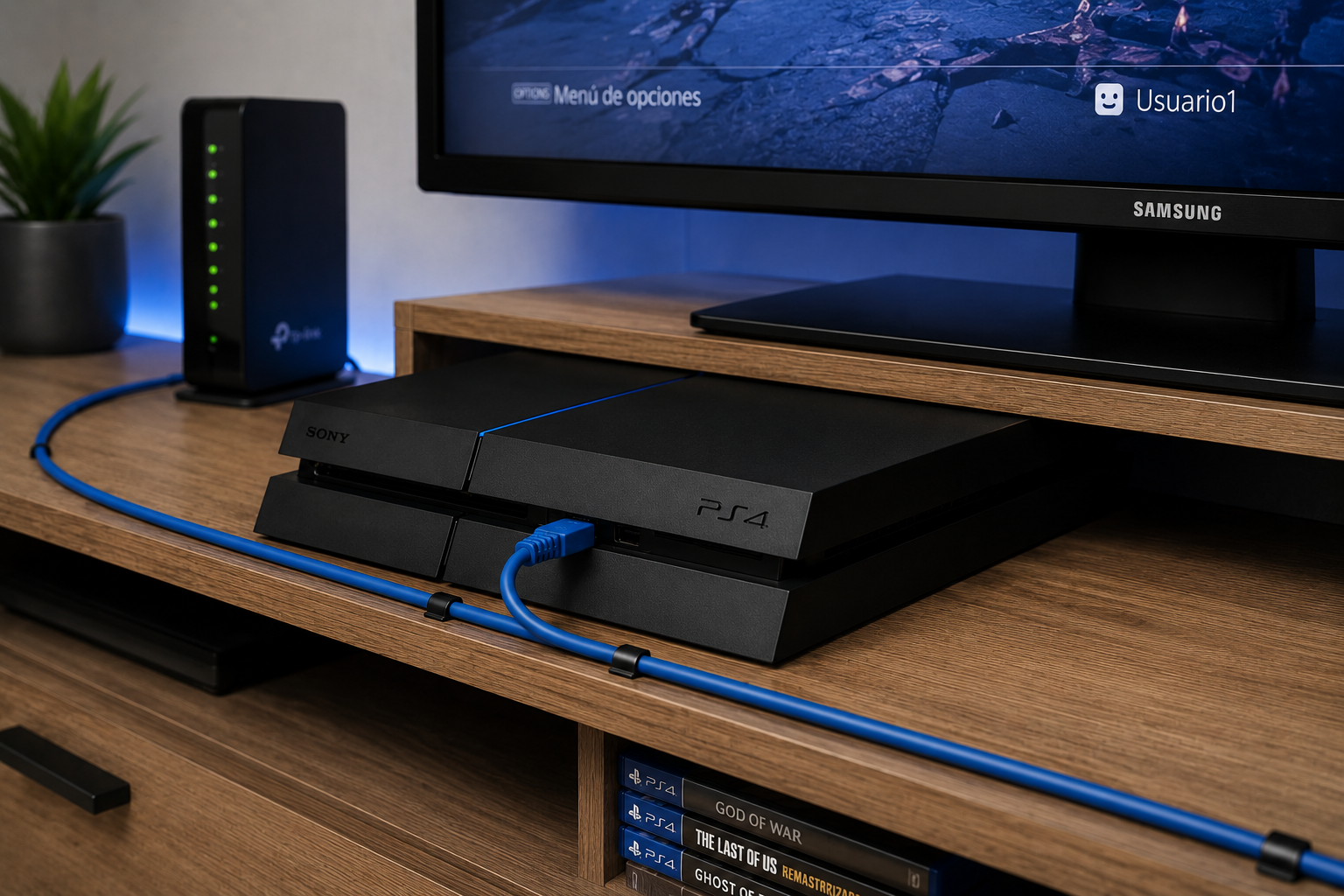
Tabla resumen: causas y soluciones
| Síntoma | Causa probable | Solución |
|---|---|---|
| PS4 no ve ninguna red WiFi | Solo detecta 2,4 GHz y el router emite en 5 GHz | Activar y separar la red de 2,4 GHz en el router |
| Se conecta pero no accede a PSN | DNS del operador con errores | Paso 3: cambiar a DNS 8.8.8.8 / 8.8.4.4 |
| Código de error NW-31246-6 | Fallo de DNS o IP en conflicto | Configuración manual de IP y DNS (Paso 3) |
| Conexión intermitente o lenta | Señal WiFi débil o chip WiFi flojo | Cable ethernet o repetidor con puerto Ethernet |
| Falla tras actualización de PS4 | Bug de firmware en esa versión | Actualizar al firmware más reciente (Paso 4) |
| Falla tras cambiar de router | Configuración de red antigua guardada | Restablecer ajustes de red (Paso 5) |
Preguntas frecuentes sobre PS4 no se conecta al WiFi
¿Por qué la PS4 no se conecta al WiFi aunque la contraseña sea correcta?
Las causas más habituales son un conflicto de IP, un DNS con errores o que la consola esté intentando conectarse a una red de 5 GHz que no soporta (PS4 original y Slim solo admiten 2,4 GHz). Prueba la configuración manual de IP y DNS del Paso 3.
¿La PS4 original soporta WiFi de 5 GHz?
No. La PS4 original y la PS4 Slim solo soportan la banda de 2,4 GHz. Solo la PS4 Pro admite tanto 2,4 GHz como 5 GHz. Si tu router emite en 5 GHz con el mismo nombre que la red de 2,4 GHz, la consola puede tener problemas para conectarse.
¿Qué DNS debo usar en la PS4 para mejorar la conexión?
Los DNS de Google (8.8.8.8 y 8.8.4.4) o los de Cloudflare (1.1.1.1 y 1.0.0.1) suelen dar mejores resultados que los DNS del operador. Puedes cambiarlos en Ajustes → Red → Configurar conexión a Internet → Personalizada → DNS Manual.
¿Por qué la PS4 se conecta al WiFi pero no puede acceder a PSN?
Este síntoma casi siempre apunta a un problema de DNS o a que los servidores de PSN están caídos en ese momento. Comprueba primero el estado de PSN en la web oficial de PlayStation y, si están operativos, prueba a cambiar el DNS a 8.8.8.8.
¿Cómo mejorar la señal WiFi de la PS4?
El chip WiFi de la PS4 original y Slim es poco potente y nota mucho la distancia. Las opciones más efectivas son: acercar la consola al router, usar la banda de 2,4 GHz si está lejos, o colocar un repetidor WiFi con puerto Ethernet cerca de la PS4 y conectarla por cable al repetidor.
¿Es mejor usar cable ethernet que WiFi en la PS4?
Sí, siempre que sea posible. El cable ethernet elimina los problemas de señal, interferencias e IP cambiante y reduce el ping de forma notable al jugar online. Si la PS4 está lejos del router, un repetidor con puerto Ethernet es la alternativa más práctica.
Conclusión
Si tu PS4 no se conecta al WiFi, empieza por el reinicio y la banda correcta, y si sigue fallando, el paso del DNS manual resuelve la mayoría de casos sin tocar nada más. El cambio a los DNS de Google tarda menos de 2 minutos y suele ser la diferencia entre conectar y no conectar a PSN.
Y si el problema no es la conexión sino el lag o los cortes al jugar online, la causa casi siempre es el chip WiFi de la consola. En ese caso, el cable ethernet —o un repetidor con Ethernet cerca de la PS4— es la solución más efectiva para que la PS4 no vuelva a tener problemas de WiFi.
Otras guías que te pueden ayudar
- PS5 con lag por WiFi: cómo reducir el ping
- Xbox no se conecta al WiFi: solución definitiva
- Nintendo Switch se desconecta del WiFi: cómo solucionarlo
- Ping alto en juegos: causas y cómo reducirlo
- Mejor repetidor WiFi con puerto Ethernet
- Repetidor TP-Link conectado sin internet: solución definitiva
- El WiFi se corta en casa: causas y soluciones
- WiFi lento en casa: 12 trucos para mejorar la señal