Android no se conecta al WiFi: solución paso a paso (2026)
Si tu Android no se conecta al WiFi, el problema casi siempre está en la configuración del propio móvil y no en el router. En la mayoría de casos basta con olvidar la red, cambiar el DNS o restablecer los ajustes de red para que la conexión vuelva a funcionar sin tocar nada más.
Esta guía cubre todas las causas por las que un Android no se conecta al WiFi y cómo solucionarlas paso a paso, desde las más sencillas hasta las más técnicas. Sigue el orden: el 80% de los casos se resuelven en los dos primeros pasos.
Tabla de Contenidos
Causas más frecuentes cuando el Android no se conecta al WiFi
Antes de tocar nada, identifica cuál de estas situaciones describe mejor tu caso:
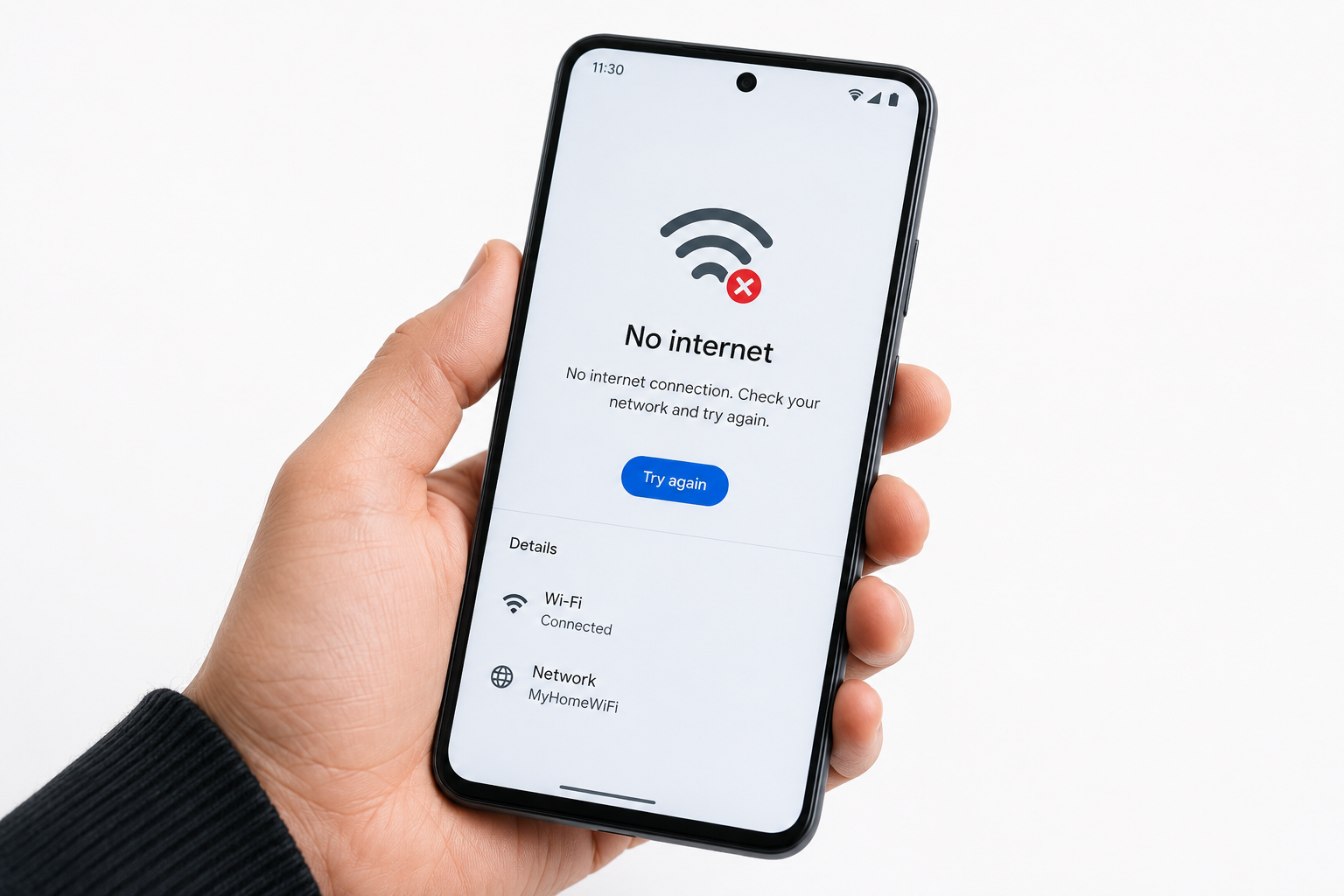
- Se conecta pero no carga nada o aparece «sin Internet» → problema de DNS o de configuración IP del móvil, no del router.
- No consigue conectarse aunque la contraseña sea correcta → configuración de red antigua guardada con error o conflicto de IP.
- Se desconecta solo o de forma intermitente → el ahorro de batería del Android desactiva el WiFi en segundo plano, o la señal llega justa.
- No ve la red WiFi en la lista → el router emite en 5 GHz y el móvil está lejos, o el SSID está oculto.
- Funciona en otras redes pero no en la tuya → el problema está en el router o en la configuración de esa red concreta.
- Falla solo después de una actualización de Android → la actualización puede haber dejado la configuración de red corrupta.
Paso 1: Activa y desactiva el modo avión
El primer paso cuando un Android no se conecta al WiFi es forzar un reinicio rápido del módulo inalámbrico. El modo avión apaga todos los módulos de comunicación y al desactivarlo vuelven a iniciarse desde cero.
- Desliza el panel de notificaciones y activa el modo avión.
- Espera 10 segundos.
- Desactiva el modo avión.
- Espera a que el WiFi vuelva a conectarse solo o selecciónalo manualmente.
Si no mejora, reinicia el móvil completamente: apágalo, espera 10 segundos y enciéndelo. Muchos fallos puntuales de WiFi desaparecen con un reinicio simple.
Paso 2: Olvida la red y vuelve a conectarte
Si el Android no se conecta al WiFi aunque la contraseña sea correcta, casi siempre es porque tiene guardada una configuración antigua con error. Olvidar la red borra esa configuración y empieza desde cero.
- Ve a Ajustes → WiFi (o Conexiones → WiFi según el fabricante).
- Mantén pulsado el nombre de tu red o pulsa el icono de ajustes junto a ella.
- Selecciona «Olvidar red» o «Eliminar».
- Vuelve a la lista de redes, selecciona tu WiFi e introduce la contraseña.
⚠️ Asegúrate de tener la contraseña del router a mano antes de hacer este paso.
Paso 3: Configura el DNS privado
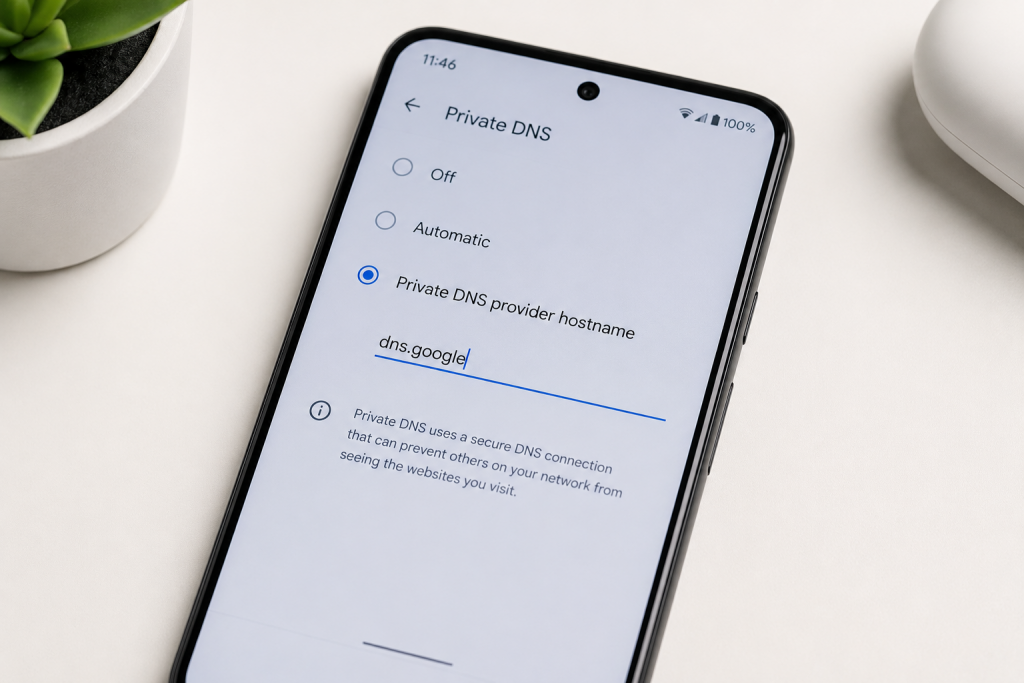
Si el Android se conecta al WiFi pero no carga páginas ni apps —el síntoma de «conectado sin Internet»— el problema suele ser el servidor DNS. Desde Android 9, puedes configurar un DNS privado para todo el sistema que sustituye al DNS del router.
Cómo activarlo
- Ve a Ajustes → Conexiones → Más ajustes de conexión → DNS privado (en algunos móviles: Ajustes → Red e Internet → DNS privado).
- Selecciona «Nombre de host del proveedor DNS privado».
- Escribe
dns.google(DNS de Google) o1dot1dot1dot1.cloudflare-dns.com(DNS de Cloudflare). - Guarda y prueba la conexión.
Si no encuentras la opción de DNS privado, puedes cambiarlo directamente en la red guardada: mantén pulsada la red → Modificar red → Ajustes avanzados → Configuración IP → Estática → introduce 8.8.8.8 como DNS 1 y 8.8.4.4 como DNS 2.
Paso 4: Borra la caché del servicio WiFi
El servicio de WiFi de Android guarda datos en caché que a veces se corrompen, especialmente después de actualizaciones del sistema. Borrar esa caché no elimina contraseñas ni datos personales.
- Ve a Ajustes → Aplicaciones (o Administrador de aplicaciones).
- Activa la opción para mostrar aplicaciones del sistema (suele estar en el menú de tres puntos).
- Busca «Servicio WiFi» o «Wi-Fi Service».
- Entra en la app → Almacenamiento → Borrar caché.
- Reinicia el móvil y prueba la conexión.
Paso 5: Restablece los ajustes de red
Si ninguno de los pasos anteriores ha resuelto que el Android no se conecta al WiFi, restablecer los ajustes de red borra toda la configuración WiFi guardada y deja el módulo de red como nuevo. No elimina fotos, aplicaciones ni datos personales.
- Ve a Ajustes → Administración general (Samsung) o Ajustes → Sistema (Android puro).
- Selecciona Restablecer → Restablecer ajustes de red.
- Confirma. El móvil eliminará todas las redes WiFi guardadas.
- Vuelve a conectarte a tu red WiFi e introduce la contraseña.
Si el problema es la señal WiFi en esa zona
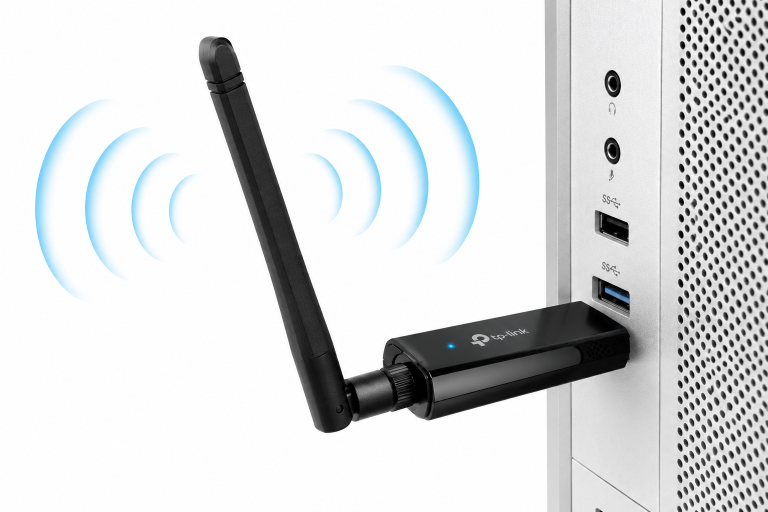
Si el Android no se conecta al WiFi solo en ciertas zonas de la casa —o se desconecta en cuanto te alejas del router— el problema no está en el móvil sino en la cobertura. La señal llega justa y la conexión es inestable aunque el icono WiFi aparezca activo.
Un repetidor WiFi en una zona intermedia suele resolver este tipo de desconexiones. El TP-Link RE700X encaja bien para este caso: doble banda, puerto Ethernet y fácil de colocar sin rehacer la red.
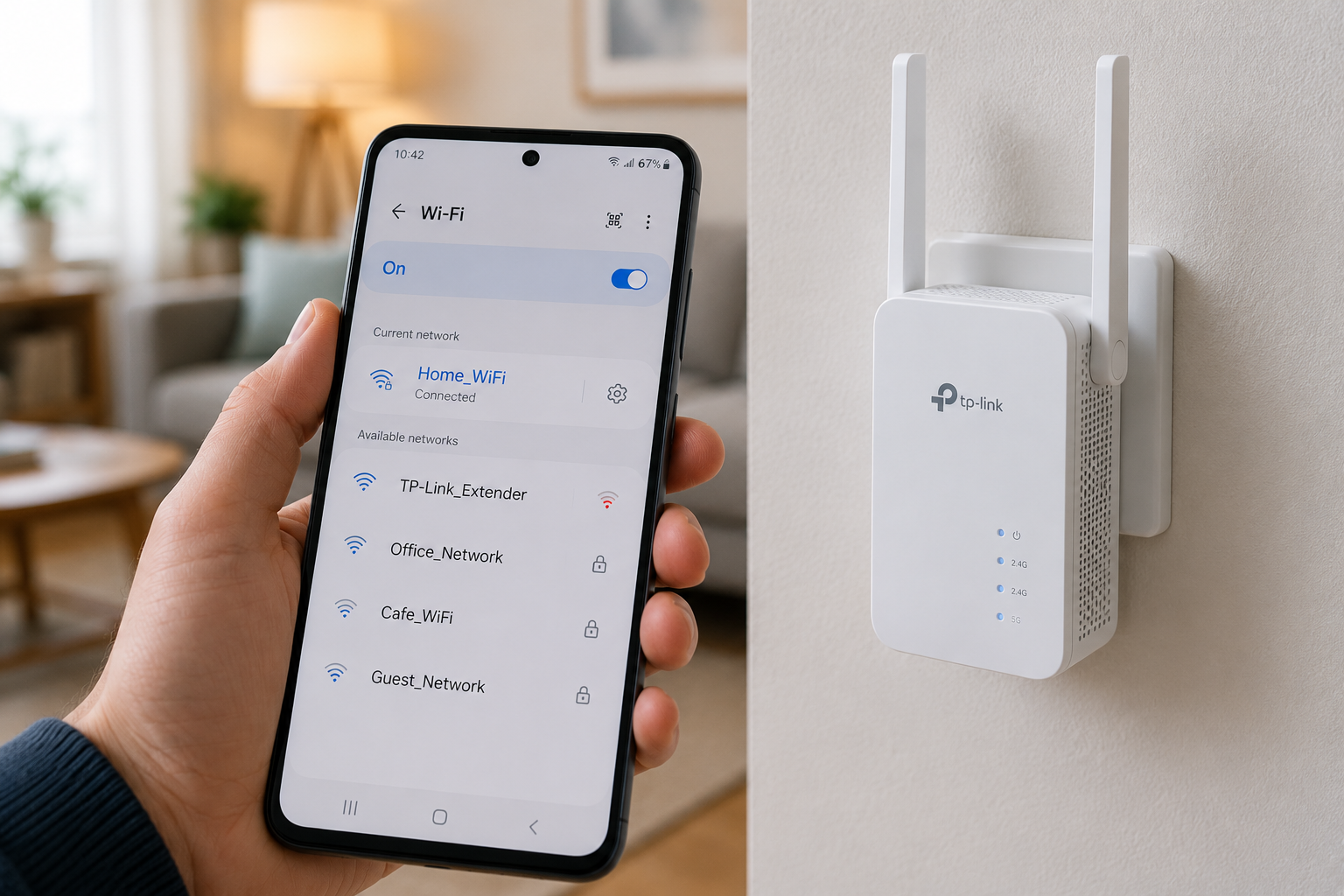
Tabla resumen: causas y soluciones
| Síntoma | Causa probable | Solución |
|---|---|---|
| Conectado pero sin Internet | DNS con errores | Paso 3: DNS privado (dns.google) |
| No conecta aunque la contraseña sea correcta | Configuración de red guardada con error | Paso 2: olvidar red y reconectar |
| Se desconecta solo en segundo plano | Ahorro de batería desactiva el WiFi | Desactivar optimización de batería para el WiFi |
| No ve la red o la señal es muy débil | Señal WiFi insuficiente en esa zona | Repetidor WiFi en zona intermedia |
| Falla tras actualización de Android | Caché de red o configuración corrupta | Paso 4: borrar caché del servicio WiFi |
| No conecta en ninguna red WiFi | Configuración de red corrupta | Paso 5: restablecer ajustes de red |
Preguntas frecuentes sobre Android no se conecta al WiFi
¿Por qué mi Android no se conecta al WiFi aunque la contraseña sea correcta?
Lo más probable es que el móvil tenga guardada una configuración de red antigua con error. Prueba el Paso 2: olvida la red y vuelve a conectarte. Si sigue sin funcionar, prueba el Paso 5 para restablecer todos los ajustes de red.
¿Qué es el DNS privado en Android y para qué sirve?
El DNS privado (disponible desde Android 9) permite usar un servidor DNS diferente al del router para todo el sistema. Configurarlo con dns.google o el de Cloudflare suele resolver el problema de «conectado pero sin Internet» en pocos segundos.
¿Por qué el Android dice conectado al WiFi pero no carga nada?
Este síntoma casi siempre apunta a un problema de DNS. Prueba el Paso 3: activa el DNS privado con dns.google desde Ajustes → Red e Internet → DNS privado. Suele resolverse en menos de un minuto.
¿Restablecer los ajustes de red borra datos del móvil?
No. El restablecimiento de ajustes de red solo elimina las redes WiFi guardadas, el emparejamiento Bluetooth y la configuración de datos móviles. No toca fotos, aplicaciones, contactos ni ningún dato personal.
¿Por qué el Android se desconecta del WiFi cuando la pantalla se apaga?
Android activa el ahorro de batería y puede desconectar el WiFi en segundo plano. Para evitarlo, ve a Ajustes → WiFi → Ajustes avanzados y comprueba que la opción de mantener el WiFi activo en reposo está configurada en «Siempre».
¿El Android solo se conecta al WiFi cuando está muy cerca del router?
Si la conexión falla a más de unos metros del router, el problema es la cobertura y no el móvil. Un repetidor WiFi en una zona intermedia de la casa suele resolver los cortes y las desconexiones por señal débil.
Conclusión
Si tu Android no se conecta al WiFi, empieza siempre por lo más rápido: modo avión y reinicio. Si el problema persiste, olvidar la red y reconectarse resuelve la mayoría de casos sin tocar nada más. Y si aparece «conectado sin Internet», el DNS privado con dns.google lo soluciona en menos de un minuto.
Solo si ninguno de los pasos anteriores funciona tiene sentido llegar al restablecimiento de ajustes de red. Y si el problema no es la configuración sino la señal —el Android no se conecta al WiFi en ciertas zonas de la casa—, la solución es mejorar la cobertura con un repetidor, no seguir tocando el móvil.
Otras guías que te pueden ayudar
- Tablet no se conecta al WiFi: solución paso a paso
- iPhone no se conecta al WiFi: solución paso a paso
- Chromecast no se conecta al WiFi: solución paso a paso
- PS4 no se conecta al WiFi: solución paso a paso
- Alexa no se conecta al WiFi: solución paso a paso
- Smart TV se desconecta del WiFi: causas y solución
- Mejor repetidor WiFi con puerto Ethernet
- El WiFi se corta en casa: causas y soluciones
- WiFi lento en casa: 12 trucos para mejorar la señal