Chromecast no se conecta al WiFi: solución paso a paso (2026)
Si tu Chromecast no se conecta al WiFi, el problema casi nunca es el dispositivo en sí. En la mayoría de casos la causa está en la banda WiFi, en que el móvil y el Chromecast no están en la misma red, o en un ajuste del router que lo bloquea sin que te des cuenta. Con los pasos correctos se resuelve en menos de 10 minutos.
Esta guía cubre todas las causas por las que un Chromecast no se conecta al WiFi y cómo solucionarlas en orden, de la más sencilla a la más técnica. Sigue los pasos en orden: el 80% de los casos se resuelven en los dos primeros.
Tabla de Contenidos
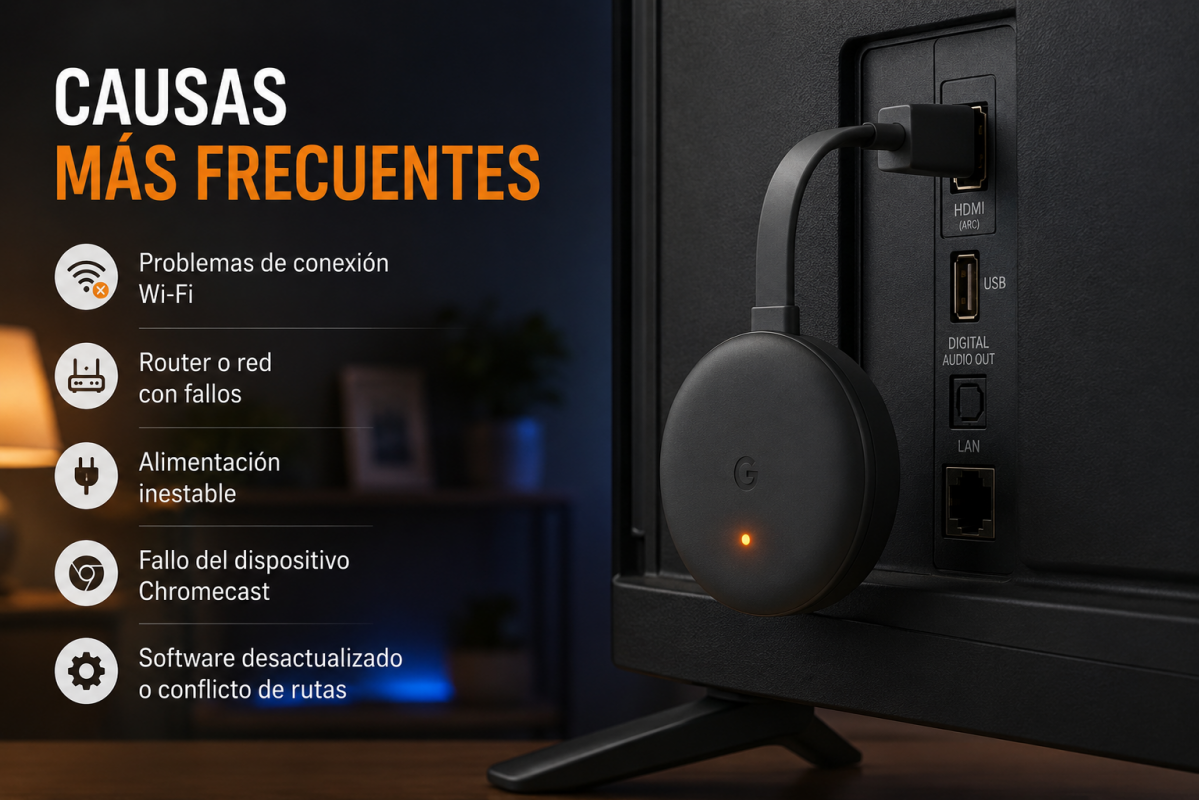
Causas más frecuentes cuando el Chromecast no se conecta al WiFi
Antes de tocar nada, identifica cuál de estas situaciones describe mejor tu caso:
- El móvil y el Chromecast están en redes distintas → la app Google Home no ve el dispositivo aunque el WiFi funcione.
- El router emite en 5 GHz y el Chromecast de primera generación solo admite 2,4 GHz.
- El aislamiento de punto de acceso (AP isolation) está activado en el router → bloquea la comunicación entre dispositivos de la misma red.
- La red WiFi está oculta → el Chromecast no puede conectarse a redes con SSID oculto.
- La señal WiFi llega débil al lugar donde está el Chromecast → conexiones inestables o directamente sin acceso.
- La app Google Home está desactualizada o tiene un error de caché que impide la configuración.
- El Chromecast necesita un reseteo de fábrica → configuración de red corrupta tras una actualización o cambio de router.
Paso 1: Reinicia el Chromecast y el router
Cuando el Chromecast no se conecta al WiFi, lo primero siempre es un reinicio completo de ambos dispositivos. Este paso solo resuelve más casos de los que parece.
- Desenchufa el Chromecast de la corriente (cable microUSB o USB-C según el modelo).
- Apaga el router: desenchúfalo de la corriente, espera 30 segundos y vuelve a enchufarlo.
- Espera 2 minutos hasta que el router esté completamente operativo.
- Vuelve a enchufar el Chromecast y espera a que arranque del todo (el LED deja de parpadear).
- Abre la app Google Home en el móvil y comprueba si el Chromecast aparece ya disponible.
Si tras el reinicio el Chromecast sigue sin aparecer o no consigue conectarse, pasa al siguiente paso.
Paso 2: Comprueba que el móvil y el Chromecast están en la misma red
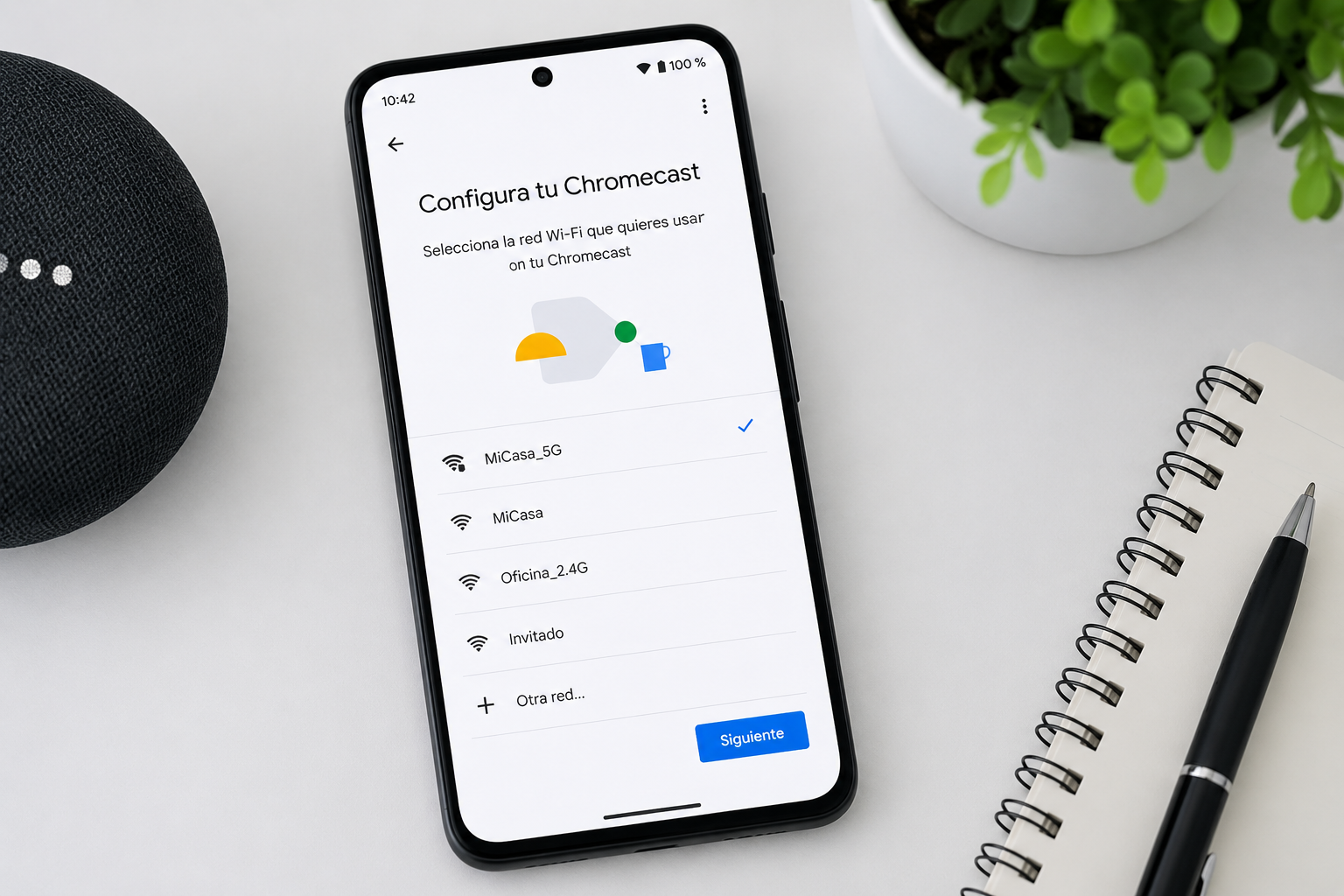
Este es el error más frecuente y el que más confunde: la app Google Home no puede ver ni configurar el Chromecast si el móvil está conectado a una red WiFi diferente a la del Chromecast. Esto pasa mucho cuando el router tiene redes separadas para 2,4 GHz y 5 GHz con nombres distintos.
Cómo comprobarlo
- En el móvil, ve a Ajustes → WiFi y anota el nombre exacto de la red a la que está conectado.
- En la app Google Home, selecciona el Chromecast → Ajustes del dispositivo → comprueba a qué red está conectado.
- Si los nombres son distintos (por ejemplo, el móvil en «MiRed_5G» y el Chromecast en «MiRed_2G»), conéctate tú también a la misma red que el Chromecast.
Si estás configurando el Chromecast por primera vez y no aparece en Google Home, asegúrate siempre de que el móvil está en la misma red WiFi donde quieres que quede el Chromecast antes de iniciar la configuración.
Paso 3: Verifica la banda WiFi del Chromecast
No todos los modelos de Chromecast soportan las mismas bandas. Si tu Chromecast no se conecta al WiFi de 5 GHz o no ves la red en la configuración, puede que estés usando un modelo más antiguo que solo admite 2,4 GHz.
Compatibilidad por modelo
- Chromecast 1ª generación: solo 2,4 GHz.
- Chromecast 2ª y 3ª generación: 2,4 GHz y 5 GHz.
- Chromecast Ultra y con Google TV: 2,4 GHz y 5 GHz.
Qué hacer según tu caso
- Si tienes la 1ª generación: accede al router y comprueba que la red de 2,4 GHz está activa y tiene un nombre propio (no unificado con la de 5 GHz).
- Si tienes cualquier otro modelo y aun así falla la conexión: prueba conectarlo a la red de 2,4 GHz aunque soporte 5 GHz, ya que la señal llega más lejos y es más estable a distancia.
Paso 4: Revisa los ajustes del router
Hay dos configuraciones del router que hacen que el Chromecast no se conecte al WiFi aunque la red esté activa y la contraseña sea correcta.
Aislamiento de punto de acceso (AP Isolation)
El aislamiento AP impide que los dispositivos de la misma red WiFi se comuniquen entre sí. El Chromecast necesita comunicarse con el móvil para funcionar, así que si esta opción está activada, la app Google Home no lo encontrará aunque esté conectado al router.
Para desactivarlo: entra en el panel del router (192.168.1.1 o 192.168.0.1) → sección WiFi o Red Inalámbrica → busca «Aislamiento de clientes», «AP Isolation» o «Client Isolation» → desactívalo y guarda.
Red WiFi oculta (SSID oculto)
El Chromecast no puede conectarse a redes con el SSID oculto. Si tienes activada la opción «ocultar red» en el router, el Chromecast simplemente no la verá. La solución es hacer visible la red aunque sea temporalmente para configurar el dispositivo.
Paso 5: Restablece el Chromecast de fábrica
Si has probado los cuatro pasos anteriores y el Chromecast sigue sin conectarse, el último recurso antes de descartarlo es un reseteo de fábrica. Esto borra toda la configuración guardada, incluidas las redes WiFi, y lo deja como nuevo.
Cómo resetear el Chromecast (modelo con Google TV)
- Con el Chromecast enchufado, mantén pulsado el botón lateral durante 25 segundos.
- El LED parpadeará en naranja y luego se pondrá blanco fijo.
- Suelta el botón. El Chromecast se reiniciará y empezará el proceso de configuración inicial.
Cómo resetear el Chromecast (modelos anteriores, solo HDMI)
- Con el Chromecast enchufado al televisor, abre la app Google Home.
- Selecciona el Chromecast → Ajustes → desplázate hasta abajo → «Restablecer Chromecast».
- Confirma. El proceso tarda unos minutos.
Tras el reseteo, vuelve a configurarlo desde cero con Google Home asegurándote de que el móvil está en la misma red WiFi a la que quieres conectar el Chromecast.
Si la señal WiFi llega débil hasta el Chromecast
Si el Chromecast no se conecta al WiFi o se desconecta de forma intermitente y el dispositivo está lejos del router —en otra habitación, detrás de paredes gruesas o al fondo de un salón grande— el problema puede ser simplemente que la señal no llega con suficiente fuerza.
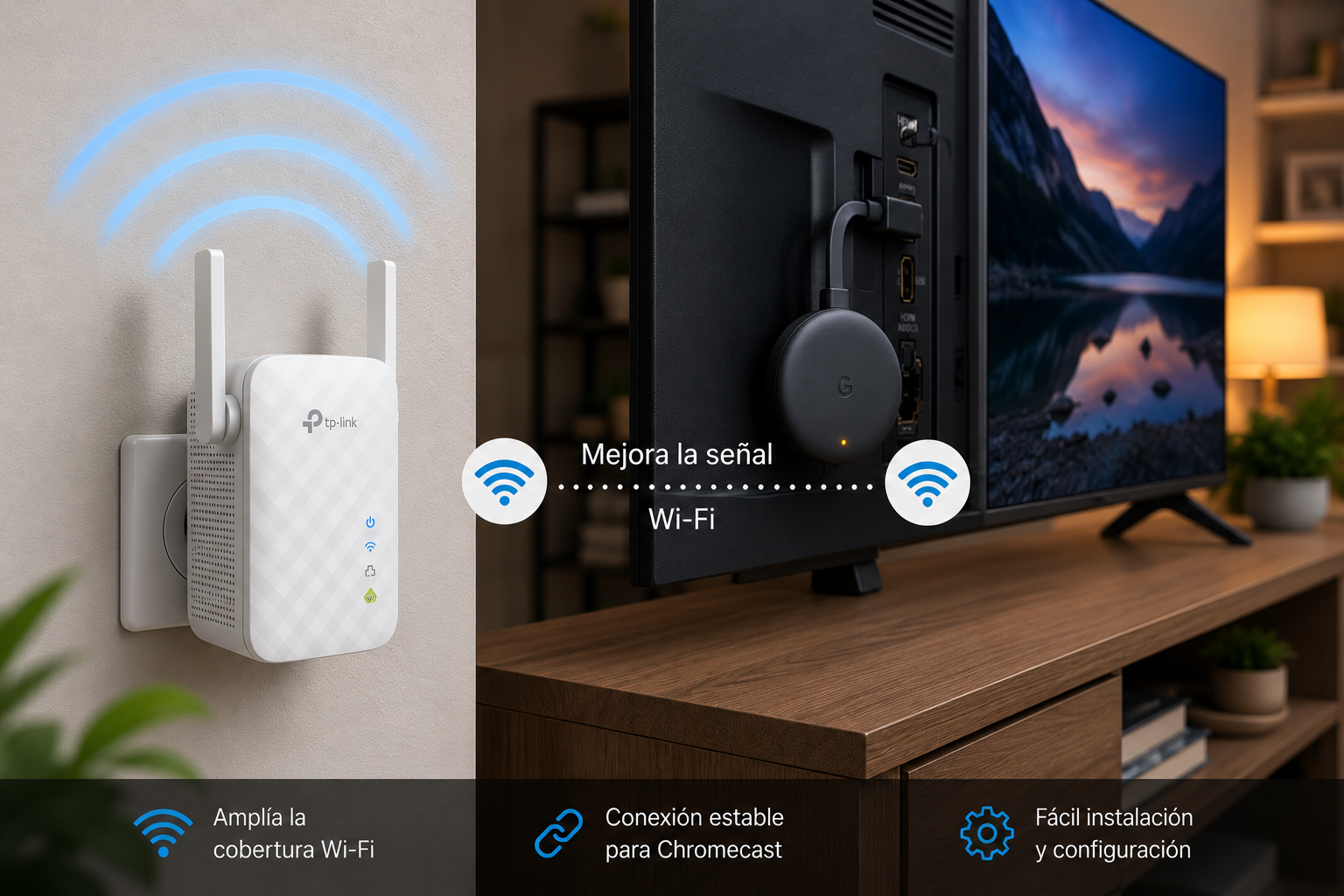
En ese caso, acercar un repetidor WiFi al punto donde está el televisor suele resolver los cortes por completo. El Chromecast se beneficia especialmente de señales estables porque el streaming de vídeo exige continuidad, no solo «tener WiFi».
El TP-Link RE700X es una opción práctica para este caso: tiene puerto Ethernet, lo que permite conectar el Chromecast por cable al repetidor en lugar de depender del WiFi integrado del televisor. Es la solución más estable si los cortes se repiten.
Si el problema no es la señal sino que el Chromecast lleva tiempo fallando y ya no merece la pena seguir intentándolo, el Google TV Streamer, sucesor del Chromecast con Google TV, es la opción más reciente y estable: WiFi mejorado, puerto Ethernet para conectarlo por cable y soporte para todas las plataformas de streaming.
Tabla resumen: causas y soluciones
| Síntoma | Causa probable | Solución |
|---|---|---|
| No aparece en la app Google Home | Móvil y Chromecast en redes distintas | Conectar el móvil a la misma red que el Chromecast |
| No ve la red WiFi de 5 GHz | Modelo de 1ª generación (solo 2,4 GHz) | Usar la red de 2,4 GHz |
| Conectado pero no funciona el casting | AP Isolation activado en el router | Desactivar AP Isolation en el panel del router |
| No encuentra ninguna red WiFi | SSID oculto o error de configuración | Hacer visible la red o resetear de fábrica |
| Se desconecta de forma intermitente | Señal WiFi débil en esa zona | Colocar un repetidor WiFi cerca del televisor |
| Falla después de cambiar de router | Configuración de red antigua guardada | Reseteo de fábrica y reconectar desde Google Home |
Preguntas frecuentes sobre Chromecast no se conecta al WiFi
¿Por qué el Chromecast no se conecta al WiFi aunque la contraseña sea correcta?
Lo más probable es que el móvil y el Chromecast no estén en la misma red WiFi, o que el router tenga activado el aislamiento AP. Comprueba primero que ambos dispositivos están en la misma red y luego revisa la configuración del router.
¿El Chromecast funciona con WiFi de 5 GHz?
Depende del modelo. La primera generación solo soporta 2,4 GHz. A partir de la segunda generación, el Chromecast admite tanto 2,4 GHz como 5 GHz.
¿Qué hago si el Chromecast no aparece en la app Google Home?
Asegúrate de que el móvil está conectado a la misma red WiFi donde quieres configurar el Chromecast. Si sigue sin aparecer, cierra y vuelve a abrir la app Google Home, o desinstálala y vuelve a instalarla. Si el problema persiste, prueba el reseteo de fábrica.
¿Por qué el Chromecast se desconecta del WiFi constantemente?
Las causas más habituales son señal WiFi débil en la zona del televisor, interferencias o que el router tenga habilitado el aislamiento AP. Si el Chromecast está lejos del router, un repetidor WiFi cerca del televisor suele solucionar los cortes.
¿Cómo resetear el Chromecast de fábrica sin el mando?
En los modelos más antiguos (solo HDMI), puedes hacerlo desde la app Google Home: selecciona el Chromecast → Ajustes → Restablecer Chromecast. En los modelos con Google TV, mantén pulsado el botón lateral del dispositivo durante 25 segundos hasta que el LED cambie de naranja a blanco.
¿El Chromecast necesita estar en la misma red que el móvil?
Sí, siempre. La app Google Home y el Chromecast deben estar en la misma red WiFi para que el casting funcione. Si el móvil está en 5 GHz y el Chromecast en 2,4 GHz con nombres de red distintos, no se verán aunque los dos tengan WiFi.
Conclusión
Si tu Chromecast no se conecta al WiFi, el problema casi siempre tiene solución antes de llegar al reseteo de fábrica. Empieza por los pasos más sencillos: reiniciar ambos dispositivos, confirmar que el móvil y el Chromecast están en la misma red y revisar la banda WiFi según el modelo que tengas.
Si el fallo persiste, revisa el aislamiento AP del router y, como último recurso, el reseteo de fábrica. Y si la causa es señal débil, un repetidor WiFi cerca del televisor es la solución más directa para que el Chromecast no se desconecte del WiFi mientras ves streaming.
Otras guías que te pueden ayudar
- Smart TV se desconecta del WiFi: causas y solución
- Alexa no se conecta al WiFi: solución paso a paso
- iPhone no se conecta al WiFi: solución paso a paso
- Xbox no se conecta al WiFi: solución definitiva
- Nintendo Switch se desconecta del WiFi: cómo solucionarlo
- Repetidor TP-Link conectado sin internet: solución definitiva
- Mejor repetidor WiFi con puerto Ethernet
- El WiFi se corta en casa: causas y soluciones
- Enchufe inteligente no se conecta al WiFi: solución rápida
- Cámara WiFi se desconecta: causas y solución definitiva