Cámara WiFi se desconecta: causas y solución definitiva (2026)
Si tu cámara WiFi se desconecta constantemente, el problema casi nunca es la cámara: en la mayoría de los casos es la señal que le llega, la banda a la que se conecta o una IP que cambia cuando menos conviene. Y es especialmente frustrante porque una cámara de vigilancia que se desconecta deja de servir justo para lo que la compraste.
En esta guía verás por qué una cámara WiFi se desconecta sola y cómo solucionarlo paso a paso, tanto en cámaras de interior como de exterior, sea cual sea la marca (Tapo, Ezviz, Ring, Xiaomi o cualquier otra).
Tabla de Contenidos
Causas más frecuentes cuando la cámara WiFi se desconecta
Identifica primero cuál describe mejor tu caso:
- Se desconecta a ratos y vuelve sola → señal justa en el punto donde está instalada; es la causa número uno.
- Aparece «sin conexión» tras un corte de luz o reinicio del router → la cámara no recupera bien su IP; necesita IP fija.
- Se desconectó tras cambiar el router o el operador → la cámara sigue buscando la red antigua o el nuevo router emite en 5 GHz.
- Solo falla de noche → banda de 2,4 GHz saturada en horas punta, o el modo visión nocturna consume más y la señal justa no lo aguanta.
- Falla desde una actualización → firmware con errores; suele corregirse con la siguiente versión o reinstalando.
- La cámara de exterior falla más que las de interior → el muro exterior atenúa muchísimo la señal; es un problema de cobertura casi seguro.
Paso 1: Comprueba la intensidad de señal donde está la cámara
Antes de tocar nada, comprueba cuánta señal llega realmente al punto donde está la cámara. La forma más rápida: colócate junto a la cámara con el móvil y mira las barras de WiFi. Si tienes una o dos barras, ya sabes por qué tu cámara WiFi se desconecta.
Muchas apps de cámaras muestran también la intensidad de señal del propio dispositivo (en la sección de información o estado de red). Como referencia, por debajo del 50-60% de señal las desconexiones intermitentes son casi inevitables. Si es tu caso, salta directamente a la sección de cobertura.
Paso 2: Conéctala a la banda de 2,4 GHz
La gran mayoría de cámaras WiFi domésticas solo funcionan en la banda de 2,4 GHz, y las que soportan 5 GHz funcionan mejor en 2,4 GHz cuando están lejos del router, porque esa banda atraviesa mejor las paredes.
- Entra en el panel del router (normalmente 192.168.1.1).
- Si las dos bandas comparten nombre de red, sepáralas: «MiRed_2G» y «MiRed_5G».
- Reconfigura la cámara desde su app conectándola a la red de 2,4 GHz.
Este paso resuelve la mitad de los casos de cámaras que no se reconectan tras cambiar de router: el router nuevo unifica las bandas y la cámara no consigue engancharse a la de 2,4 GHz.
Paso 3: Ponle una IP fija desde el router
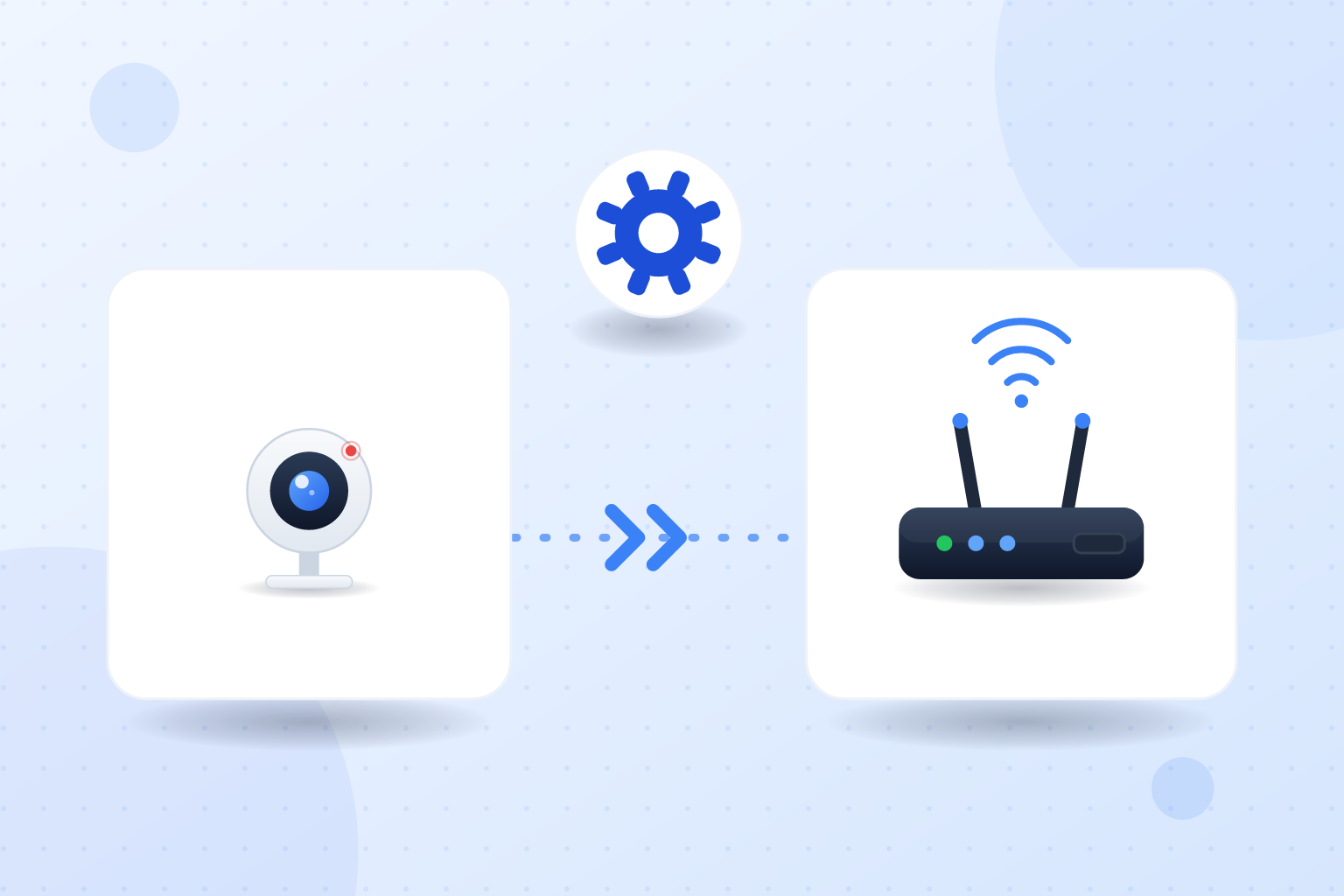
Si la cámara aparece «sin conexión» después de cortes de luz o reinicios del router, el problema suele ser que el router le asigna una IP distinta cada vez y la cámara tarda en recuperarse (o no lo hace). La solución es reservarle una IP fija:
- Entra en el panel del router y busca la sección DHCP o «dispositivos conectados».
- Localiza la cámara en la lista (suele aparecer con el nombre del fabricante).
- Usa la opción «reservar IP» o «IP estática» para fijarle la dirección que ya tiene.
- Reinicia la cámara para que tome la reserva.
Paso 4: Actualiza el firmware de la cámara
Los fabricantes corrigen problemas de estabilidad WiFi constantemente. Abre la app de tu cámara, entra en los ajustes del dispositivo y busca la opción de actualización de firmware. Si hay una versión pendiente, instálala con la cámara cerca del router (una actualización cortada por mala señal puede dejar la cámara inutilizada).
Aprovecha también para reiniciar la cámara desde la app una vez actualizada: muchos modelos arrastran fallos de memoria tras semanas encendidos sin interrupción.
Paso 5: Revisa cuántos dispositivos saturan tu red
Las cámaras transmiten vídeo de forma continua, y si tu banda de 2,4 GHz ya está cargada de dispositivos (enchufes, bombillas, altavoces, impresora…), la cámara es de lo primero que sufre. Entra en el panel del router y revisa cuántos dispositivos hay conectados; si son muchos, plantéate mover al menos los que soporten 5 GHz a esa banda para despejar la de 2,4 GHz.
Si tu casa tiene ya un pequeño ejército de dispositivos inteligentes, este problema irá a más: en nuestra guía sobre cuándo cambiar el router explicamos en qué momento el router del operador se queda corto.
Si la señal no llega bien hasta la cámara
Las cámaras se instalan donde hacen falta —la entrada, el garaje, la habitación del bebé, el jardín— y no donde llega bien el WiFi. Si tu cámara WiFi se desconecta y en el Paso 1 viste que la señal era justa, la única solución real es acercar la red a la cámara.
Un repetidor WiFi colocado a medio camino entre el router y la cámara resuelve el problema en la gran mayoría de los casos. El TP-Link RE700X es nuestra recomendación habitual: doble banda, estable y muy fácil de configurar. Para elegir bien dónde colocarlo, mira nuestra guía de dónde colocar un repetidor WiFi.
Y si la cámara que falla tiene ya años o es de una marca sin actualizaciones, renovarla por un modelo actual y fiable sale barato y elimina los problemas de firmware de raíz:
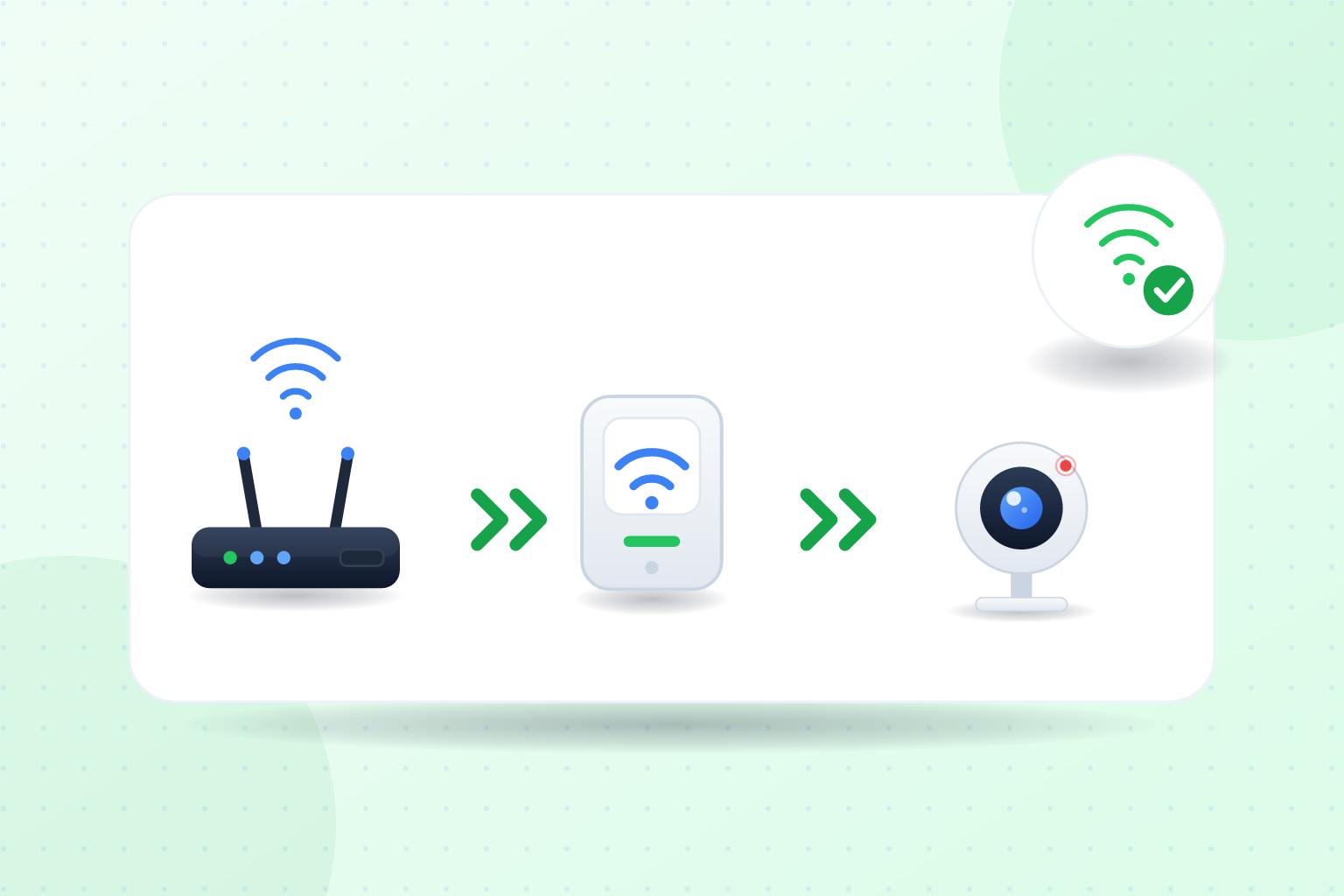
Tabla resumen: causas y soluciones
| Síntoma | Causa probable | Solución |
|---|---|---|
| Se desconecta a ratos y vuelve sola | Señal justa donde está la cámara | Repetidor WiFi en zona intermedia |
| «Sin conexión» tras cortes de luz | La IP cambia y no la recupera | Paso 3: IP fija desde el router |
| No conecta tras cambiar de router | Bandas unificadas; no encuentra la 2,4 GHz | Paso 2: separar bandas |
| Solo falla de noche | 2,4 GHz saturada en horas punta | Despejar la banda o cambiar de canal |
| Falla desde una actualización | Firmware con errores | Paso 4: actualizar firmware |
| La de exterior falla más | El muro exterior atenúa la señal | Repetidor cerca de la fachada |
Preguntas frecuentes sobre cámara WiFi se desconecta
¿Por qué mi cámara WiFi se desconecta constantemente?
La causa más frecuente es señal insuficiente en el punto donde está instalada, seguida de problemas de banda (la cámara necesita 2,4 GHz) y de IP dinámica que cambia tras reinicios. Comprueba primero la intensidad de señal junto a la cámara: por debajo del 50-60%, las desconexiones son casi seguras.
¿Las cámaras WiFi funcionan con 5 GHz?
La mayoría de cámaras domésticas solo admiten 2,4 GHz. Algunos modelos recientes soportan también 5 GHz, pero incluso en esos casos la banda de 2,4 GHz suele ser mejor opción para cámaras alejadas del router, porque atraviesa mejor paredes y suelos.
¿Por qué la cámara no se reconecta después de un corte de luz?
Porque al volver la luz, el router le asigna una IP diferente y la cámara no siempre la gestiona bien. Reservarle una IP fija desde el panel del router (sección DHCP) hace que siempre recupere la misma dirección y se reconecte sin problemas.
¿Por qué la cámara WiFi de exterior se desconecta más que las de interior?
Porque el muro de la fachada es de los obstáculos que más señal absorben en una casa. Una cámara exterior puede estar a pocos metros del router en línea recta y aun así recibir la mitad de señal que una interior. Un repetidor cerca de la fachada suele resolverlo.
¿Cuánta señal WiFi necesita una cámara de vigilancia?
Para vídeo fluido en 1080p conviene tener al menos un 60-70% de intensidad de señal en el punto de instalación. Con menos, la imagen en directo tardará en cargar y las desconexiones intermitentes serán habituales, sobre todo de noche con la visión nocturna activa.
¿Merece la pena cambiar una cámara WiFi antigua?
Si tiene más de 4-5 años o el fabricante ya no publica actualizaciones, sí: las cámaras actuales gestionan mucho mejor las reconexiones y una cámara sin soporte es además un riesgo de seguridad. Modelos como la Tapo C200 cuestan menos de 30€ y son muy estables.
Conclusión
Cuando una cámara WiFi se desconecta, el orden correcto es: comprobar la señal en el punto de instalación, asegurarte de que está en la banda de 2,4 GHz, reservarle una IP fija y actualizar el firmware. Con esos cuatro pasos se resuelven la gran mayoría de los casos.
Si la señal era el problema —y en cámaras lo es casi siempre—, no le des más vueltas: un repetidor WiFi bien colocado entre el router y la cámara es la solución definitiva, y mucho más barata que cablear la casa.
Otras guías que te pueden ayudar
- Mejores repetidores WiFi 2026: guía definitiva
- Dónde colocar un repetidor WiFi para no perder velocidad
- Señal WiFi débil en casa: cómo detectar la causa
- Alexa no se conecta al WiFi: causas y solución definitiva
- WiFi para casa grande: guía definitiva
- El WiFi se corta en casa: causas y soluciones
- Cuándo cambiar el router: guía definitiva