Nintendo Switch se Desconecta del WiFi: Causas y Solución Definitiva (2026)
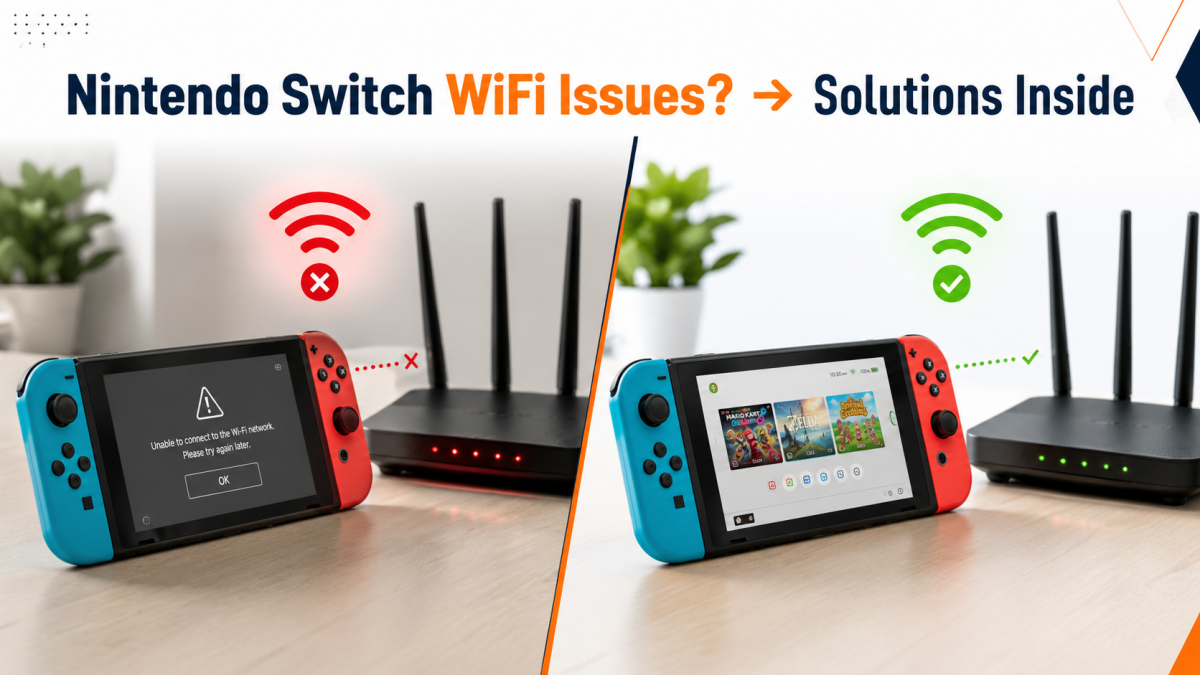
Si tu Nintendo Switch se desconecta del WiFi en plena partida, al iniciar el juego o de forma aleatoria, no estás solo: es uno de los problemas más frecuentes de la consola. La buena noticia es que en el 90 % de los casos tiene solución sencilla, sin tocar nada del router del operador. En esta guía definitiva te explico por qué la Nintendo Switch se desconecta del WiFi y cómo solucionarlo paso a paso.
Antes de comprar nada ni llamar al servicio técnico, prueba los pasos de esta guía en orden: la mayoría se resuelven en menos de 10 minutos.
Tabla de Contenidos
¿Por qué se desconecta la Nintendo Switch del WiFi?
La Nintendo Switch se desconecta del WiFi por varias razones distintas. Las más habituales son:
- 📶 Señal débil al estar lejos del router o con paredes de por medio.
- 📡 Banda equivocada: la Switch conectada a 5 GHz con poca cobertura.
- 🔁 IP dinámica que cambia y provoca cortes.
- 🌐 DNS lentos del operador que causan timeouts.
- 😴 Suspensión automática que corta la conexión WiFi al apagar pantalla.
- 🔒 NAT Type D o C que impide conectarse a partidas online.
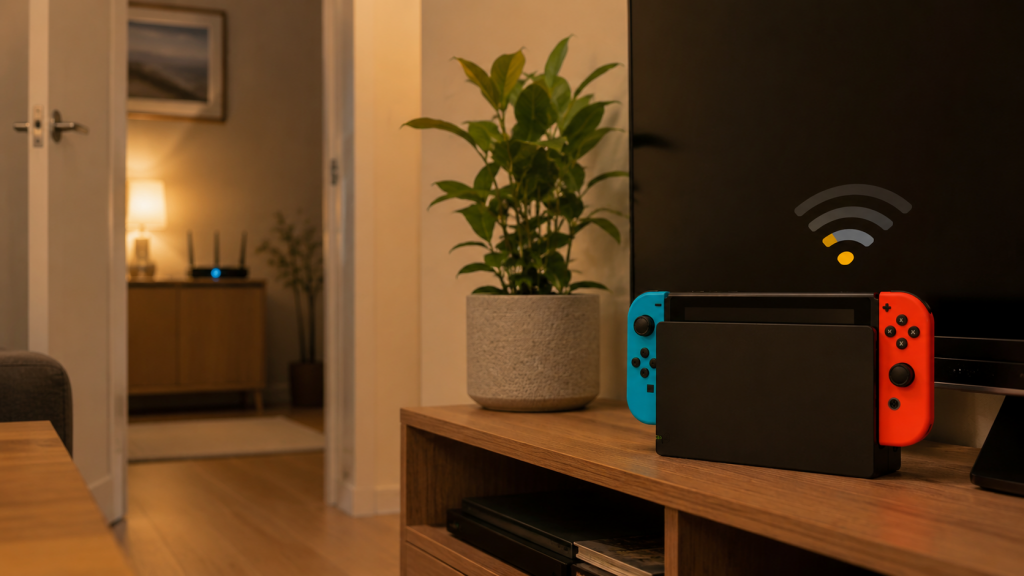
¿Tienes una Switch 2? Lo que cambia y cómo evitar los cortes
Todo lo de esta guía vale también para la Nintendo Switch 2, pero la consola nueva cambia cuatro cosas que conviene conocer si se te desconecta del WiFi:
- WiFi 6 (802.11ax) en 2,4 y 5 GHz. Con un router WiFi 6 aguanta mejor una red llena de aparatos; con uno antiguo funciona igual, pero sin esa ventaja. No usa la banda de 6 GHz.
- Puerto LAN en el propio dock. A diferencia de la Switch original, no necesitas adaptador USB: basta un cable Ethernet del router al dock. Eso sí, el cable solo funciona con la consola en el dock (modo TV); en modo portátil siempre va por WiFi.
- Admite WPA3, pero no los cifrados antiguos. Si tu red aparece en gris en la lista, el router usa un cifrado que la consola no acepta (WEP o TKIP). Cámbialo a WPA2 (AES) o WPA2/WPA3 en el panel del router; lo tienes explicado en WPA2 vs WPA3.
- Las tarjetas llave (Game-Key Cards) no traen el juego dentro. La primera vez hay que descargarlo, y si la conexión se corta, la descarga se para. Hazla con la consola en el dock y, si puedes, por cable.
Si la Switch 2 se desconecta solo en modo portátil, es casi siempre cobertura: en el dock con cable no pasa. La solución más fiable es llevar un cable hasta el dock; si el router está lejos, un kit PLC hace de cable a través de los enchufes.
1) Señal débil o distancia al router
La causa más frecuente de que la Nintendo Switch se desconecte del WiFi es simple: la consola está demasiado lejos del router o hay paredes/muros de por medio que debilitan la señal.
Cómo comprobarlo: ve a Configuración del sistema → Internet → Configuración de Internet, selecciona tu red y pulsa Ejecutar prueba. Si la intensidad de señal es inferior al 50 % o la velocidad bajada es menor de 10 Mbps, el problema es de cobertura.
Solución rápida:
- Acerca la Switch al router mientras juegas en modo portátil.
- Si juegas en modo TV, coloca la base (dock) cerca del router o usa un repetidor WiFi.
- Si la señal es muy mala, el apartado 7 de esta guía te explica cómo conectar la Switch por cable.
2) Banda 2.4 GHz vs 5 GHz: cuál usar en la Switch
La Nintendo Switch admite tanto 2.4 GHz como 5 GHz. Muchos usuarios conectan la Switch al WiFi 5 GHz porque aparece primero en la lista, pero si el router está en otra habitación o planta, el 5 GHz pierde señal mucho más rápido que el 2.4 GHz atravesando paredes.
| Banda | Alcance | Velocidad | Cuándo usarla en la Switch |
|---|---|---|---|
| 2.4 GHz | ✅ Mayor (atraviesa paredes) | Menor | Router lejos, otra planta, paredes gruesas |
| 5 GHz | ❌ Menor | Mayor | Router en la misma habitación o muy cerca |
Solución: si la Switch se desconecta con 5 GHz, conecta la consola a la red 2.4 GHz de tu router (suele tener el mismo nombre con «_2.4» al final o sin sufijo).
3) IP dinámica y conflictos de red
Cuando el router asigna una IP dinámica a la Switch, puede ocurrir que cambie de IP al reconectar y se produzca un conflicto con otro dispositivo. Esto provoca que la Nintendo Switch se desconecte del WiFi de forma aparentemente aleatoria.
Solución: asignar IP estática en la Switch
- Ve a Configuración del sistema → Internet → Configuración de Internet.
- Selecciona tu red WiFi y pulsa Cambiar configuración.
- En Configuración de IP, cambia de «Automático» a Manual.
- Asigna una IP fuera del rango DHCP del router (ej: 192.168.1.200), máscara 255.255.255.0, puerta de enlace = IP del router (ej: 192.168.1.1).
4) DNS incorrectos o lentos
Los DNS del operador a veces son lentos o inestables, lo que hace que la Nintendo Switch no pueda resolver las direcciones de Nintendo y se desconecte de los servidores online aunque el WiFi «esté conectado».
Solución: cambiar a DNS de Google
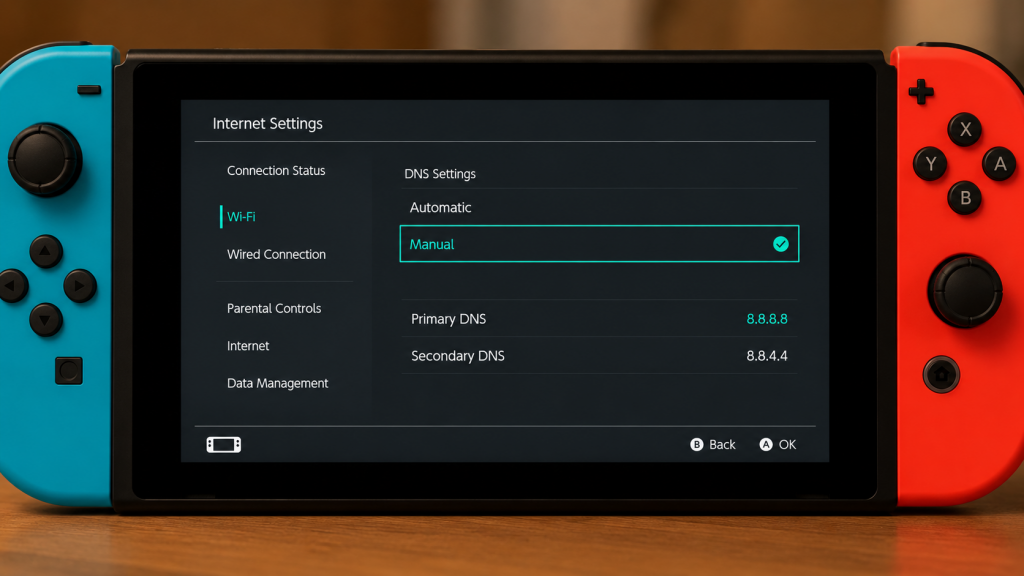
- Ve a Configuración del sistema → Internet → Configuración de Internet → tu red → Cambiar configuración.
- En Configuración DNS, cambia a Manual.
- DNS primario: 8.8.8.8 (Google) — DNS secundario: 8.8.4.4.
- Guarda y haz la prueba de conexión.
5) Suspensión automática y pérdida de conexión
Uno de los motivos menos obvios de que la Nintendo Switch se desconecte del WiFi es la suspensión automática: cuando la consola apaga la pantalla en modo portátil, también puede cortar la conexión WiFi.
Solución:
- Ve a Configuración del sistema → Suspensión.
- En «Conectar a Internet en modo de suspensión» activa la opción.
- Si no necesitas mantener la conexión activa, esto no aplica — pero sí si tienes descargas en segundo plano o el juego online se corta al apagarse la pantalla.
6) NAT Type y puertos del router
El NAT Type indica qué tan abierta está la conexión de la Switch para el juego online. Si la Nintendo Switch se desconecta del WiFi en partidas multijugador pero la conexión local funciona bien, probablemente es un problema de NAT.
- ✅ NAT Type A o B: conexión óptima para juego online.
- ⚠️ NAT Type C: restrictivo, puede impedir conectarse a partidas.
- ❌ NAT Type D: muy restrictivo, problemas frecuentes de conexión online.
Solución: abre los puertos necesarios en el router para Nintendo Switch (UDP 1-65535 / TCP 6667, 12400, 28910, 29900, 29901, 29920). La forma exacta depende de tu router. Si tu operador usa CGNAT, contacta con ellos para solicitar una IP pública.
7) La solución definitiva: conectar la Switch por cable Ethernet
Si has probado todo lo anterior y la Nintendo Switch se sigue desconectando del WiFi, la solución más fiable es conectarla por cable Ethernet. La Switch en modo TV (con el dock conectado) tiene 3 puertos USB-A: puedes usar un adaptador USB-A a Ethernet para tener conexión por cable directa.
Con cable, la Switch:
- ✅ Deja de desconectarse.
- ✅ Obtiene latencia mucho menor (gaming online más fluido).
- ✅ No depende de la calidad de la señal WiFi.
⚠️ Solo funciona en modo TV (con el dock). En modo portátil o de sobremesa sin dock, solo hay WiFi.
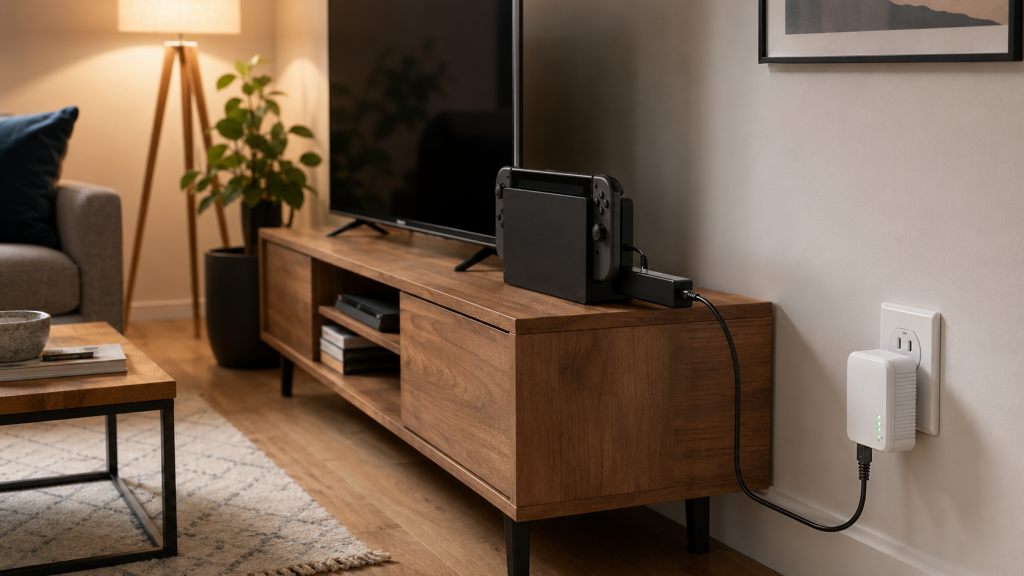
Si el router está lejos del salón donde tienes la TV, puedes llevar la red por cable hasta allí con un PLC (sin obras) o un repetidor WiFi con puerto Ethernet que después conectas al dock con un cable corto.
8) Productos recomendados si el WiFi no llega bien a tu Switch
Opción 1: Adaptador USB a Ethernet para el dock de la Switch
La solución más directa para evitar que la Nintendo Switch se desconecte del WiFi. Conéctalo a uno de los USB del dock y tendrás Ethernet directo.
Opción 2: PLC para llevar red por cable hasta el salón (sin obras)
Si el router está en otra habitación, un kit PLC lleva la red por el cableado eléctrico. Conectas un PLC al router y el otro al salón — desde ahí usas el adaptador USB-Ethernet al dock.
Opción 3: Repetidor WiFi con puerto Ethernet (si no quieres cable largo)
Si el router está cerca pero con paredes de por medio, un repetidor WiFi con puerto Ethernet te permite ampliar la señal y conectar el dock de la Switch por cable corto directamente al repetidor.
📌 Guías relacionadas:
- Mejor repetidor WiFi con puerto Ethernet: top 5 (2026)
- WiFi se corta en casa: causas y soluciones (guía 2026)
- WiFi vs Ethernet en casa: cuándo usar cable (2026)
¿Por qué la Nintendo Switch se desconecta del WiFi en plena partida?
Las causas más frecuentes de que la Nintendo Switch se desconecte del WiFi durante el juego son: señal débil o inestable al router, estar conectada al 5 GHz desde lejos, IP dinámica que cambia, DNS lentos o NAT Type C/D que impide mantener la conexión multijugador.
¿Cómo evitar que la Nintendo Switch se desconecte del WiFi?
Para evitar que la Nintendo Switch se desconecte del WiFi: conecta la consola a la banda 2.4 GHz si el router está lejos, asigna una IP estática, cambia los DNS a 8.8.8.8 y activa la opción de mantener conexión en suspensión. Si el problema persiste, usa cable Ethernet a través del dock.
¿Se puede conectar la Nintendo Switch por cable Ethernet?
Sí, en modo TV (con el dock) puedes conectar la Switch por cable usando un adaptador USB-A a Ethernet en uno de los puertos del dock. Es la solución más fiable para que la Nintendo Switch no se desconecte del WiFi, ya que elimina completamente la dependencia del WiFi.
¿Qué NAT Type necesita la Nintendo Switch para jugar online?
La Nintendo Switch necesita NAT Type A o B para jugar online sin problemas. Si tienes NAT Type C o D, la Nintendo Switch se desconecta del WiFi o no puede unirse a partidas. Solución: abre los puertos necesarios en el router o contacta con tu operador si usas CGNAT.
¿Qué DNS debo poner en la Nintendo Switch para que no se desconecte?
Si la Nintendo Switch se desconecta del WiFi por problemas de DNS, cambia a DNS de Google: primario 8.8.8.8 y secundario 8.8.4.4. Se configuran en Configuración del sistema → Internet → Configuración de Internet → tu red → Cambiar configuración → DNS Manual.
¿La Nintendo Switch se desconecta del WiFi al apagar la pantalla?
Sí, puede ocurrir si la opción ‘Conectar a Internet en modo de suspensión’ no está activada. Ve a Configuración del sistema → Suspensión y actívala. Así la Nintendo Switch mantiene la conexión WiFi aunque la pantalla esté apagada.
¿Por qué se desconecta la Switch 2 del WiFi?
Por las mismas causas que la Switch original: poca señal, banda equivocada, suspensión o DNS. Hay una propia de la Switch 2: si tu red sale en gris, el router usa un cifrado antiguo (WEP o TKIP) que la consola no admite. Ponlo en WPA2 (AES) o WPA2/WPA3.
¿La Switch 2 tiene puerto Ethernet?
Sí, en el dock. Basta con un cable Ethernet del router al dock, sin adaptador USB. La conexión por cable solo funciona con la consola puesta en el dock.
Conclusión
Si tu Nintendo Switch se desconecta del WiFi, empieza siempre por lo más sencillo: comprueba la señal, cambia a 2.4 GHz si estás lejos del router, asigna IP estática y cambia los DNS a 8.8.8.8. Con eso se resuelve la mayoría de los casos. Si el problema es de cobertura, un repetidor WiFi con puerto Ethernet o un PLC te permiten llegar con cable al dock — y con cable, la Switch no vuelve a desconectarse.