Robot aspirador no se conecta al WiFi: solución fácil (2026)
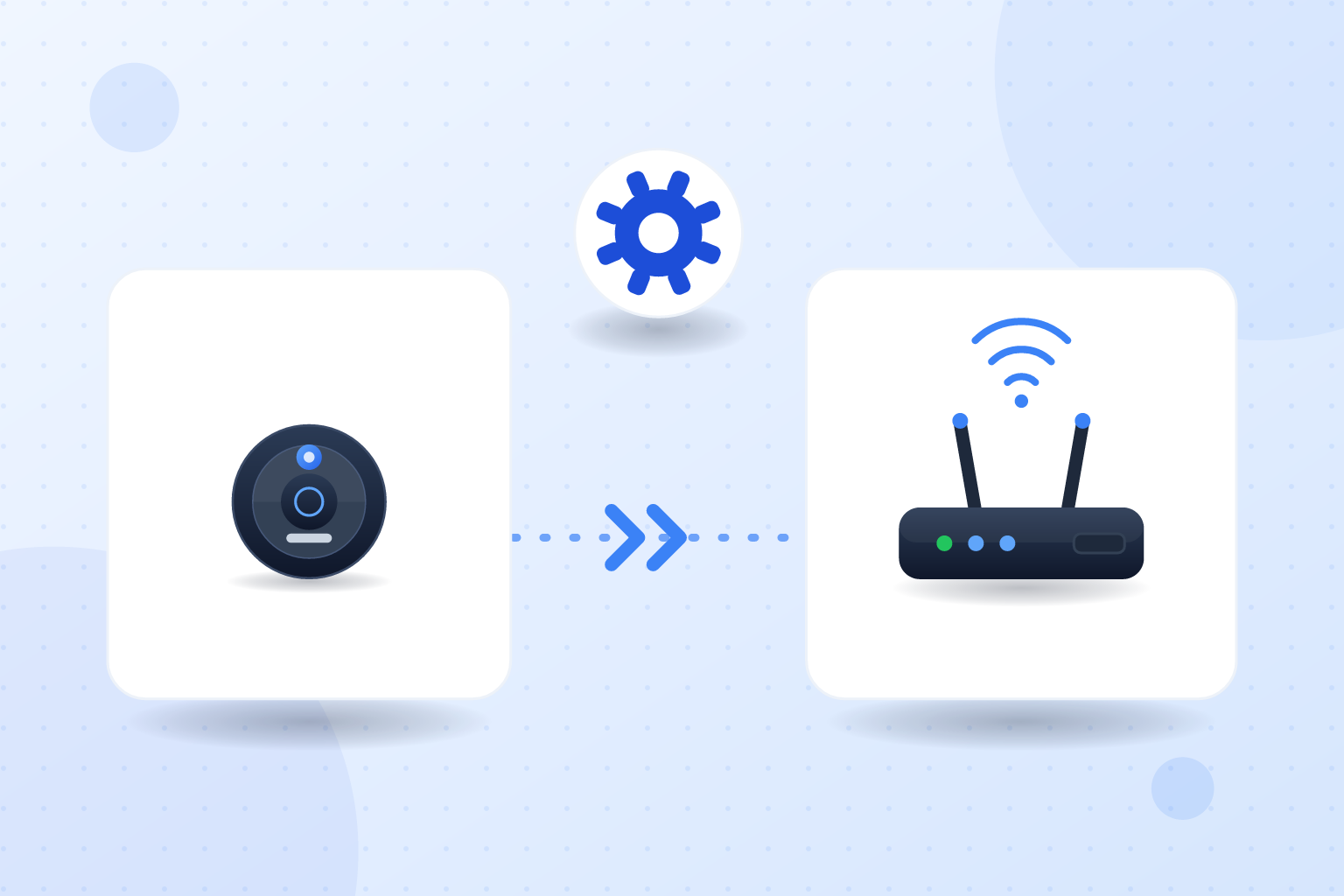
Si tu robot aspirador no se conecta al WiFi, hay una causa que explica la inmensa mayoría de los casos: prácticamente todos los robots aspiradores —Conga, Roomba, Xiaomi, Roborock, Dreame— solo funcionan en la banda de 2,4 GHz, y los routers actuales suelen tener las dos bandas unificadas bajo el mismo nombre. El robot intenta engancharse a la de 5 GHz, no puede, y el emparejamiento falla una y otra vez.
En esta guía verás cómo solucionar que el robot aspirador no se conecta al WiFi paso a paso, con las particularidades de cada marca y los errores típicos durante el emparejamiento.
Tabla de Contenidos
Causas más frecuentes cuando el robot aspirador no se conecta al WiFi
Identifica primero cuál describe mejor tu caso:
- El emparejamiento falla siempre al final → el robot no soporta 5 GHz y tu router tiene las bandas unificadas. Es la causa número uno.
- La app no encuentra el robot → el móvil está conectado a la banda de 5 GHz durante el emparejamiento, o el Bluetooth está desactivado.
- Se desconecta cuando limpia habitaciones alejadas → la señal no llega a toda la casa; el robot se mueve y sale de cobertura.
- Dejó de conectarse tras cambiar de router u operador → sigue configurado con la red antigua; hay que emparejarlo de cero.
- La red no aparece en la lista del robot → nombre de red con caracteres raros (emojis, ñ, símbolos) o red oculta.
- Conecta pero la app dice «sin conexión» a ratos → IP dinámica o banda 2,4 GHz saturada de dispositivos.
Paso 1: Conéctalo a la banda de 2,4 GHz (la causa nº 1)
Si tu robot aspirador no se conecta al WiFi y el emparejamiento falla una y otra vez, empieza por aquí:
- Entra en el panel de administración del router (normalmente 192.168.1.1).
- Ve a la sección de WiFi o redes inalámbricas.
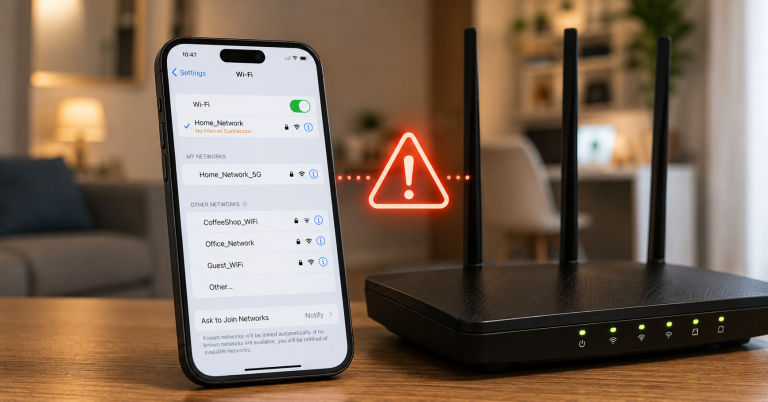
- Si las bandas de 2,4 y 5 GHz comparten el mismo nombre, sepáralas: por ejemplo «MiRed_2G» y «MiRed_5G».
- Repite el emparejamiento del robot seleccionando la red de 2,4 GHz.
Si no quieres separar las bandas para siempre, muchos routers permiten desactivar la de 5 GHz solo unos minutos: emparejas el robot y la vuelves a activar. El robot quedará enganchado a la de 2,4 GHz. Tenemos explicadas las diferencias entre bandas en el resto de guías del blog, y si tu router no permite separarlas, valora si es el momento de cambiar de router.
Paso 2: Reinicia el WiFi del robot y repite el emparejamiento
Cada marca tiene su combinación para resetear el WiFi del robot y ponerlo en modo emparejamiento:
- Conga (Cecotec): mantén pulsado el botón de encendido (o los dos botones, según modelo) hasta oír el aviso; la luz WiFi parpadea.
- Roomba (iRobot): mantén pulsado el botón HOME (o HOME + SPOT) unos segundos hasta el tono de aviso.
- Xiaomi / Roborock: mantén pulsados los dos botones a la vez hasta que anuncie «resetting WiFi».
- Dreame: mantén pulsados los dos botones frontales hasta el aviso de voz.
Con el WiFi del robot reseteado, borra el dispositivo de la app y vuelve a añadirlo desde cero siguiendo el asistente.
Paso 3: Empareja con el móvil bien configurado
Durante el emparejamiento, la app copia al robot la red a la que está conectado tu móvil. Para que salga a la primera:
- Conecta el móvil a la red de 2,4 GHz (la misma que quieres para el robot).
- Activa el Bluetooth y la ubicación: muchas apps los necesitan para detectar el robot.
- Desactiva los datos móviles durante el proceso para que el móvil no salte de red.
- Colócate cerca del robot y del router durante todo el emparejamiento.
Paso 4: Revisa contraseña, cifrado y nombre de red
Detalles que hacen fallar el emparejamiento aunque todo lo demás esté bien:
- Contraseña con símbolos raros: algunos robots no aceptan contraseñas con caracteres especiales poco comunes. Si la tuya los tiene, pruébalo con una temporal sencilla.
- Nombre de red con ñ, emojis o espacios extraños: renombra la red a algo simple sin caracteres especiales.
- Cifrado WPA3 puro: muchos robots solo soportan WPA2. Pon el router en modo mixto WPA2/WPA3; lo explicamos en nuestra guía de WPA2 vs WPA3.
- Red oculta: si tu SSID está oculto, hazlo visible al menos durante el emparejamiento.
Paso 5: Si se desconecta al limpiar lejos del router
El robot aspirador tiene una particularidad única entre los dispositivos de casa: se mueve. Puede conectarse perfectamente en el salón y perder la señal al limpiar el dormitorio del fondo. Si el mapa se corta a medias o la app pierde al robot siempre en las mismas habitaciones, es un problema de cobertura, no del robot.
Un repetidor WiFi en la zona intermedia de la casa mantiene al robot conectado en todo su recorrido. El TP-Link RE705X es la opción que recomendamos por estabilidad y facilidad de configuración:
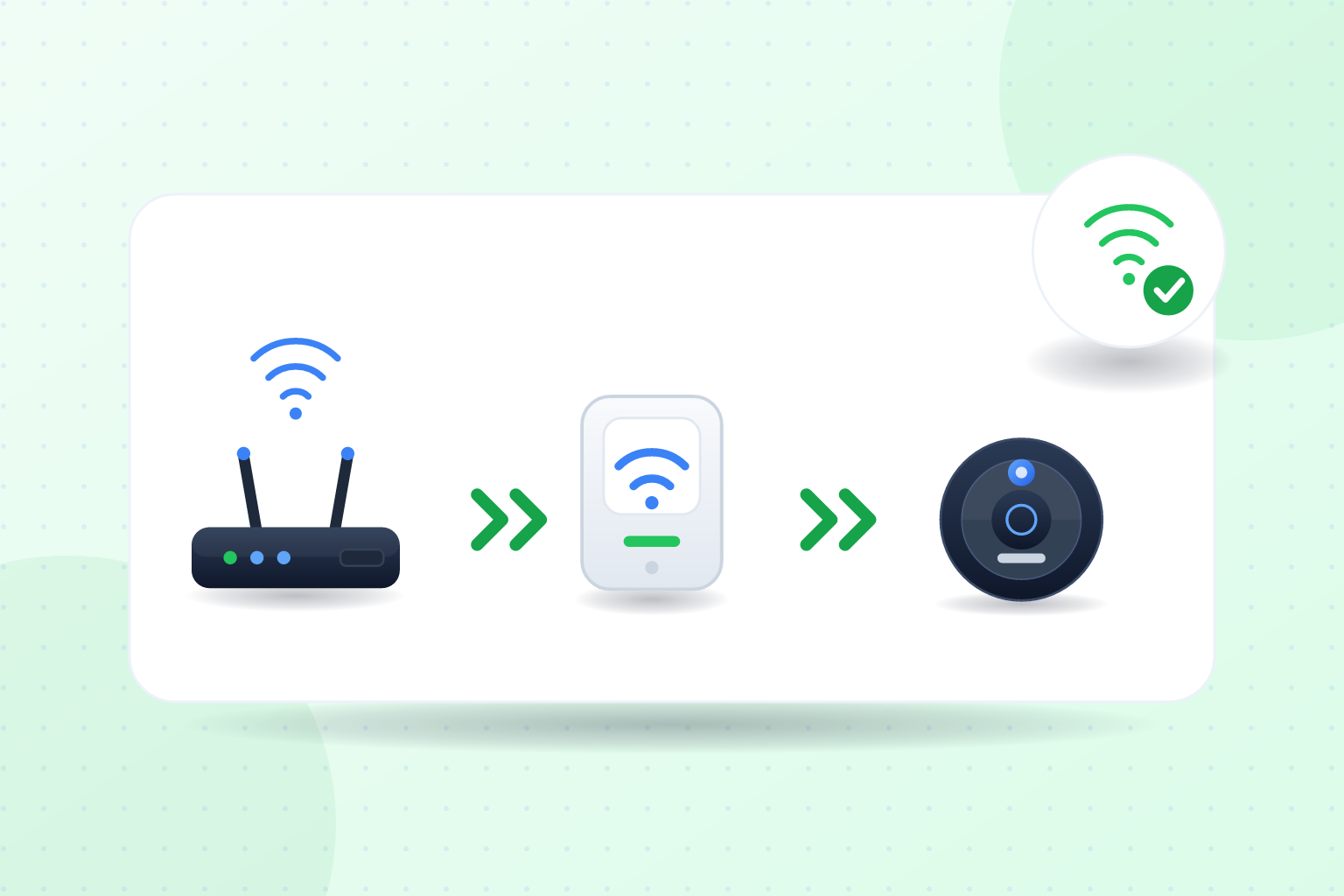
Tabla resumen: causas y soluciones
| Síntoma | Causa probable | Solución |
|---|---|---|
| El emparejamiento falla al final | Bandas unificadas; el robot necesita 2,4 GHz | Paso 1: separar bandas del router |
| La app no encuentra el robot | Móvil en 5 GHz o Bluetooth desactivado | Paso 3: preparar el móvil |
| No conecta tras cambiar de router | Configuración de red antigua | Paso 2: resetear WiFi y emparejar de cero |
| La red no aparece en la lista | SSID con caracteres raros u oculto | Paso 4: renombrar red / hacerla visible |
| Falla con contraseña correcta | Cifrado WPA3 puro o símbolos en la clave | Paso 4: modo mixto WPA2/WPA3 |
| Se pierde al limpiar habitaciones lejanas | Cobertura insuficiente | Paso 5: repetidor WiFi intermedio |
Preguntas frecuentes sobre robot aspirador no se conecta al WiFi
¿Por qué mi robot aspirador no se conecta al WiFi de 5 GHz?
Porque la práctica totalidad de los robots aspiradores domésticos solo incorporan radio de 2,4 GHz: es más barata, consume menos y tiene más alcance. Si tu router unifica las dos bandas bajo el mismo nombre, sepáralas y conecta el robot a la de 2,4 GHz.
¿Por qué la Conga no se conecta al WiFi?
Las Conga fallan casi siempre por lo mismo: banda de 5 GHz, móvil conectado a la red equivocada durante el emparejamiento o contraseña con caracteres especiales. Resetea el WiFi de la Conga manteniendo pulsado el botón de encendido, conecta el móvil a la red de 2,4 GHz y repite el proceso.
¿Por qué el robot se desconecta del WiFi mientras limpia?
Porque al moverse por la casa entra en zonas donde la señal no llega. Si la app lo pierde siempre en las mismas habitaciones, es cobertura: un repetidor WiFi en una zona intermedia lo mantiene conectado en todo el recorrido.
¿El robot aspirador funciona sin WiFi?
Sí. Todos los robots limpian pulsando el botón físico de inicio aunque no tengan conexión. Sin WiFi pierdes el control desde la app, los mapas, las programaciones y las zonas restringidas, pero la limpieza básica funciona igual.
¿Qué hago si cambié de operador y el robot ya no se conecta?
El robot sigue buscando la red antigua. Resetea su WiFi (cada marca tiene su combinación de botones), borra el dispositivo de la app y vuelve a emparejarlo con la red nueva. Comprueba antes que el router nuevo tiene la banda de 2,4 GHz accesible.
¿Por qué la app dice «robot sin conexión» si el WiFi funciona?
Suele ser una IP que cambió tras un reinicio del router o saturación de la banda de 2,4 GHz. Reinicia el robot y el router; si pasa a menudo, resérvale una IP fija al robot desde el panel del router y revisa cuántos dispositivos tienes en la banda de 2,4 GHz.
Conclusión
Cuando un robot aspirador no se conecta al WiFi, en el 90% de los casos la explicación es la banda: el robot necesita 2,4 GHz y el router no se la está ofreciendo de forma clara. Separa las bandas, conecta el móvil a la de 2,4 GHz y repite el emparejamiento con el WiFi del robot reseteado.
Y si el robot conecta bien pero se pierde al limpiar las habitaciones del fondo, no es un fallo del robot: es que la señal no llega a toda la casa. Un repetidor bien colocado lo resuelve de forma definitiva.
Otras guías que te pueden ayudar
- Alexa no se conecta al WiFi: causas y solución definitiva
- Impresora no encuentra WiFi: solución paso a paso
- Mejores repetidores WiFi 2026: guía definitiva
- Señal WiFi débil en casa: cómo detectar la causa
- WiFi lento en casa: 12 trucos para mejorar la señal
- Cuándo cambiar el router: guía definitiva
- Dónde colocar el router para mejor cobertura