Cómo proteger la red WiFi de casa: 10 pasos que casi nadie hace (2026)
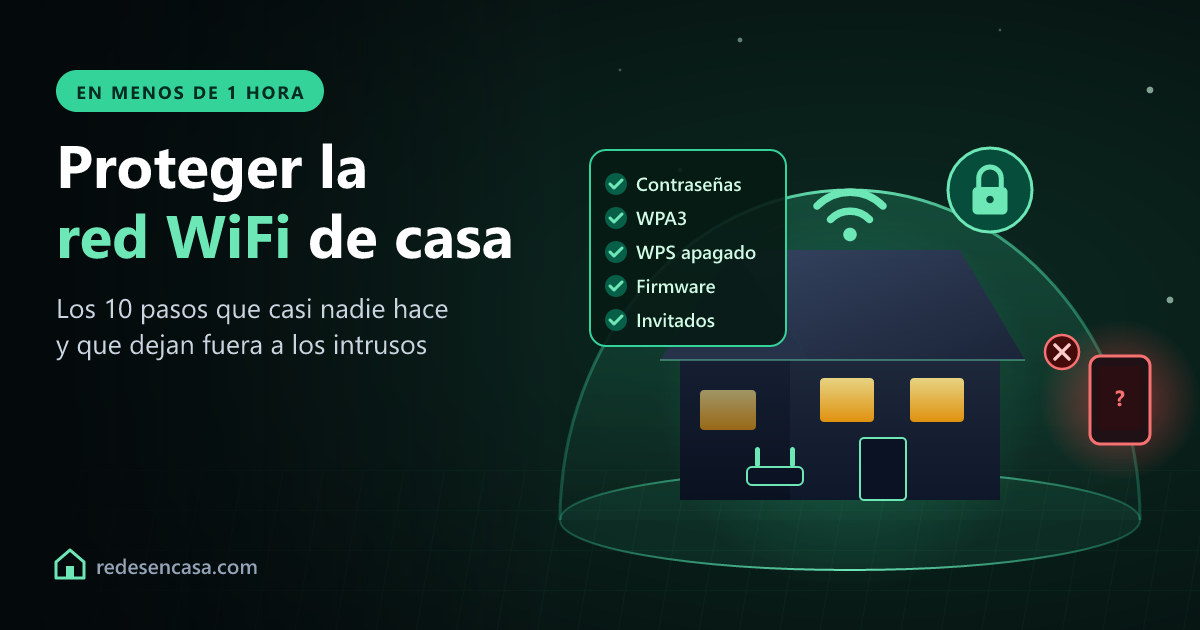
Para proteger la red WiFi de casa no hace falta ser informático, pero sí hacer cosas que casi nadie hace. La mayoría de routers siguen funcionando con los ajustes de fábrica: la contraseña de administración de siempre, el WPS activado, un firmware de hace años y todos los aparatos mezclados en la misma red.
Arreglarlo lleva menos de una hora y solo hay que hacerlo una vez. Aquí tienes los 10 pasos ordenados de más a menos importante, con instrucciones que valen para los routers de Movistar, Orange, Vodafone y para cualquier router propio.
Tabla de Contenidos
Por qué merece la pena proteger la red WiFi
No se trata solo de que un vecino te robe WiFi. Una red mal protegida es la puerta de entrada a todo lo que tienes conectado: el portátil con tus documentos, el móvil, las cámaras, el NAS y cada vez más enchufes y bombillas inteligentes, que suelen ser los aparatos más fáciles de atacar de la casa.
La buena noticia es que casi todo se resuelve en el panel del router. Para entrar, escribe 192.168.1.1 en el navegador (en algunos routers es 192.168.0.1) y usa el usuario y la contraseña de la pegatina.
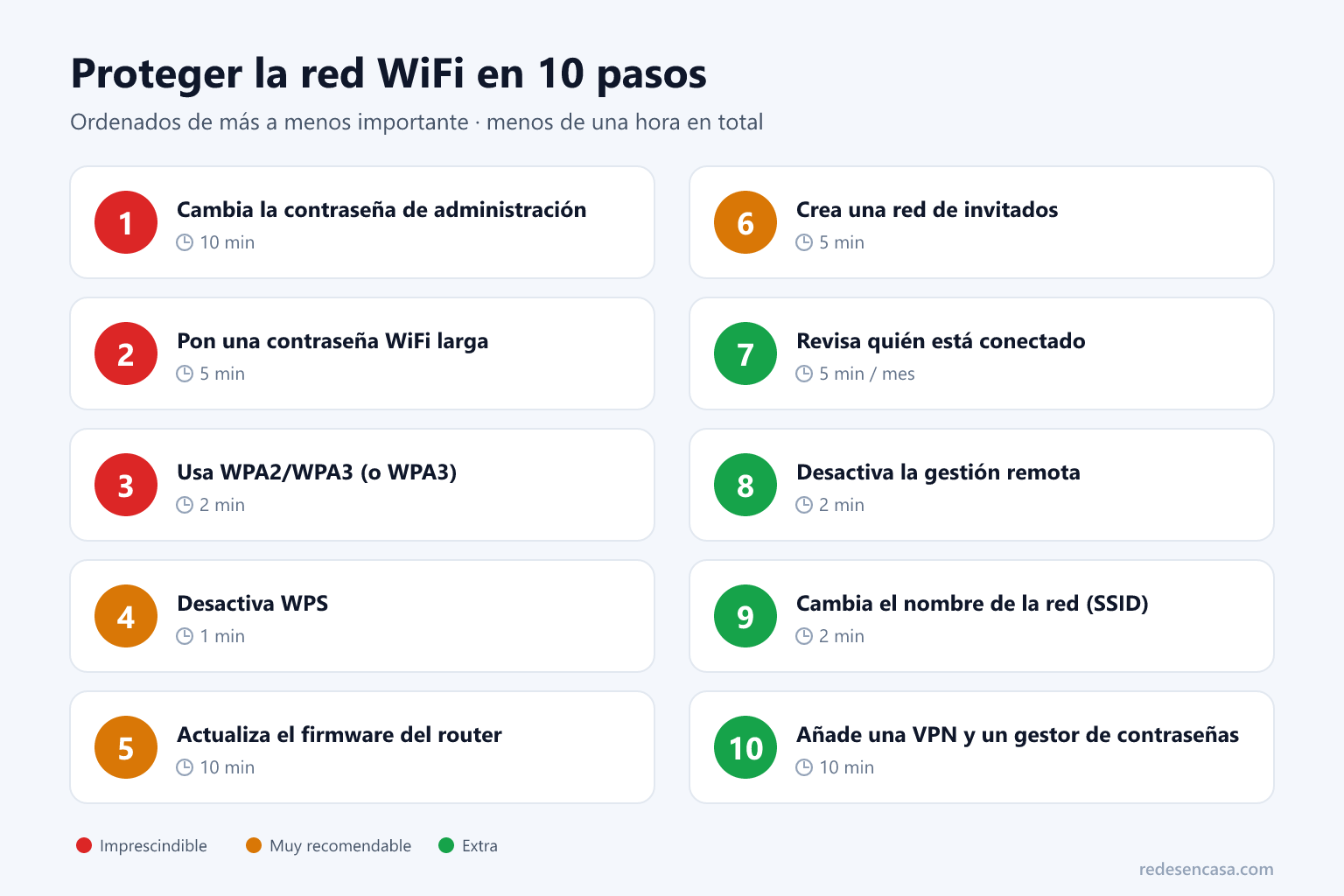
Los 10 pasos para proteger la red WiFi de casa
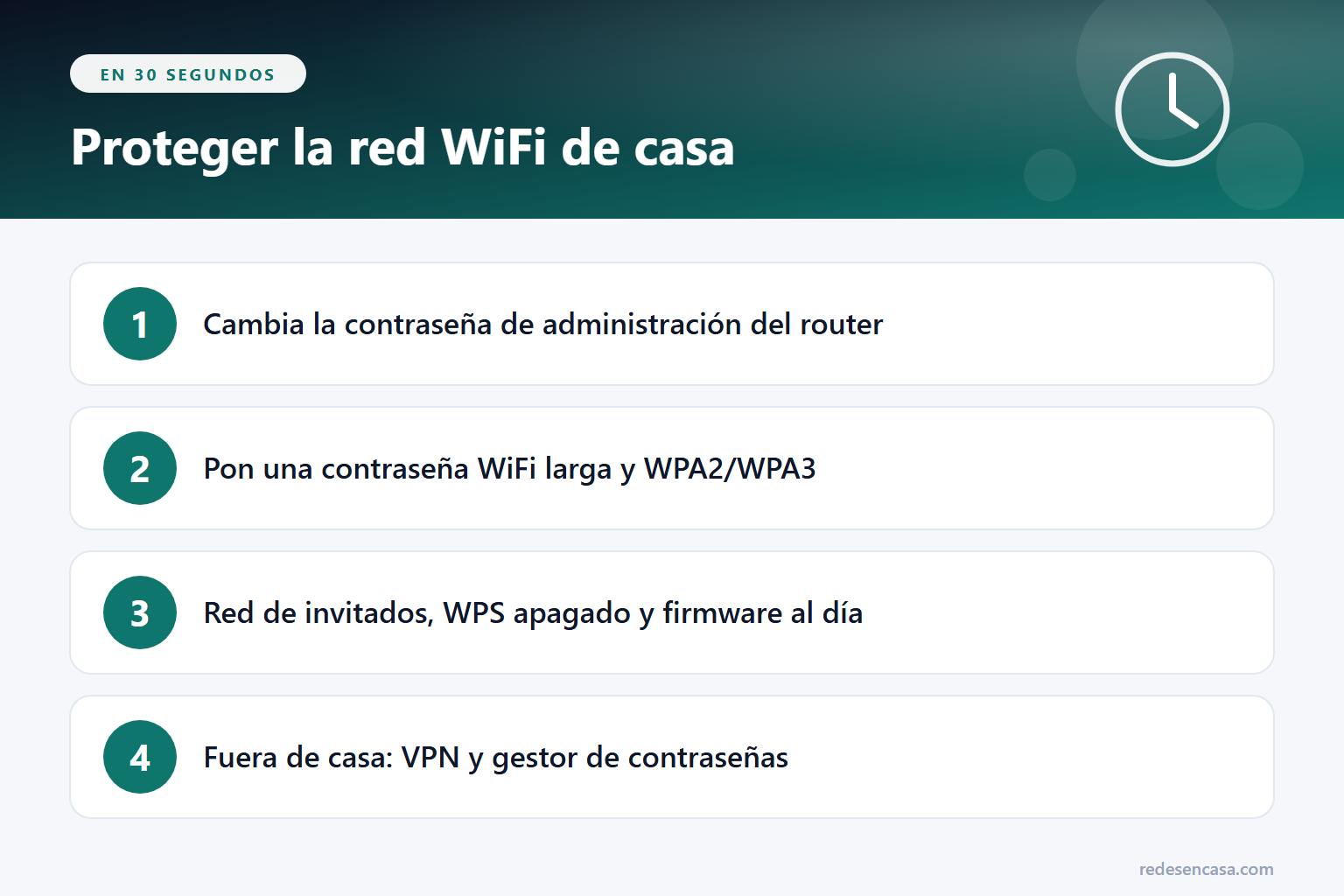
1. Cambia la contraseña de administración del router
Todo router tiene dos contraseñas, y casi todo el mundo cambia solo una. La del WiFi sirve para conectarse; la de administración protege el panel de control, y es la que interesa a un atacante, porque desde ahí se cambia todo. Búscala en la sección de administración o sistema y pon una larga y distinta de cualquier otra. Si tienes Movistar, lo explicamos paso a paso en cómo cambiar la contraseña del router Movistar.
2. Pon una contraseña WiFi larga (y cámbiala si la ha visto medio barrio)
La que viene de fábrica suele ser aleatoria y aceptable, pero si la has dado a muchas visitas, a antiguos compañeros de piso o a un técnico, toca cambiarla. Mejor una frase larga, de 12 caracteres o más, que una palabra corta con símbolos. Nada de teléfonos, direcciones ni nombres.
3. Usa WPA2/WPA3 o, mejor, WPA3
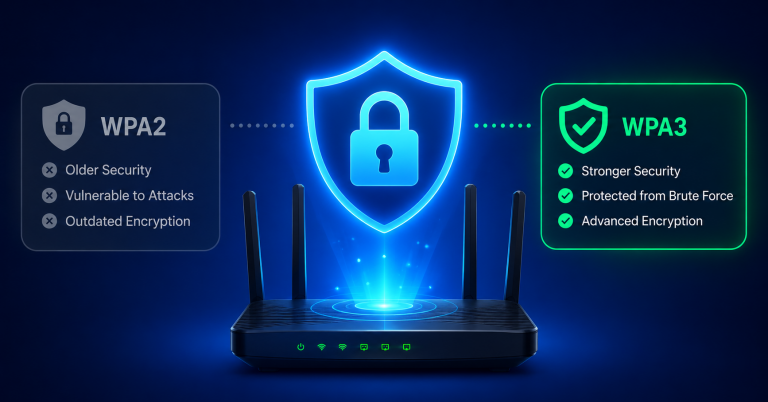
El tipo de cifrado decide lo difícil que es romper tu WiFi. En los ajustes de seguridad inalámbrica elige WPA2/WPA3 (modo mixto): los aparatos nuevos usan WPA3 y los antiguos siguen conectándose con WPA2. Evita cualquier opción que diga WEP o WPA a secas. Tienes la comparativa completa en WPA2 vs WPA3. Si tu router es tan antiguo que no ofrece WPA3, es una buena señal de que toca cambiarlo.
4. Desactiva el WPS
El WPS es el botón que conecta aparatos sin escribir la contraseña. Es cómodo, pero su PIN de 8 cifras se puede adivinar por fuerza bruta, y es uno de los puntos débiles de muchos routers. Búscalo en los ajustes inalámbricos y desactívalo. Podrás seguir conectando cualquier aparato de la forma normal, con la contraseña.
5. Actualiza el firmware del router
Los fabricantes corrigen fallos de seguridad continuamente, pero muchos routers no se actualizan solos. En el panel, busca «actualización de firmware» (suele estar en sistema o administración). Los routers de los operadores normalmente se actualizan de forma automática; los tuyos, revísalos cada pocos meses. Si tienes que hacerlo a mano, está explicado en cómo actualizar el firmware con el archivo .bin.
6. Crea una red de invitados (también para la domótica)
La red de invitados es una segunda WiFi que tiene internet pero no ve tus aparatos principales. Resuelve dos problemas a la vez: las visitas navegan sin entrar en la red de tu portátil, y los enchufes, bombillas y cámaras baratos quedan aislados. Si uno de ellos tiene un fallo de seguridad, no llega a tu ordenador.
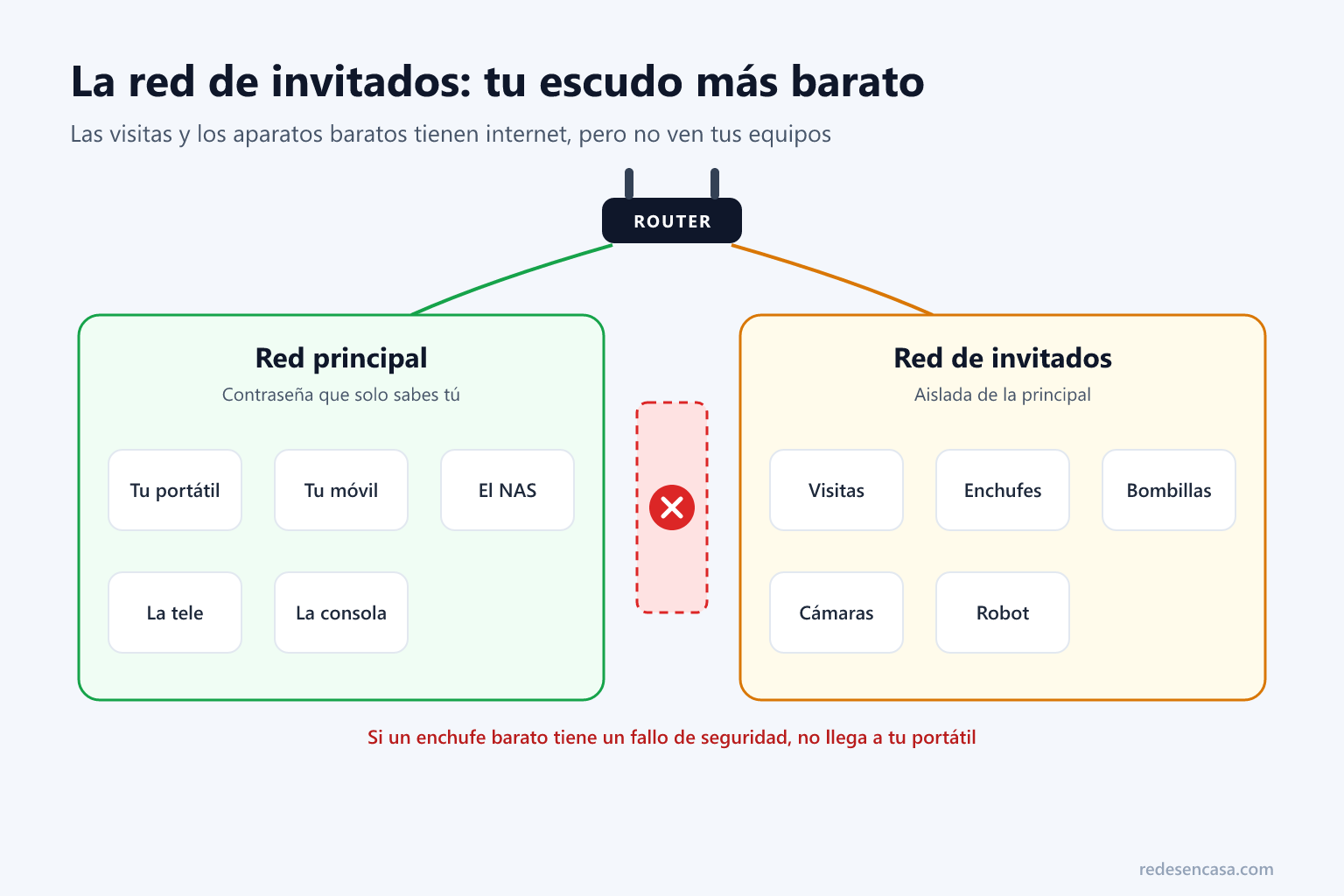
La encontrarás como «red de invitados» en los ajustes inalámbricos de casi cualquier router moderno. Ponle su propio nombre y contraseña, y activa el aislamiento si aparece la opción.
7. Revisa quién está conectado
Una vez al mes, abre la lista de dispositivos conectados del router y cuenta: móviles, portátiles, tele, consola, domótica. Cualquier cosa que no reconozcas merece una revisión. Pon nombre a tus aparatos en el panel para que un intruso destaque a la primera. Tienes todos los métodos en cómo saber quién está conectado a mi WiFi.
8. Desactiva la gestión remota
Algunos routers permiten entrar en el panel desde internet. Salvo que lo necesites de verdad, desactívalo: es una puerta abierta al lugar más sensible de tu red. Suele aparecer como «gestión remota», «acceso remoto» o «administración web desde WAN».
9. Cambia el nombre de la red (SSID)
Un nombre como «MOVISTAR_1A2B» le dice a cualquiera qué operador y qué router tienes, y eso ayuda a quien busca fallos conocidos de un modelo concreto. Ponle un nombre neutro, sin datos personales (ni tu apellido ni tu piso). Ocultar la red, en cambio, no sirve de mucho: los programas de análisis la ven igual.
10. Añade una VPN y un gestor de contraseñas
Todo lo anterior sirve para proteger la red WiFi de quien viene de fuera. Faltan dos capas que protegen lo que haces tú.
La capa que falta: VPN y contraseñas
La VPN protege tu tráfico una vez sale de casa: lo cifra para que tu operador, los anunciantes y cualquiera que esté entre tú y las webs que visitas no puedan ver lo que haces. La que recomendamos es NordVPN: una suscripción cubre hasta 10 dispositivos, incluye protección contra webs maliciosas y tiene 30 días de garantía de devolución. Se puede instalar incluso en el router para proteger toda la casa de una vez, como explicamos en VPN en el router.
El gestor de contraseñas resuelve el eslabón más débil: repetir la misma clave en todas partes. NordPass guarda y rellena contraseñas largas y distintas para cada web, y te avisa si alguna aparece en una filtración. Es la forma práctica de tener una contraseña de administración del router que no se te olvide.
Resumen: la lista completa
| Paso | Dónde se hace | Tiempo |
|---|---|---|
| Contraseña de administración | Panel del router → administración | 10 min |
| Contraseña WiFi larga | Ajustes inalámbricos | 5 min |
| WPA2/WPA3 | Seguridad inalámbrica | 2 min |
| Desactivar WPS | Ajustes inalámbricos | 1 min |
| Actualizar firmware | Sistema / administración | 10 min |
| Red de invitados | Ajustes inalámbricos | 5 min |
| Revisar conectados | Lista de dispositivos (cada mes) | 5 min |
| Sin gestión remota | Administración | 2 min |
| Nombre de red neutro | Ajustes inalámbricos | 2 min |
| VPN y gestor de contraseñas | Apps o el propio router | 10 min |
Preguntas frecuentes sobre cómo proteger la red WiFi
¿Cada cuánto hay que cambiar la contraseña del WiFi?
No hace falta cambiarla cada poco si es larga y solo la conoce la gente de casa. Cámbiala cuando se la hayas dado a mucha gente, cuando alguien deje de vivir contigo o si sospechas que alguien se conecta sin permiso.
¿Ocultar el nombre de la red WiFi sirve para protegerla?
Muy poco. Una red oculta no aparece en la lista del móvil, pero cualquier programa de análisis WiFi la detecta en segundos. Además, tus aparatos la buscan constantemente, lo que puede delatarla. Es mejor usar un nombre neutro, WPA2/WPA3 y una contraseña larga.
¿El filtrado por MAC protege la red WiFi?
Añade una pequeña molestia, pero no es seguridad de verdad: la dirección MAC de un aparato autorizado se puede copiar. Además, los móviles modernos usan direcciones MAC aleatorias y el filtro da más problemas que ventajas. Céntrate en la contraseña, el cifrado y el WPS.
¿Cómo sé si alguien me está robando el WiFi?
Entra en el panel del router y revisa la lista de dispositivos conectados. Si hay aparatos que no reconoces, cambia la contraseña del WiFi: se quedarán fuera al instante. También puedes usar apps de escaneo de red desde el móvil.
¿Hace falta una VPN en casa?
Para que tu red esté protegida no es imprescindible: con los pasos de esta guía, tu WiFi queda bien cerrado. La VPN añade otra capa, la privacidad de lo que haces en internet frente a tu operador y a los anunciantes, y es muy útil si usas redes públicas fuera de casa.
Conclusión
Proteger la red WiFi de casa es cuestión de una hora y de no dejarlo todo como venía de fábrica. Si solo tienes diez minutos, haz los tres primeros pasos: contraseña de administración, contraseña WiFi larga y WPA2/WPA3. Con la red de invitados, el WPS apagado y el firmware al día ya estás por delante de la gran mayoría de hogares. Y si quieres cerrar el círculo, una VPN y un gestor de contraseñas protegen también lo que haces cuando sales de casa.