Repetidor TP-Link conectado sin internet: solución definitiva paso a paso (2026)
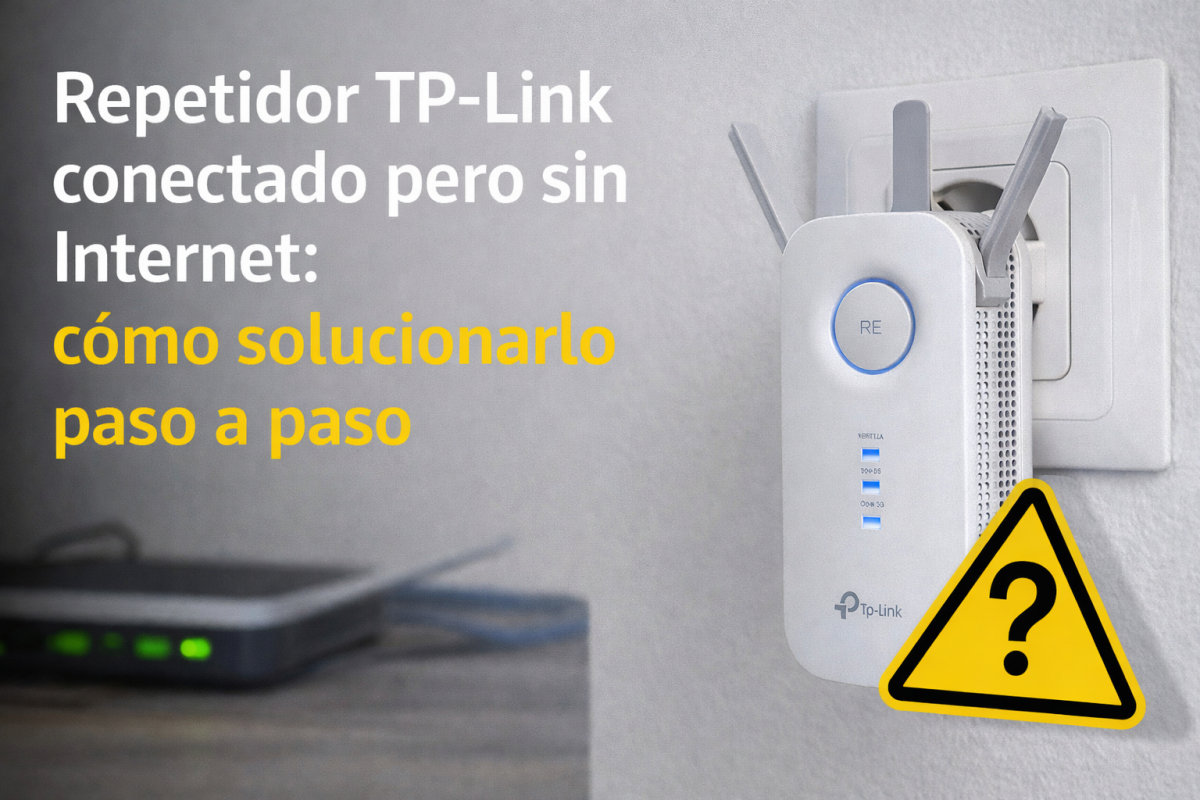
Si tu repetidor TP-Link conectado sin internet da señal WiFi pero no navega, no estás solo: es uno de los fallos más frecuentes con los extensores de red. Puedes ver la red, conectarte a ella y aun así no abrir ninguna página. En la mayoría de casos, un repetidor TP-Link conectado sin internet se soluciona en menos de 10 minutos siguiendo el orden correcto, sin necesidad de resetear ni llamar al técnico.
En esta guía encontrarás los pasos exactos para resolverlo, qué hacer si solo falla un dispositivo concreto, cuándo tiene sentido resetear y cuándo el problema puede estar en el propio equipo.
Tabla de Contenidos
1) Pasos para solucionar el repetidor TP-Link conectado sin internet
Sigue estos pasos en orden antes de resetear o reconfigurar nada. El repetidor TP-Link conectado sin internet se resuelve con este proceso en más del 80% de los casos.
Paso 1: Comprueba que el fallo viene del repetidor y no del router
Conéctate directamente al WiFi del router principal y comprueba si ahí sí tienes internet. Si desde el router tampoco navega, el problema no está en el TP-Link sino en la conexión del operador.
Si desde el router sí funciona todo bien, el fallo está en el enlace entre router y repetidor, en la configuración del extensor o en el dispositivo que estás usando. Continúa con el paso 2.
Paso 2: Reinicia router y repetidor en el orden correcto
- Desenchufa el repetidor TP-Link de la corriente.
- Desenchufa el router, espera 30 segundos y vuelve a enchufarlo.
- Espera 2 minutos a que el router esté completamente operativo.
- Vuelve a enchufar el repetidor y espera 1 minuto.
- Prueba a navegar desde un dispositivo conectado al repetidor.
Este reinicio en orden correcto resuelve la mayoría de casos de repetidor TP-Link conectado sin internet que aparecen de repente tras un corte de luz o una actualización automática del router.
Paso 3: Acerca el repetidor al router para descartar mala señal
Si el repetidor TP-Link conectado sin internet está demasiado lejos, puede emitir red WiFi pero no tener suficiente señal del router para pasar internet. Acércalo temporalmente a menos de 5 metros y comprueba si ahí ya navega. Si cerca funciona y lejos no, el problema es de ubicación, no de configuración.
Paso 4: Olvida la red WiFi y vuelve a conectarte
Desde el móvil o portátil que no navega, borra la red WiFi del repetidor y vuelve a conectarte desde cero. Esto limpia sesiones defectuosas guardadas y suele resolver el caso en que solo falla un dispositivo concreto y el resto sí navegan bien.
Paso 5: Resetea el repetidor si los pasos anteriores no han funcionado
Si el repetidor TP-Link conectado sin internet sigue sin funcionar después de reiniciar y acercarlo, haz un reseteo a fábrica: mantén pulsado el botón de reset durante 10 segundos hasta que el LED parpadee. Después configúralo de nuevo desde la app Tether o desde tplinkextender.net.
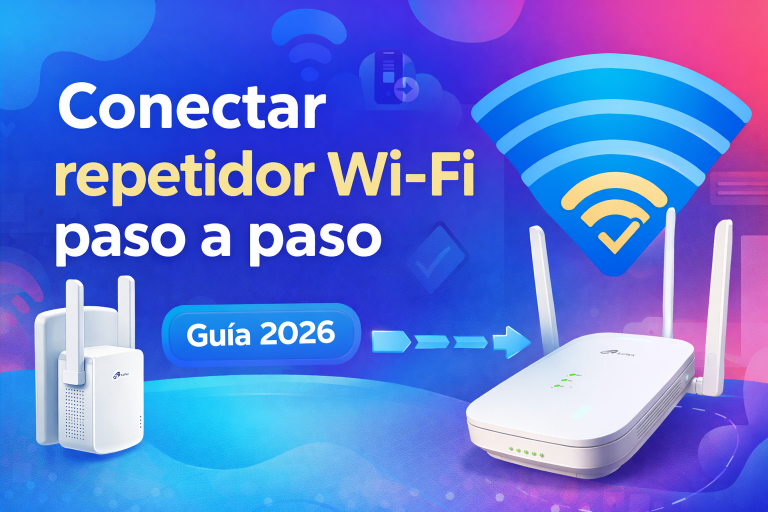
Guía completa para conectar un repetidor WiFi paso a paso.
2) Cómo saber dónde está el fallo exactamente
Cuando el repetidor TP-Link conectado sin internet sigue fallando después del reinicio, este diagnóstico rápido te dice si el problema está en el repetidor, en el router o en el dispositivo que usas, sin tocar ajustes innecesarios.
Prueba con otro dispositivo
Conecta un segundo móvil o portátil a la red del repetidor. Si ese segundo dispositivo sí navega, el problema está en la configuración guardada del primero, no en el extensor. Si ninguno navega, el fallo apunta al enlace entre router y repetidor.
Comprueba si el repetidor está realmente enlazado al router
Un error muy común: el repetidor emite señal WiFi pero no está recibiendo internet del router correctamente. Puedes ver la red y conectarte, pero no navegar. Accede a tplinkextender.net desde un dispositivo conectado al repetidor para ver el estado del enlace.
Decide si basta con reiniciar o si ya toca resetear
Si el fallo ha aparecido de repente y antes funcionaba bien: reiniciar suele ser suficiente. Si el repetidor TP-Link conectado sin internet lleva días dando problemas o el fallo vuelve aunque reinicies, ya conviene resetear y volver a configurarlo.
3) Si ningún dispositivo tiene Internet al conectarse al repetidor
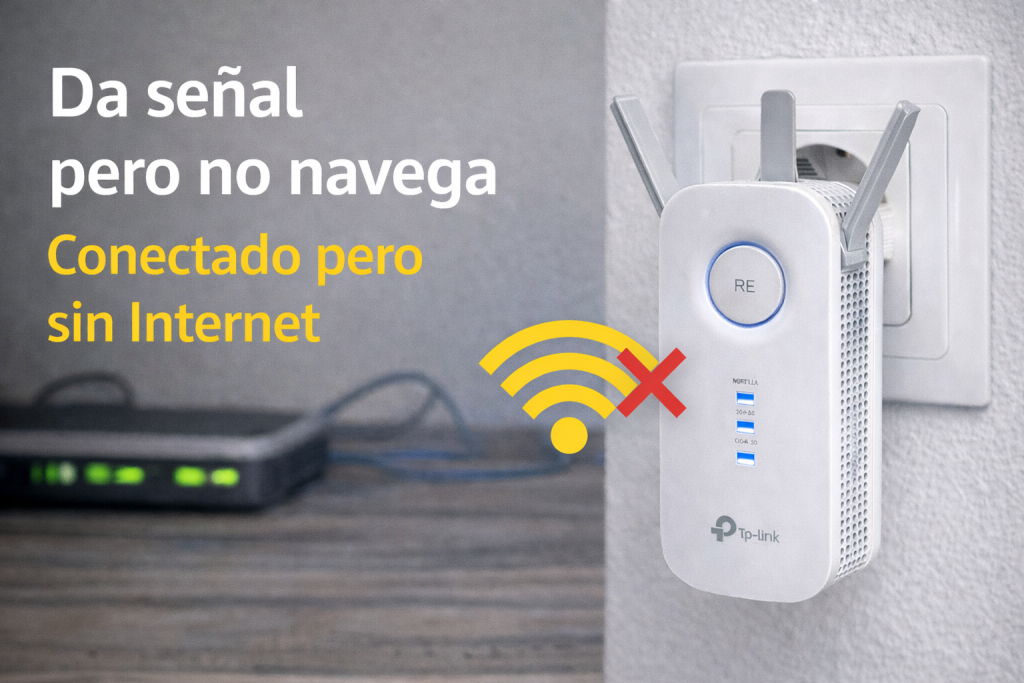
Este es el caso más claro de repetidor TP-Link conectado sin internet: el extensor emite red, te conectas, pero ningún móvil ni portátil navega. El repetidor da señal pero no está pasando internet correctamente desde el router.
El repetidor da señal, pero no está pasando Internet
Puedes ver cobertura, conectarte al WiFi del repetidor y aun así no tener salida real a Internet. La clave es entender esto: tener señal no es lo mismo que tener Internet. El TP-Link puede estar visible, pero mal enlazado con el router o sin recibir bien la conexión principal.
Qué revisar antes de resetearlo
Antes de hacer un reseteo completo, comprueba:
- si el router principal sí tiene internet
- si el repetidor está demasiado lejos del router
- si tras reiniciar ambos equipos el problema persiste
- si el fallo afecta a todos los dispositivos o solo a uno
Cuándo hacer un reseteo completo
Resetea el TP-Link cuando el repetidor TP-Link conectado sin internet sigue fallando después de varios reinicios, o cuando la conexión es inestable o intermitente desde hace días. El reseteo devuelve el dispositivo a cero: tendrás que configurarlo de nuevo, pero en muchos casos es lo que definitivamente lo soluciona.
4) Si solo falla un móvil o un portátil
Si otros dispositivos sí navegan al conectarse al repetidor y solo uno falla, el problema no está en el extensor TP-Link sino en la configuración guardada de ese dispositivo concreto.
Cómo saber si el problema está en ese dispositivo y no en el repetidor
La prueba es sencilla: conecta otro móvil, portátil o tablet a la misma red del repetidor. Si ese segundo dispositivo sí navega, el fallo está en el primero, no en el repetidor TP-Link conectado sin internet.
Borra la red guardada y renueva la conexión
Olvida la red WiFi del repetidor en ese móvil o portátil y vuelve a conectarte desde cero. Muchas veces esto limpia una configuración guardada defectuosa y devuelve la conexión normal en segundos.
Qué ajustes simples pueden bloquear el acceso a Internet
A veces el dispositivo tiene una IP fijada manualmente o una configuración de red mal guardada. En la mayoría de casos basta con borrar la red, volver a conectar y dejar la configuración automática de red (DHCP activado).
5) Si a veces funciona, pero la conexión se cae
Aquí el patrón es distinto: el repetidor TP-Link conectado sin internet no es que no navegue nunca, sino que funciona a ratos y luego vuelve a fallar.
Señal inestable entre el router y el repetidor
Si la conexión entre ambos equipos es débil o irregular, el repetidor puede funcionar a ratos. Esto suele pasar cuando está demasiado lejos, o cuando entre medias hay demasiadas paredes o elementos que bloquean la señal.
Ubicación incorrecta: demasiado lejos o en una zona con interferencias
Si el repetidor está en una esquina mala, detrás de muebles o en una zona con muchas interferencias, puede parecer conectado pero no mantenerse estable. Si notas que el WiFi se cae a veces, también te conviene revisar la guía sobre WiFi lento en casa.
Cuándo los cortes apuntan a un repetidor limitado o envejecido
Si el problema vuelve cada pocos días, el equipo es muy básico o ya tiene años, puede que el fallo no sea solo de ubicación o configuración. Reiniciar y resetear puede arreglarlo momentáneamente, pero el problema acaba reapareciendo.
6) Reiniciar, resetear o volver a configurarlo: qué hacer en cada caso
Cuando tienes un repetidor TP-Link conectado sin internet, mucha gente confunde estas tres acciones y no son lo mismo.
Cuándo basta con reiniciar
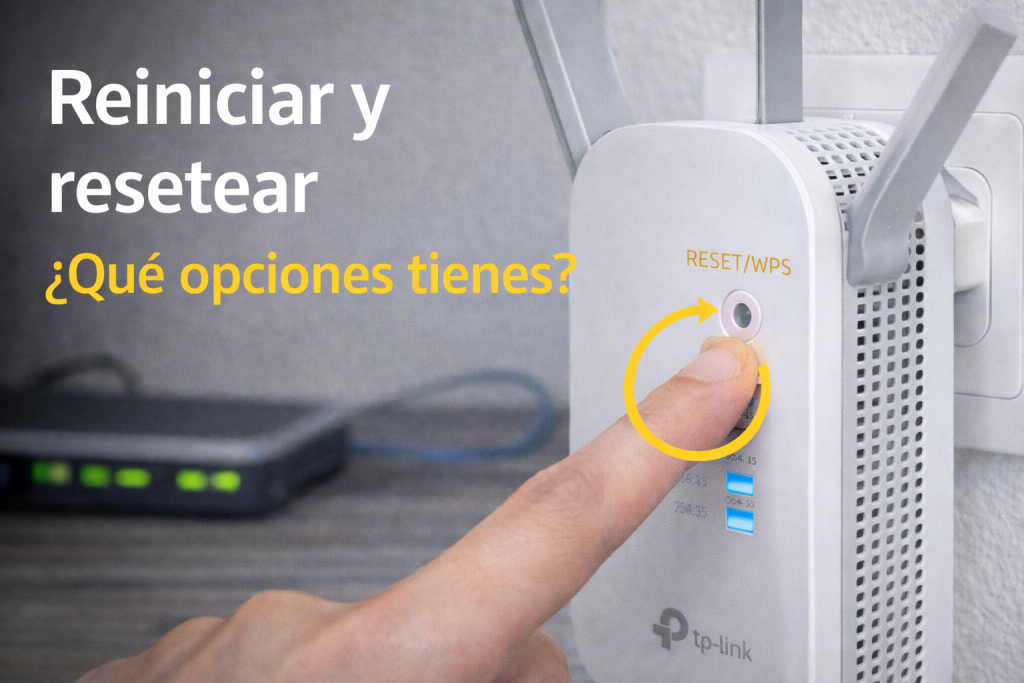
Reiniciar tiene sentido cuando el fallo ha aparecido de repente, ha habido un corte puntual o el repetidor antes funcionaba bien. Es el primer paso siempre: desenchúfalo, espera 30 segundos y vuelve a enchufarlo.
Cuándo conviene resetear
Resetea el TP-Link cuando el repetidor TP-Link conectado sin internet sigue igual después de varios reinicios, el comportamiento es raro o persistente, o sospechas que la configuración quedó mal hecha desde el principio.
Cuándo merece la pena configurarlo de nuevo
La reconfiguración completa tiene sentido después del reseteo, o cuando ves claro que el equipo no quedó bien enlazado desde el principio. No lo conviertas en el primer recurso: úsalo cuando reiniciar y resetear ya han fallado.
7) Causas menos visibles que también pueden dejarte sin Internet
Si ya has hecho todo lo anterior y el repetidor TP-Link conectado sin internet sigue sin navegar, puede haber causas menos obvias detrás.
Conflictos de IP o fallo al obtener conexión del router
A veces el repetidor o el dispositivo cliente no están recibiendo bien la conexión del router, aunque parezca que todo está enlazado. Puede haber una conexión «aparente» pero sin salida real a Internet. Reiniciar el router suele resolverlo al reasignar IPs correctamente.
Problemas con la banda WiFi o con la compatibilidad
En algunos casos, el extensor se enlaza de forma inestable con una banda concreta o funciona peor con ciertos dispositivos. Si tu router emite en 2,4 GHz y 5 GHz con el mismo SSID, prueba a separar las bandas y conectar el repetidor solo a la de 2,4 GHz.
Errores de configuración que parecen conexión, pero no lo son
También puede pasar que la configuración haya quedado guardada de forma incorrecta: ves red, te conectas, pero no abre páginas. Cuando lo básico ya está descartado, volver a configurarlo desde cero es lo que definitivamente cierra el problema.
8) Qué hacer si tu repetidor TP-Link sigue sin internet
Si después de reiniciar, acercarlo, probar con otros dispositivos, resetearlo y volver a configurarlo el repetidor TP-Link conectado sin internet sigue fallando, conviene hacerse una pregunta clara antes de seguir probando.
La comprobación final para saber si merece la pena insistir
- desde el router sí hay internet ✓
- el repetidor sigue fallando ✓
- el problema vuelve aunque lo resetees ✓
- no afecta solo a un móvil o portátil ✓
Si se cumplen estas cuatro condiciones, seguir tocando ajustes probablemente ya no va a solucionar nada. El fallo puede estar en el propio equipo.
Cuándo el problema ya no es de configuración, sino del propio repetidor
Si el repetidor es antiguo, muy básico o lleva tiempo dando el mismo fallo, el cuello de botella ya no es la configuración. Un repetidor TP-Link conectado sin internet de forma recurrente en un modelo de más de 5 años suele ser señal de que el hardware ha llegado a su límite.
9) Cuando el problema es el propio equipo: modelos recomendados
Si después de reiniciar, resetear y volver a configurarlo el repetidor TP-Link conectado sin internet sigue fallando, puede que el fallo no sea de configuración. Cuando el equipo ya es antiguo o muy básico, la conexión se vuelve inestable: da señal pero no navega bien o vuelve a fallar cada poco tiempo.
En ese caso, cambiar a un modelo más reciente puede ahorrarte mucho tiempo. Estos dos son los modelos más recomendados para sustituir un repetidor con problemas recurrentes:
TP-Link RE330 — opción equilibrada para uso doméstico normal
El TP-Link RE330 es una opción sencilla y suficiente para sustituir un repetidor antiguo sin gastar demasiado. Doble banda, configuración fácil con la app Tether y rendimiento real fiable para pisos medianos.
TP-Link RE550 — más potencia para casas exigentes
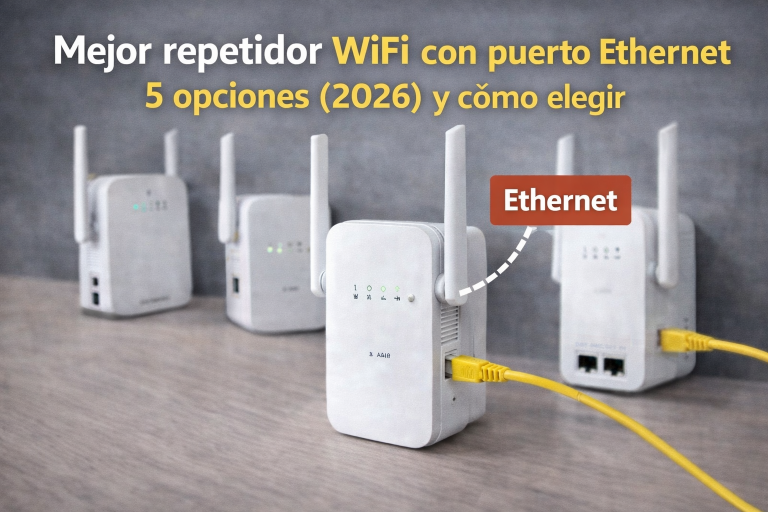
El TP-Link RE550 tiene más sentido si tu casa es algo más exigente, tienes más dispositivos conectados o quieres conectar una TV o consola por cable — incluye puerto Ethernet Gigabit. Si también quieres comparar más modelos con cable: mejores repetidores con puerto Ethernet.
¿Qué indica la luz del repetidor TP-Link sin internet?
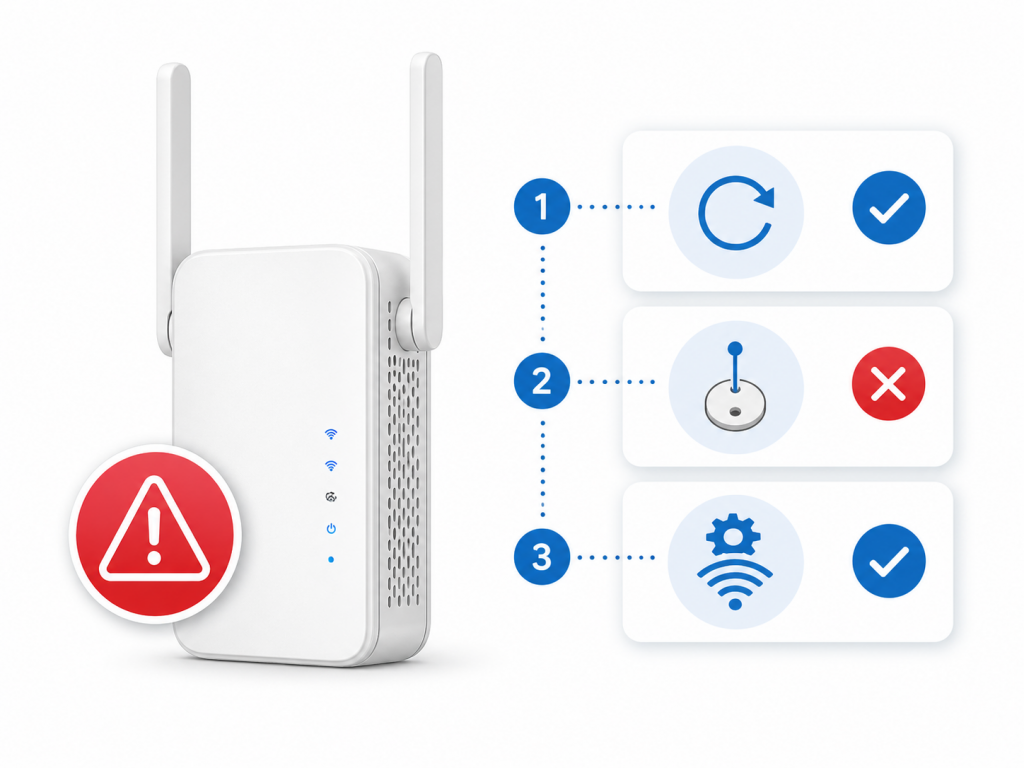
Los LEDs del repetidor TP-Link dan una pista directa sobre qué está pasando. Antes de tocar ningún ajuste, fíjate en el color y el comportamiento de la luz:
| Color del LED | Qué significa | Qué hacer |
|---|---|---|
| Verde fijo | Enlazado al router con buena señal | El problema está en el dispositivo o en el router, no en el repetidor |
| Naranja/Ámbar fijo | Señal débil entre repetidor y router | Acercar el repetidor al router hasta que pase a verde |
| Rojo o sin luz | Sin enlace con el router o sin configurar | Resetear y volver a configurar desde tplinkextender.net o la app Tether |
| Parpadeando | Iniciando, actualizando firmware o enlazando | Esperar 2-3 minutos a que se estabilice |
Si el LED está verde pero aun así no tienes internet, el repetidor sí está enlazado: el fallo probablemente está en el router o en la configuración del dispositivo concreto. Si está naranja, el cuello de botella es la distancia o las paredes entre ambos equipos. Modelos frecuentes con este problema: TP-Link RE200, RE300, RE450 y RE505X.
Resumen: soluciones según el síntoma
| Síntoma | Causa probable | Solución |
|---|---|---|
| Ningún dispositivo navega al conectarse al repetidor | Fallo de enlace o configuración incorrecta | Reinicio en orden → resetear → reconfigurar |
| Solo un móvil o portátil no navega | Sesión de red defectuosa en ese dispositivo | Olvidar red y reconectar desde cero |
| Funciona a ratos y se cae solo | Señal débil o repetidor demasiado lejos | Acercar el repetidor al router o cambiar ubicación |
| El fallo vuelve aunque se resetee | Hardware antiguo o demasiado básico | Sustituir por TP-Link RE330 o RE550 |
| Conectado pero sin internet desde siempre | Configuración mal hecha desde el principio | Resetear y reconfigurar desde cero con la app Tether |
| Todos los dispositivos fallan a la vez | El problema está en el router, no en el repetidor | Comprobar la conexión del router primero |
10) Preguntas frecuentes
¿Por qué mi repetidor TP-Link aparece conectado pero no tengo Internet?
Porque puede estar emitiendo señal WiFi sin estar pasando Internet correctamente desde el router. Tener cobertura no significa que el enlace esté bien hecho.
¿Debo reiniciar o resetear el repetidor si no navega?
Primero reinicia. Si el problema sigue, vuelve una y otra vez o el comportamiento es raro, entonces ya conviene resetearlo.
¿Qué hago si solo un móvil o portátil no tiene Internet al conectarse al repetidor?
Prueba otro dispositivo. Si el resto sí navega, borra la red guardada en ese equipo y vuelve a conectarte.
¿Qué significa que el repetidor TP-Link dé señal pero no tenga Internet?
Significa que puedes conectarte a la red extendida, pero el repetidor no está recibiendo o pasando bien la conexión del router principal.
¿Cuándo conviene volver a configurar el repetidor desde cero?
Cuando reiniciar y resetear no han bastado, el router sí tiene Internet y todo apunta a una configuración defectuosa o incompleta.
¿Puede un repetidor antiguo dar señal pero fallar al navegar?
Sí. Puede seguir emitiendo red, pero dar una conexión inestable o fallar cada poco tiempo. En ese caso, el problema puede venir del propio equipo.
Que significa la luz naranja en el repetidor TP-Link
La luz naranja indica senal debil entre repetidor y router. Acercalo hasta que el LED cambie a verde.
Por que el TP-Link RE200 o RE300 aparece conectado pero sin internet
Si el RE200 o RE300 muestra WiFi pero no navega, probablemente esta mal configurado o demasiado lejos. Resetea y configura desde tplinkextender.net.
Que hago si el movil dice sin acceso a internet al conectarse al repetidor
Ese aviso en Android e iOS confirma que el repetidor no esta pasando la conexion del router. Sigue el proceso de diagnostico desde el paso 1.
11) Conclusión
El problema del repetidor TP-Link conectado sin internet se resuelve siguiendo un orden claro: comprobar que el router principal sí navega, reiniciar en el orden correcto, acercar el repetidor, probar con otro dispositivo y resetear solo si todo lo anterior ha fallado. No hay que ir al técnico ni comprar nada nuevo en la mayoría de casos.
Cuando el repetidor TP-Link conectado sin internet sigue fallando después de todas las comprobaciones y el equipo ya tiene tiempo, cambiar a un modelo más reciente como el TP-Link RE330 o el RE550 es la salida más práctica: evita horas de pruebas y da una conexión fiable desde el primer día.
Si al final vas a cambiarlo, no repitas el mismo error
La mayoría de los repetidores que acaban «conectados sin internet» son modelos de WiFi 5 con un puerto Ethernet de 100 Mbps. Funcionan, pero recortan la conexión y se saturan en cuanto hay unos cuantos dispositivos en casa. Si vas a gastar dinero, merece la pena mirar tres cosas antes de elegir:
- Puerto Ethernet Gigabit, no de 100 Mbps: si vas a enchufar la tele o la consola por cable, ahí está el cuello de botella.
- WiFi 6 si tu fibra pasa de 600 Mbps o tienes muchos dispositivos conectados a la vez.
- Compatible con EasyMesh u OneMesh, para que el móvil cambie de red solo al moverte por casa en vez de quedarse enganchado a la señal débil.
El TP-Link RE700X cumple los tres: AX3000, puerto Gigabit y EasyMesh. Es el salto lógico si el RE330 o el RE550 se te quedan cortos, sobre todo con fibra rápida.
Si prefieres comparar antes de decidir, en la guía de los mejores repetidores WiFi 2026 tienes las siete opciones ordenadas por caso de uso, y en dónde colocar el repetidor está el fallo que más velocidad hace perder incluso con un equipo nuevo.