TL-WPA7617 firmware: cómo actualizarlo y solucionar cortes (guía 2026)
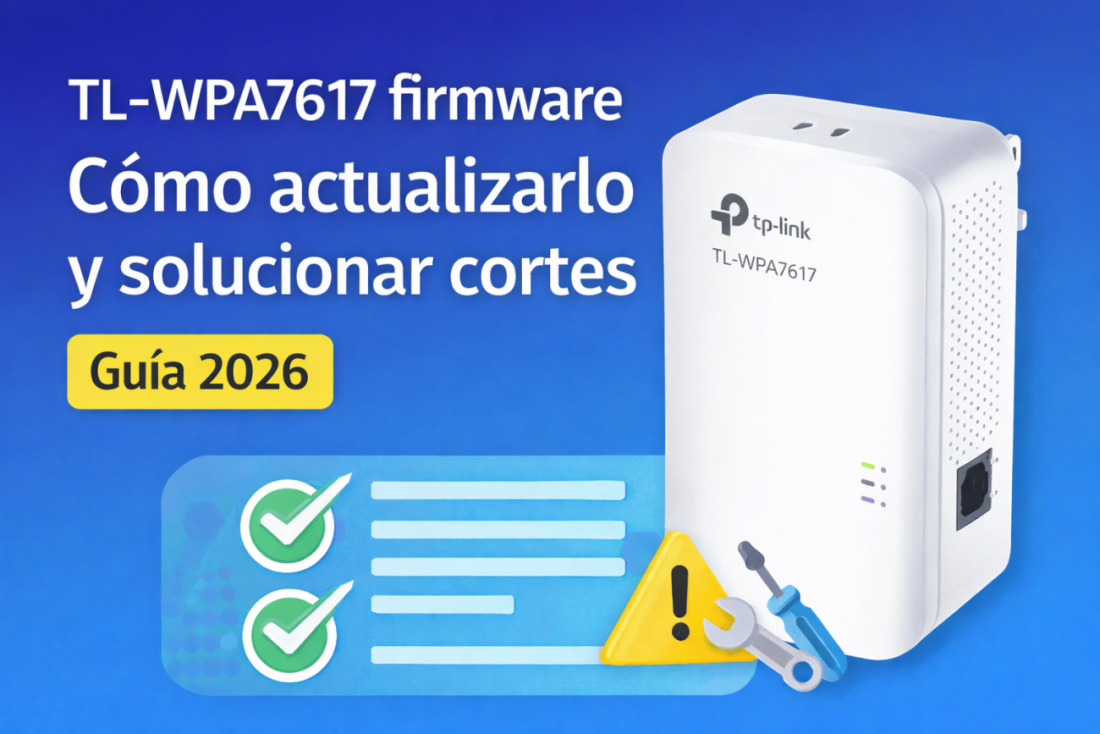
Si tu PLC TP-Link TL-WPA7617 va con cortes, baja velocidad o el WiFi del adaptador “desaparece”, muchas veces se arregla con dos cosas: actualizar el firmware y revisar la instalación (toma directa, emparejado correcto). En esta guía te dejo el proceso paso a paso y lo típico que falla.
Table de Contenidos
TL-WPA7617 firmware: antes de actualizar (checklist rápido)
Antes de tocar nada, haz esto (te ahorra errores):
- ✅ Conecta el adaptador por cable Ethernet al PC (mejor que hacerlo solo por WiFi).
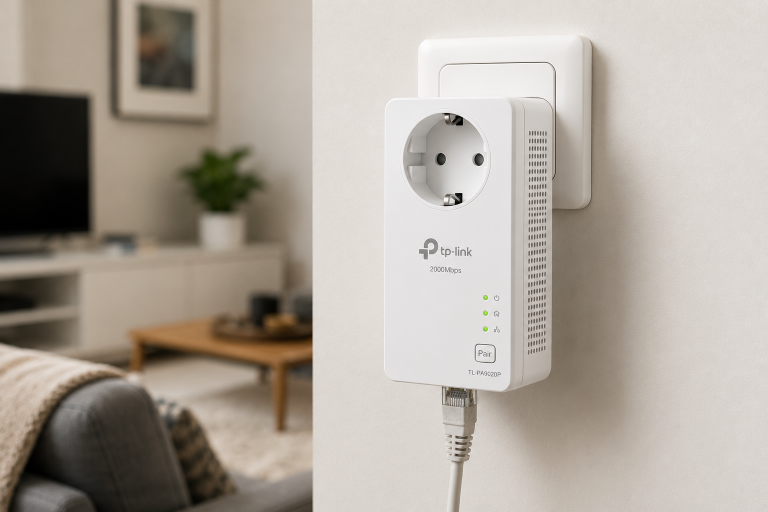
- ✅ Evita regletas/ladrones: enchufa el PLC directo a la pared.
- ✅ Comprueba el modelo exacto y su Hardware Version (V1 / V2 / etc.) en la etiqueta del dispositivo.
- ✅ Si tienes dos adaptadores, intenta actualizar uno por uno (no a la vez).
- ✅ Ten a mano el botón Reset (por si algo se queda mal configurado).
Cómo saber tu versión de hardware (muy importante)
Para descargar el firmware correcto, TP-Link separa descargas por Hardware Version.
- Mira la pegatina del TL-WPA7617.
- Busca algo como: “Ver: 1.0” o “Ver: 2.0”.
- Apúntalo tal cual.
👉 No instales un firmware de otra versión de hardware.
TL-WPA7617 firmware: cómo descargarlo (método seguro)
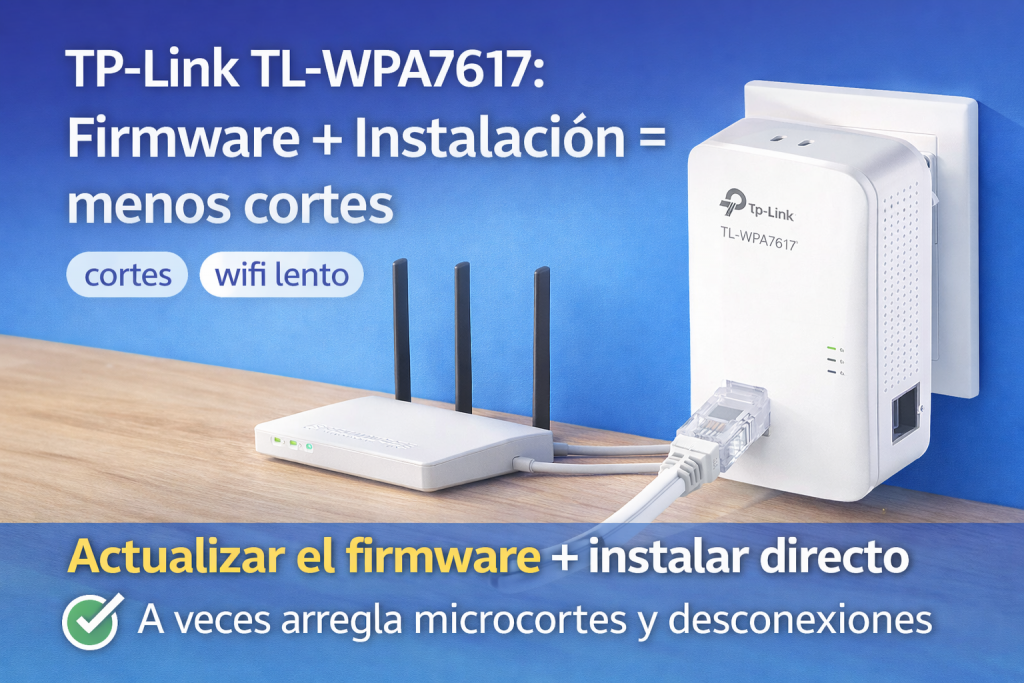
La forma segura es desde el soporte oficial de TP-Link:
- Entra a la web de soporte de TP-Link y busca TL-WPA7617.
- Selecciona tu Hardware Version.
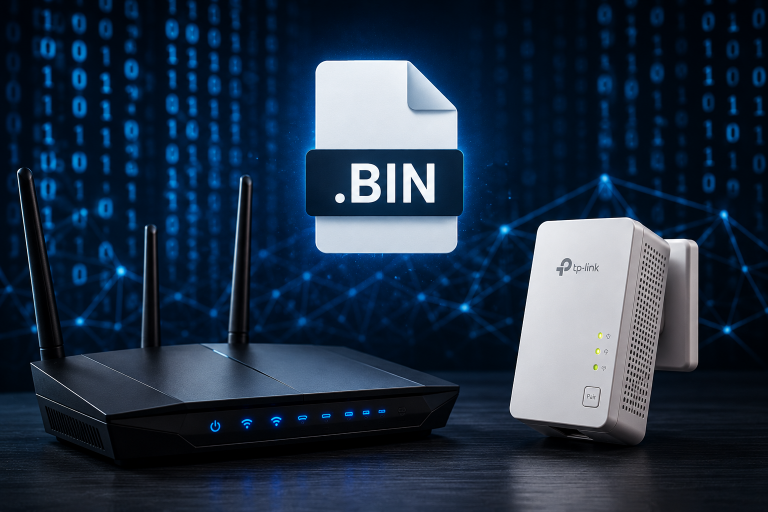
- Descarga el firmware correspondiente (suele venir en .zip).
- Extrae el archivo (normalmente
.bino similar).
Consejo: si ves varias versiones, elige la más reciente.
TL-WPA7617 firmware: cómo actualizar paso a paso
Tienes dos métodos típicos: (A) web / panel o (B) utilidad tpPLC. El (A) suele ser el más directo.
A) Actualizar desde el panel web (recomendado)
- Conecta el PC al TL-WPA7617 por Ethernet.
- Abre el navegador y entra al panel del dispositivo (depende de tu config; a veces se gestiona desde la utilidad).
- Ve a System / Firmware Upgrade (o similar).
- Selecciona el archivo descargado del firmware.
- Inicia la actualización y no desconectes nada hasta que termine.
- Cuando reinicie, espera 2–5 minutos.
B) Actualizar con la utilidad tpPLC (alternativa)
- Instala y abre tpPLC (software oficial).
- Detecta el TL-WPA7617 en la red.
- Entra a Device Settings → Firmware / Upgrade (según versión).
- Selecciona el archivo y actualiza.
Después de actualizar: lo que más arregla “cortes”
Cuando termines, haz este “mini mantenimiento”:
- 🔁 Reinicia ambos PLC (principal y secundario).
- 🔗 Re-empareja (Pair) si se han “desvinculado”.
- 📶 Si el TL-WPA7617 da WiFi, revisa:
- Nombre de red (SSID)
- Contraseña
- Banda 2.4 / 5 GHz
- ✅ Prueba otra toma de pared si sigue inestable.
Problemas típicos al actualizar TL-WPA7617 firmware (y soluciones)
1) “No detecta el dispositivo” en tpPLC
- Conéctalo por Ethernet.
- Prueba otro cable.
- Reinicia el PLC y el router.
2) Se actualizó pero sigue yendo mal
Casi siempre es instalación eléctrica:
- Enchufe directo (sin regletas).
- Evita enchufarlo cerca de fuentes de ruido (cargadores baratos, regletas con protección, microondas).
- Prueba otra toma en la misma habitación o circuito.
3) Luz PLC baja / mala velocidad real
- Si la instalación es antigua o hay muchos “saltos” entre cuadros, el rendimiento puede caer mucho.
- Para TV/PC fijo, usa Ethernet desde el PLC (mejor que WiFi del PLC).
TL-WPA7617 firmware: reset de fábrica (si todo falla)
Si tras el update va raro:
- Mantén pulsado Reset ~10 segundos.
- Espera a que reinicie.
- Vuelve a emparejar los adaptadores (botón Pair).
- Configura de nuevo el WiFi del PLC (si lo usas).
Preguntas frecuentes (TL-WPA7617 firmware)
¿Actualizar el firmware mejora la velocidad?
Puede mejorar estabilidad, cortes y compatibilidad. La velocidad depende mucho del cableado eléctrico.
¿Cada cuánto hay que actualizar?
No hace falta estar obsesionado: si te va bien, no toques. Actualiza si:
– Hay cortes
– Bug conocido
– Cambiaste router/ISP y empezó a fallar
¿Puedo actualizar por WiFi?
Se puede en algunos casos, pero es menos fiable. Mejor por cable Ethernet.
Recomendación rápida si tu problema es “WiFi arriba” o varias habitaciones
Si el PLC no te da estabilidad o necesitas cobertura en toda la casa:
- Solo 1 habitación: repetidor bien colocado
- 2 plantas / varias habitaciones: WiFi Mesh
- TV/PC fijo: PLC suele ser “enchufar y listo” (pero depende del cableado)
📌 Guía relacionada: https://redesencasa.com/wifi-mesh-vs-repetidor-vs-plc/
“Si después de actualizar el firmware sigues con cortes, estas opciones suelen arreglarlo:”
- ✅ Cable Ethernet Cat6 (para TV/PC/Consola desde el PLC) → [Cat6]
- ✅ Kit PLC más estable (premium) (si tu instalación eléctrica es antigua) → [Devolo Magic 2]
- ✅ Alternativa Mesh (si el problema es cobertura en 2 plantas) → [TP-Link Deco X1500 o TP-Link Deco M4]
Conclusión
Actualizar el TL-WPA7617 firmware es uno de los pasos más efectivos cuando aparecen microcortes, desconexiones o comportamiento raro. Hazlo siempre con el firmware correcto según la versión de hardware, y después revisa lo básico: toma directa, re-emparejado y ubicación. Si aun así la conexión es inestable, el problema suele estar en la instalación eléctrica o en la toma elegida.