Conectar repetidor WiFi paso a paso (WPS y app) [Guía 2026]
Si no sabes cómo conectar un repetidor WiFi a tu router, aquí tienes el método correcto explicado sin tecnicismos. Da igual la marca (TP-Link, Xiaomi, Mercusys, ASUS, etc.), el proceso es prácticamente el mismo.
En esta guía aprenderás cómo conectar repetidor WiFi paso a paso correctamente, tanto con WPS como desde la app o navegador. También verás dónde colocarlo para que no pierda velocidad ni provoque cortes.
(Qué vas a conseguir con esta guía) Antes de tocar nada…
- Conectar repetidor WiFi sin perderte (método WPS y método por app/navegador).
- Colocarlo bien para que no vaya lento.
- Dejarlo configurado para que los dispositivos se conecten sin líos.
- Solucionar los fallos típicos: no aparece, contraseña incorrecta, conectado sin Internet, cortes, velocidad baja…
Tabla de Contenidos
0) Antes de tocar nada (5 minutos que te ahorran 1 hora)
0.1 Comprueba esto en el router (importante)
Entra al router (si sabes) y mira rápido:
- Nombre de red (SSID): ¿tienes una sola red o dos (2.4 y 5 GHz)?
- Contraseña: la vas a necesitar sí o sí.
- Seguridad: lo más compatible es WPA2 o WPA2/WPA3.
✅ Recomendación práctica:
- Si tu router está en “WPA3 solo”, cambia a WPA2/WPA3 (mixto) para evitar problemas con repetidores.
0.2 Decide qué método usar
- MÉTODO A (Recomendado): App / navegador → más fiable.
- MÉTODO B: WPS → más rápido, pero a veces falla.
Si no lo tienes claro: usa App/navegador.
0.3 Coloca el repetidor DONDE TOCA para configurarlo
📍 Para configurarlo, enchúfalo en la misma habitación o muy cerca del router.
No lo configures en la habitación “donde no llega WiFi”.
Primero se configura cerca del router, luego se mueve.
Guía conectar repetidor WiFi paso a paso
1) Método A (RECOMENDADO): Conectar repetidor WiFi por app o navegador
1.1 Enchufa y resetea (si no es nuevo)
Enchufa el repetidor.
Espera 60–90 segundos (que arranque).
Si es usado o ya lo probaste antes: pulsa RESET 8–12 segundos. Suelta cuando veas que las luces cambian / parpadean.
✅ CHECK: Tras reset, el repetidor debe emitir su red propia (tipo “EXT”, “Repeater”, “TP-Link_Exten
1.2 Conéctate a la red del repetidor (desde el móvil/PC)
Ve a Ajustes → WiFi (móvil) o al icono WiFi (PC).
Busca una red llamada algo como: TP-Link_Extender_XXXXNETGEAR_EXTRepeater-XXXXEXT-XXXX
Conéctate a esa red. A veces no pide contraseña (modo instalación).
Otras veces la contraseña está en una etiqueta del repetidor.
✅ CHECK: cuando te conectas, puede salir un aviso “Sin Internet”.
Eso es normal: estás conectado al repetidor, aún no está enlazado al router.
1.3 Abre el asistente de configuración
Tienes 2 opciones (usa la que corresponda):
Opción 1: App oficial (lo más fácil)
– Abre la app (TP-Link Tether / ASUS / Mercusys / Xiaomi / etc.).
– Pulsa “Añadir dispositivo” / “Configurar repetidor”.
Opción 2: Navegador (universal)
Abre Chrome/Safari y prueba:
– La dirección que indique el manual (ej: 192.168.0.1 o 192.168.1.1)
– O dominios típicos como tplinkrepeater.net (depende de marca)
✅ CHECK: Si te abre una pantalla de login o “setup wizard”, vas bien.
1.4 Elige la WiFi del router (aquí es donde la gente se equivoca)
l asistente te mostrará las redes disponibles.
1. Elige tu red del router.
2. Si ves dos redes:
– TuWiFi (2.4 GHz)
– TuWiFi_5G (5 GHz)
👉 Elige según tu caso:
Muchas paredes / lejos → enlaza por 2.4 GHz.
Cerca / pocas paredes → enlaza por 5 GHz.
✅ CHECK: si la red del router no aparece, salta a “Problema 1”.
1.5 Mete la contraseña (sin fallar)
Escríbela con cuidado:
– Sin espacios al final
– Ojo mayúsculas/minúsculas
✅ TIP: si tu contraseña tiene caracteres raros, para evitar errores:
– cambia temporalmente la contraseña del router a una simple (ej. WifiCasa2026!)
– configuras el repetidor
– y luego ya decides si vuelves a tu contraseña anterior
1.6 Decide el nombre de la red del repetidor: ¿igual o “EXT”?
El asistente te preguntará el nombre.
Opción A: MISMO nombre que el router (clonar)
✅ Pros: tus dispositivos “cambian solos” sin que te enteres.
⚠️ Contras: a veces el móvil se queda pegado al router aunque el repetidor esté más cerca.
Opción B: Crear una red “EXT”
Ej: TuWiFi_EXT
✅ Pros: control total (sabes si estás conectado al repetidor).
✅ Contras: tendrás dos redes y a veces tienes que cambiar manualmente.
Mi recomendación:
– Para guiar a la gente: EXT (menos confusiones).
– Para comodidad: clonar si el equipo es decente.
✅ CHECK: Guardas → reinicia.
1.7 Comprueba que quedó bien (test en 2 minutos)
Cuando reinicie:
1. Conéctate a la red nueva (EXT o clonada).
2. Abre:
– YouTube / TikTok 30 segundos
– una web cualquiera
✅ CHECK:
– Si hay Internet → perfecto.
– Si “conecta pero sin Internet” → ve a Problema 3.
2) Método B: Conectar repetidor WiFi con WPS (rápido)
2.1 Pasos exactos
1. Enchufa el repetidor cerca del router.
2. Pulsa el botón WPS del router 1–3 segundos.
3. En menos de 2 minutos, pulsa WPS del repetidor 1–3 segundos.
4. Espera 1–3 minutos.
✅ CHECK:
– LED de enlace fijo → sincronizado.
– Si no se queda fijo → Problema 2.
3) ¿Cuál es la app para conectar un repetidor WiFi?
La app para conectar un repetidor WiFi depende de la marca del dispositivo. No existe una aplicación universal, ya que cada fabricante utiliza su propia herramienta de configuración.
Estas son las más comunes:
- TP-Link → TP-Link Tether
- Xiaomi → Mi Home
- ASUS → ASUS Router
- D-Link → D-Link WiFi
- Netgear → Nighthawk
Si no sabes qué app usar, revisa la caja del repetidor o busca el modelo exacto en la web oficial del fabricante.
En muchos casos, también puedes configurarlo sin app desde el navegador escribiendo en la barra de direcciones:
192.168.0.1
192.168.1.1
o la dirección que indique el manual.
Si prefieres el método más rápido, puedes usar el botón WPS del router y del repetidor para sincronizarlos automáticamente.
4) Como conectar el repetidor WiFi (la regla que marca la velocidad)
Una vez configurado, toca moverlo a su sitio definitivo.
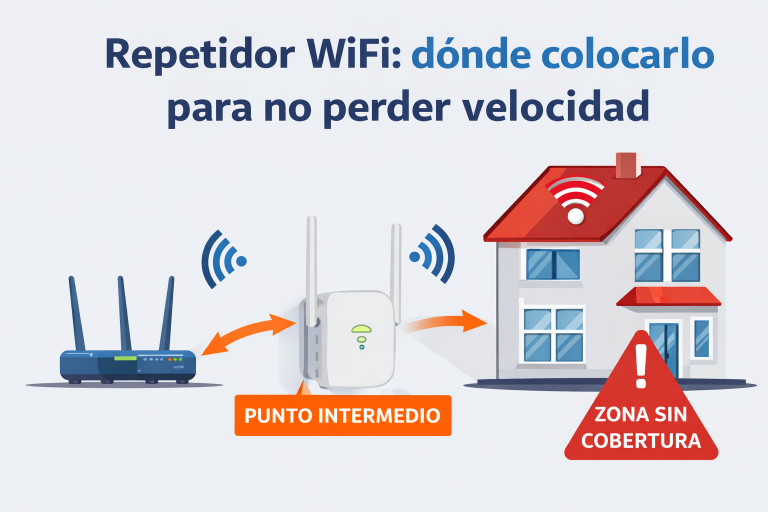
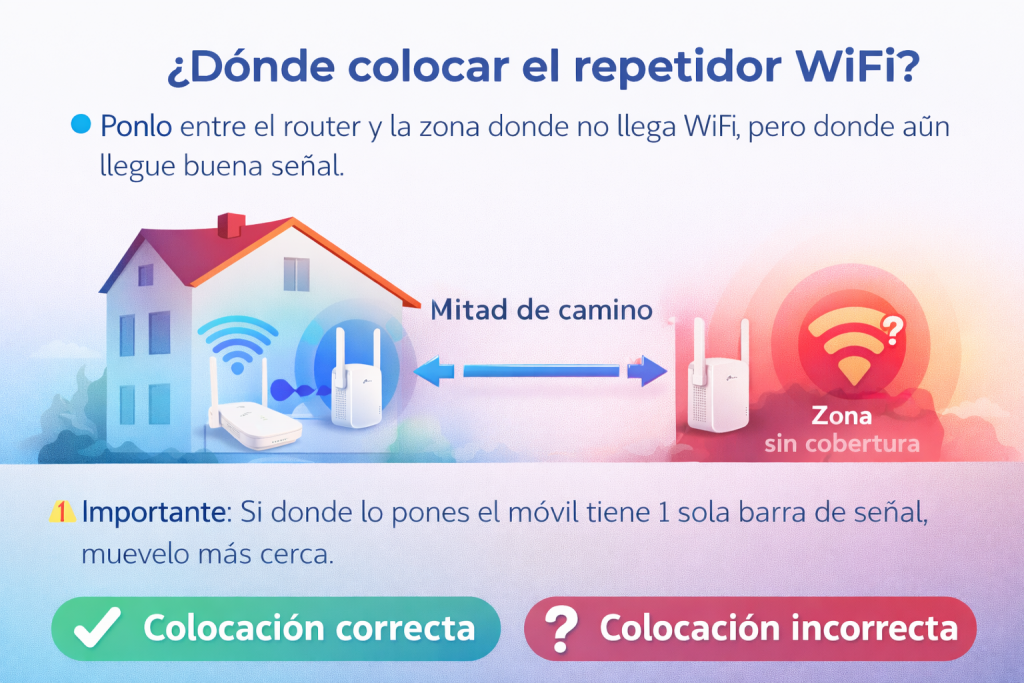
4.1 Regla “Mitad de camino” (la que funciona)
Ponlo a mitad de camino entre:
- router
- zona donde no llega bien
Pero en un punto donde el router todavía llega con buena señal.
✅ CHECK visual:
- Si donde lo enchufas el móvil tiene 1 raya, está mal colocado.
- Busca un enchufe donde el móvil tenga 2–3 rayas.
4.2 Test de ubicación (método rápido)
- Enchufa repetidor en el sitio elegido.
- Espera 1 minuto.
- Conéctate a la red del repetidor (EXT) y:
- Haz un test de velocidad (si quieres)
- O abre vídeos y navega
Si notas cortes o velocidad mala → muévelo 1 habitación más cerca del router.
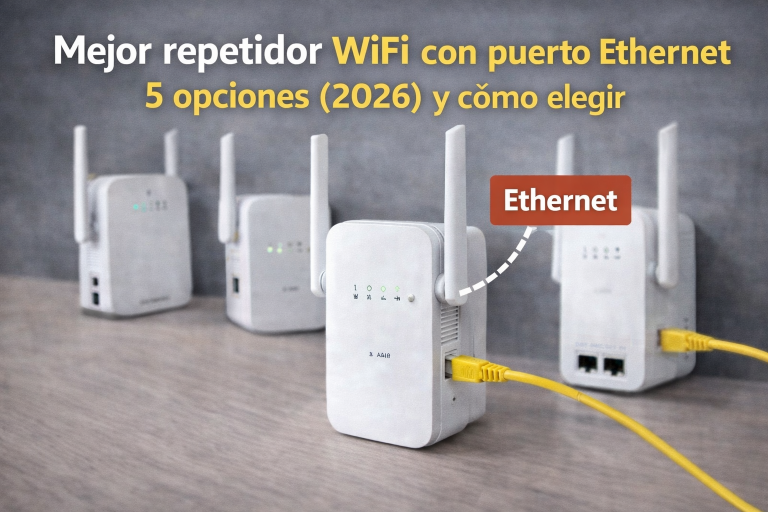
5) Si tu repetidor tiene puerto Ethernet: configuración ideal
5.1 Para qué sirve
Conectar por cable al repetidor:
- PC, consola, TV
✅ Beneficios:
- más estabilidad
- menos microcortes
- mejor ping (en general)
⚠️ Importante:
Si el repetidor recibe mala señal del router, el cable no lo arregla del todo.
6) Problemas al conectar repetidor WiFi y soluciones
Problema 1: “No aparece la red del repetidor”
Causas típicas
- No arrancó bien
- Está demasiado lejos del router (para configurarlo)
- Se quedó “pillado” en una configuración previa
Solución (en orden)
- Enchufa el repetidor cerca del router.
- Espera 90 segundos.
- Haz reset 8–12 segundos.
- Busca redes WiFi de nuevo.
✅ Extra:
- Prueba desde otro móvil.
- Desactiva/activa WiFi (modo avión 10 segundos).
Problema 2: “WPS no funciona / no sincroniza”
Causas típicas
- WPS desactivado en el router
- No pulsas en el tiempo correcto
- Router con WPA3-only / configuración especial
Solución
- Asegúrate de pulsar router → repetidor (no al revés).
- Hazlo cerca (misma habitación).
- Si falla 2 veces: deja WPS y usa app/navegador.
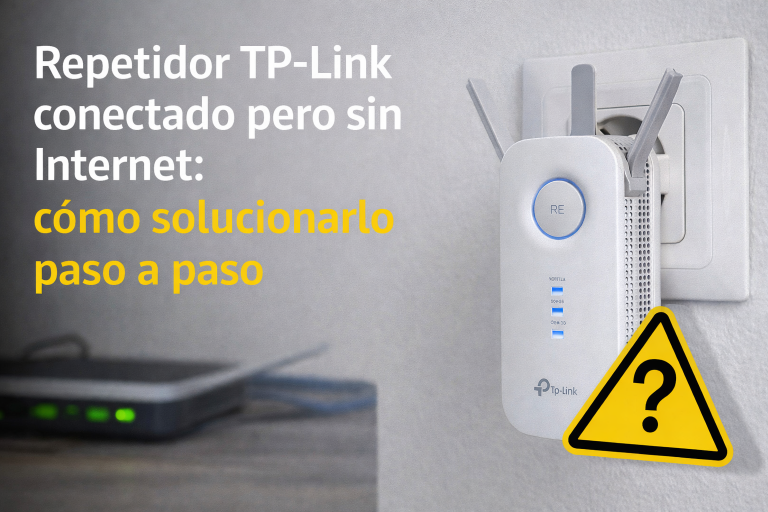
Problema 3: “Conectado al repetidor pero SIN Internet”
Causas típicas
- Contraseña incorrecta del router
- Elegiste otra red WiFi
- IP/DHCP raro (menos común)
- El repetidor se conectó al router pero no terminó el enlace
Solución (en orden)
- Reinicia router (apagado 20s) y enciende.
- Reinicia repetidor.
- Entra al asistente y repite el enlace:
- elige bien la WiFi del router
- mete contraseña con calma
- Cambia seguridad del router a WPA2/WPA3 si estás en WPA3-only.
✅ CHECK:
- Si el repetidor muestra “conectado” pero no da Internet, suele ser contraseña o seguridad.
Problema 4: “La contraseña del WiFi del router me dice que está mal (pero es la correcta)”
Causas típicas
- Espacio al final al copiar/pegar
- Te estás conectando a 5 GHz con nombre parecido y metes otra contraseña
- Router con caracteres especiales
Solución
- Escríbela a mano (sin copiar/pegar).
- Cambia temporalmente la clave del router a una simple.
- Configura repetidor.
- Luego decides si vuelves a la clave anterior.
Problema 5: “Va lento (o peor que antes)”
Causas típicas (las más comunes)
- Repetidor demasiado lejos del router
- Conectado por 2.4 en zona saturada
- Muchas paredes → mala señal de enlace
Solución (en orden)
- Mueve el repetidor 1 habitación más cerca.
- Si puedes, enlaza al router por 5 GHz.
- Si el repetidor es doble banda, activa que emita 5 GHz para dispositivos cercanos.
- Si necesitas estabilidad real en casa grande: valora Mesh o backhaul Ethernet.
Problema 6: “Se desconecta a ratos / microcortes”
Causas típicas
- Interferencias (vecinos / 2.4 saturado)
- Firmware viejo
- Enchufe malo / regleta
Solución
- Cambia el repetidor a otro enchufe.
- Actualiza firmware.
- Si estás en 2.4, cambia canal del router a 1/6/11.
- Si tienes “Smart Connect”, prueba a separar redes temporalmente para test.
Problema 7: “Tengo dos redes iguales y no sé a cuál estoy conectado”
Pasa cuando clonas el nombre.
Solución simple
- Crea una red
EXTpara el repetidor.
Así sabes siempre dónde estás conectado.

7) Sección de productos por caso de uso (lista para meter)
Caso A: Repetidor con puerto Ethernet (para TV/PC/Consola)
Si quieres conectar una TV, consola o PC por cable al repetidor, necesitas un modelo con puerto LAN Gigabit. Esto mejora la estabilidad y reduce microcortes en juegos y streaming.
Caso B: Piso pequeño/medio (barato y funcional)
Qué buscar: dual-band, WiFi 5/6, instalación fácil.
Caso C: Casa con muchas paredes (prioridad: estabilidad)
En casas grandes o con muchas paredes gruesas, un repetidor normal suele quedarse corto. En estos casos es mejor optar por un repetidor WiFi potente o directamente un sistema Mesh para evitar pérdidas de velocidad.
Caso D: Roaming tipo mesh (cambio automático sin cortes)
Qué buscar: repetidor compatible con el sistema del router (OneMesh/AiMesh, etc.).
⚠️ Importante: El repetidor debe ser compatible con el sistema mesh de tu router (OneMesh, AiMesh o EasyMesh). Si no, no habrá roaming real.
8) ¿Repetidor o mejor un sistema Mesh?
Si tu casa es grande o tienes muchos cortes, puede que un repetidor no sea suficiente. En esos casos, un sistema WiFi Mesh suele ofrecer mejor estabilidad y cambio automático sin cortes (roaming real).
Guía: wifi-mesh-vs-repetidor-vs-plc
9) Preguntas frecuentes sobre como conectar repetidor WiFi
¿Cómo conectar un repetidor WiFi paso a paso?
1. Enchufa el repetidor cerca del router.
2. Si no es nuevo, haz RESET durante 8–12 segundos.
3. Conéctate a la red del repetidor desde el móvil o PC.
4. Abre la app oficial del fabricante o el asistente desde el navegador.
5. Elige la WiFi del router e introduce la contraseña correctamente.
6. Guarda los cambios, deja que reinicie y comprueba que tienes Internet.
¿Es mejor conectar repetidor WiFi por WPS o por app/navegador?
El método por app o navegador es más fiable porque permite elegir la red y la banda correctamente.
El método WPS es más rápido, pero puede fallar por compatibilidad o configuración del router.
¿Dónde colocar el repetidor WiFi para que no vaya lento?
Colócalo a mitad de camino entre el router y la zona donde no llega bien la señal, pero en un punto donde el router todavía tenga buena cobertura.
Si en ese enchufe tu móvil solo marca una raya de señal, está demasiado lejos.
Me conecto al repetidor pero sale “sin Internet”, ¿qué hago?
1. Reinicia el router y el repetidor.
2. Repite el asistente de configuración.
3. Asegúrate de elegir la red correcta del router.
4. Escribe la contraseña sin espacios al final.
5. Si el router está en WPA3 solamente, cambia a WPA2/WPA3 (modo mixto).
La contraseña del router me dice que está mal, pero es correcta
Suele ocurrir por copiar y pegar con un espacio al final, por elegir otra red (2.4 GHz en vez de 5 GHz) o por caracteres especiales.
Escríbela manualmente y, si sigue fallando, cambia temporalmente la contraseña del router a una más simple para configurar el repetidor.
¿Pongo el mismo nombre de red que el router o creo una red “EXT”?
Si usas el mismo nombre, los dispositivos cambiarán automáticamente entre router y repetidor.
Si creas una red “EXT”, sabrás siempre a cuál estás conectado y evitarás confusiones.
Para mayor claridad, se recomienda usar “EXT”.
¿Un repetidor con puerto Ethernet mejora la conexión?
Sí. Conectar por cable un PC, consola o TV al repetidor suele dar más estabilidad y menos microcortes.
Pero si el repetidor recibe mala señal del router, el cable no puede mejorar una señal débil.
¿Repetidor o mejor un sistema WiFi Mesh?
Si tu casa es grande, tiene muchas paredes o sufres cortes frecuentes, un sistema WiFi Mesh suele ofrecer mejor estabilidad y cambio automático sin cortes.
Un repetidor es suficiente en pisos pequeños o medianos si está bien colocado.
¿Necesito app obligatoriamente para conectar un repetidor?
No. También puedes configurarlo mediante WPS o entrando desde el navegador.
¿Qué pasa si no encuentro la app?
Puedes descargarla desde Google Play o App Store buscando el nombre del fabricante.
Conclusión
Conectar repetidor WiFi es sencillo si sigues el orden correcto: primero configúralo cerca del router, luego colócalo a medio camino con buena señal y comprueba que enlaza en la banda adecuada.
La mayoría de problemas vienen por mala ubicación, contraseña incorrecta o seguridad incompatible. Si sigues esta guía paso a paso, conectar repetidor WiFi y dejarlo funcionando estable te llevará menos de 10 minutos.