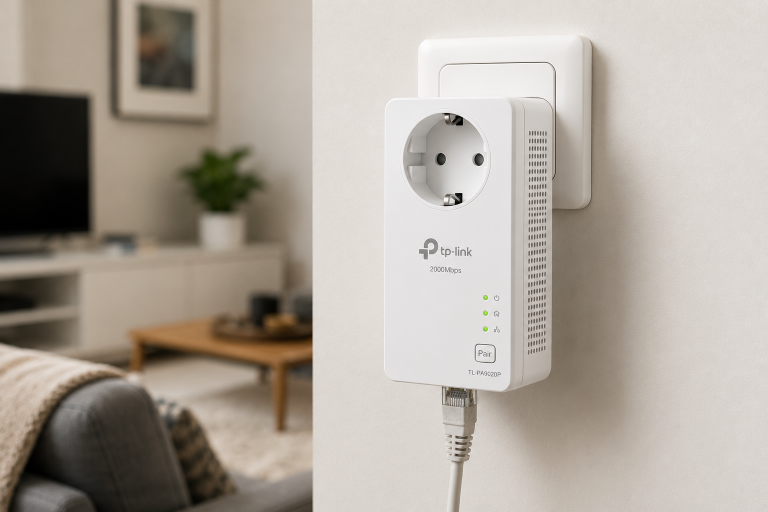
Archivo .bin firmware: Guía Definitiva para actualizarlo sin errores (2026)
Si te has descargado un archivo .bin firmware y no sabes “cómo abrirlo”, tranquilo: en redes domésticas lo normal es que sea firmware (actualización) para un router, PLC o repetidor. No se abre como un documento: se sube desde el panel de administración del equipo.
En esta guía definitiva te explico qué es un archivo .bin, cuándo aparece, cómo usarlo paso a paso para actualizar el firmware y cómo solucionar los errores típicos que puedes encontrarte. Al final sabrás exactamente qué hacer con cualquier archivo bin firmware sin riesgo de bloquear el equipo.
Tabla de Contenidos
1) Qué es un archivo .bin (y por qué aparece en tu WiFi)
Un .bin es un archivo binario. En el mundo de redes suele ser:
- ✅ Firmware: el “sistema” del router/PLC/repetidor, listo para actualizar.
- ✅ Backup/imagen (en algunos modelos): exportaciones o “imágenes” de sistema.
- ❌ No es un instalador de Windows, ni un PDF, ni algo que debas abrir con apps raras.
Pista clave: si lo has descargado desde la web del fabricante (TP-Link, ASUS, Netgear, etc.) y en el panel ves “Firmware Upgrade”, ese .bin normalmente va ahí.
2) Cuándo necesitas usar un .bin (casos típicos)
Te encontrarás un .bin cuando:
- El equipo tiene cortes, “microcortes”, buffering o WiFi que “desaparece”.
- El PLC no empareja o sincroniza mal.
- Necesitas parches de seguridad o compatibilidad.
- Hay problemas con Mesh / roaming / estabilidad.
- El fabricante recomienda actualizar por bugs.
📌 Guías relacionadas (para enlazar en tu web):
- TL-WPA7617 firmware: cómo actualizarlo y solucionar cortes (guía 2026)
- PLC no sincroniza: cómo emparejar y solucionarlo (guía 2026)
- WiFi se corta en casa: causas y soluciones (guía 2026)
- WiFi lento en casa: 12 trucos para mejorar la señal (2026)
3) Antes de actualizar: checklist de seguridad (muy importante)
Antes de tocar nada:
- Comprueba modelo exacto (etiqueta del dispositivo).
- Comprueba versión de hardware (V1/V2/V3…).
- Descarga el firmware solo de la web oficial del fabricante.
- Si puedes, conecta por cable Ethernet al router para subir el archivo.
- No cortes la corriente durante la actualización.
- Si existe opción de Backup/Guardar configuración, hazlo.
✅ Con esto evitas el 90% de “archivo no válido” y sustos.
4) Cómo usar un archivo .bin para actualizar firmware (paso a paso)
El proceso para usar un archivo bin firmware es el mismo en casi todos los routers, PLCs y repetidores: solo cambia el nombre del menú. Sigue estos pasos y evitarás el 90 % de los errores habituales.
El menú exacto cambia según marca, pero el proceso es muy parecido.
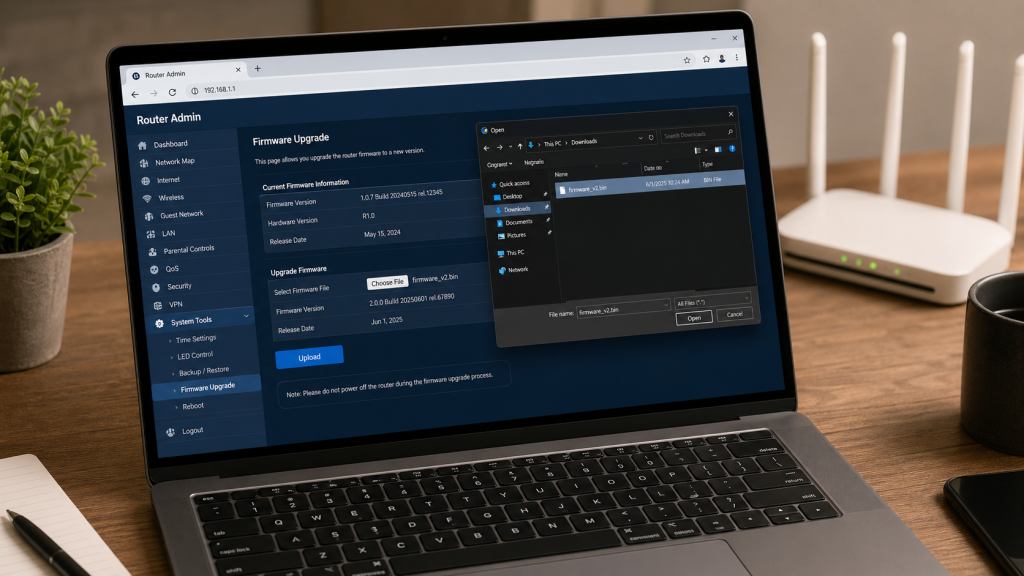
Paso 1: entra al panel del equipo
- Router: normalmente
192.168.1.1o192.168.0.1 - PLC/repetidor: puede tener su IP propia o gestionarse por app (TP-Link Tether/Deco, etc.)
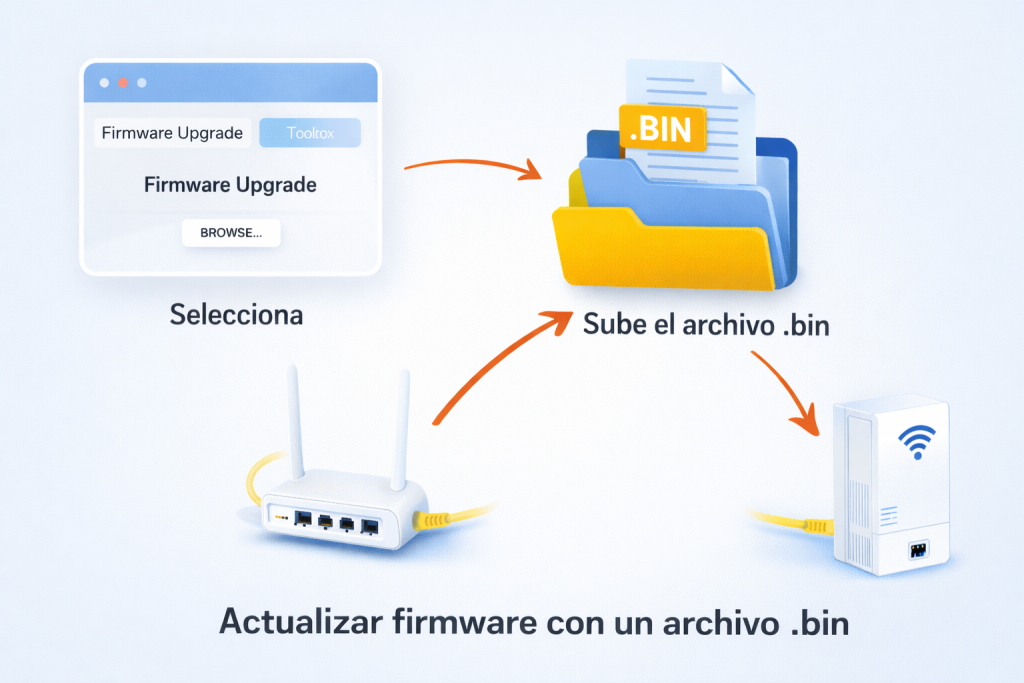
Paso 2: busca la sección de firmware
Suele estar en:
- System Tools / Administración / Maintenance
- Firmware Upgrade / Actualización de firmware
- Advanced / Sistema
Paso 3: sube el archivo .bin
- Botón tipo Browse/Examinar
- Selecciona el
.bin - Pulsa Upgrade/Update
Paso 4: espera y reinicia
- No toques nada.
- El equipo puede reiniciar 1–2 veces.
- Cuando vuelva, revisa que el firmware cambió de versión.
Paso 5: prueba estabilidad (5 minutos)
- Test de velocidad cerca del router
- Prueba en la zona “mala”
- Si era un PLC: comprueba sincronía / LEDs / cortes
5) Errores típicos con archivos .bin (y solución)
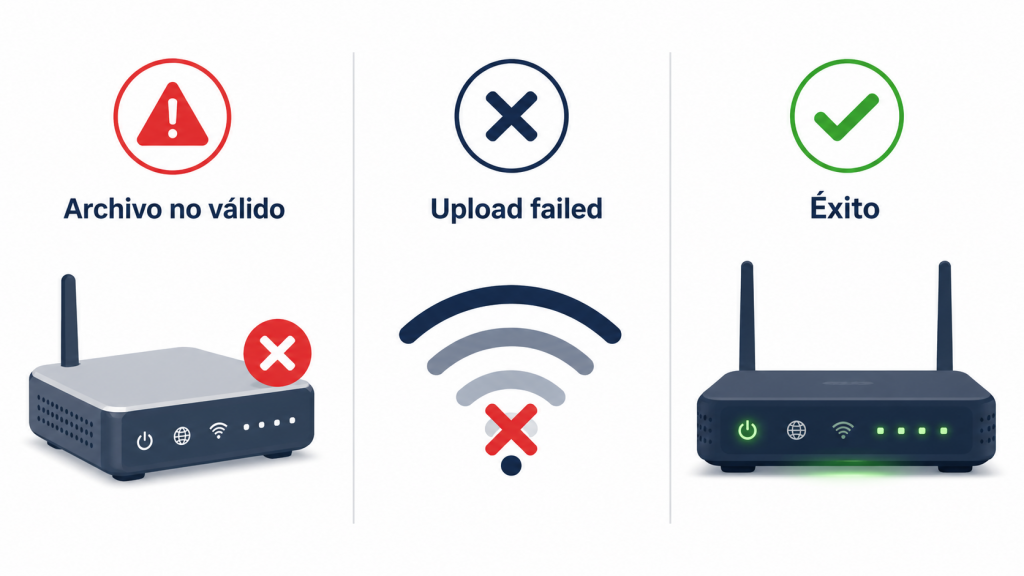
✅ “Archivo no válido” / “Invalid file”
Casi siempre es:
- Firmware de otro modelo
- Firmware de otra versión de hardware (V1 vs V2)
- Archivo descargado mal (ZIP sin extraer, etc.)
Solución:
- Revisa modelo + “Hardware Version”.
- Si el firmware viene en .zip, extrae y sube el
.binreal.
✅ “Upload failed” / no sube el .bin
Suele ser:
- Navegador con caché/bug
- Conexión por WiFi inestable durante el upload
- Extensiones del navegador
Solución rápida:
- Prueba con otro navegador (Chrome/Edge/Firefox).
- Hazlo por cable Ethernet.
- Desactiva extensiones o prueba modo incógnito.
✅ Tras actualizar, va peor / se corta
A veces quedan parámetros viejos.
Solución:
- Reinicia router/PLC.
- Si sigue mal: Reset a fábrica (y reconfigura).
- En PLC: vuelve a emparejar (Pair) desde cero.
✅ Me descargué un .bin pero quería “abrirlo”
Si era firmware, no se abre.
Qué NO hacer:
- No lo abras con “apps para abrir BIN”.
- No lo conviertas a ZIP “porque sí”.
- No lo ejecutes en el PC.
Qué hacer:
- Subirlo desde el menú de firmware del equipo.
6) Cómo saber si tu .bin es firmware “seguro”
Checklist rápido:
- ✅ Viene de la web oficial del fabricante
- ✅ Coincide el modelo exacto
- ✅ Coincide la versión de hardware
- ✅ En el panel aparece “Firmware Upgrade”
- ✅ El tamaño es “normal” (no 2 KB, por ejemplo)
7) Mini diagnóstico: ¿tu problema era firmware o otra cosa?
Si el WiFi sigue mal, normalmente el culpable no es solo firmware:
- Si por cable va perfecto y por WiFi mal → canal/banda/ubicación/saturación
- Si por cable también se cae → línea/operador/router
- Si el PLC sincroniza pero va lento → enchufes, fase, regletas, interferencia eléctrica
📌 Enlaces internos recomendados:
- WiFi se corta en casa: causas y soluciones (guía 2026)
- WiFi Mesh vs repetidor vs PLC: qué comprar para mejorar tu WiFi
8) Productos relacionados
Opción 1: Cable Ethernet (para actualizar por cable y evitar fallos)
Opción 2: PLC fiable para evitar depender del WiFi
Opción 3: Sistema WiFi Mesh (si tu problema es cobertura)
Preguntas frecuentes sobre el archivo bin firmware
¿Qué es exactamente un archivo bin firmware?
Un archivo bin firmware es un archivo binario que contiene el sistema operativo de tu router, PLC o repetidor WiFi. No se abre en el PC: se sube desde el panel de administración del equipo para actualizar su funcionamiento y corregir errores.
¿Cómo se usa un archivo .bin en un router?
Entra al panel de administración (normalmente 192.168.1.1), busca el apartado ‘Firmware Upgrade’ o ‘Actualización de firmware’, selecciona el archivo bin firmware descargado y pulsa Upgrade. El router se reiniciará solo.
¿Por qué sale ‘archivo no válido’ al subir el .bin?
Casi siempre es porque el archivo bin firmware no corresponde a tu modelo exacto o versión de hardware (V1, V2, V3…). Comprueba la etiqueta del equipo y descarga el firmware correcto desde la web oficial del fabricante.
¿Puedo abrir un archivo bin firmware en el PC?
No debes intentarlo. El archivo bin firmware no es un instalador ni un documento: no tiene sentido abrirlo con aplicaciones del PC. Solo sirve para subirlo al panel de administración del equipo de red.
¿Es peligroso actualizar el firmware con un archivo .bin?
Si usas el archivo bin firmware correcto (mismo modelo, misma versión de hardware, descargado de la web oficial) el proceso es seguro. El riesgo aparece si usas un .bin equivocado o si cortas la corriente durante la actualización.
¿La actualización con el .bin borra mi configuración WiFi?
Depende del fabricante. Algunos mantienen la configuración, otros hacen reset a fábrica. Antes de subir cualquier archivo bin firmware, guarda la configuración desde el panel (opción ‘Backup’ o ‘Guardar configuración’).
¿Qué es el archivo upgrade.bin?
Es el nombre que TP-Link da a sus archivos de firmware. Un upgrade.bin es un archivo bin firmware normal: se descarga de la web oficial del fabricante para tu modelo y versión de hardware exactos, y se instala desde el panel de administración del equipo en la sección de actualización de firmware.
¿Qué diferencia hay entre update.bin, upgrade.bin y firmware.bin?
Ninguna a nivel técnico: son el mismo tipo de archivo con el nombre que elige cada fabricante. TP-Link usa upgrade.bin, otras marcas update.bin y muchas firmware.bin o el nombre del modelo. Lo único importante es descargarlo de la web oficial y que coincida con tu modelo y versión de hardware.
Conclusión
Un archivo .bin en redes casi siempre es firmware: no se abre, se sube al router/PLC/repetidor para actualizar y arreglar cortes, bugs o mejoras de estabilidad. Si te da error, el 90% de veces es modelo/hardware incorrecto o el upload se hace por WiFi en vez de cable.
Si quieres, dime qué equipo exacto (marca + modelo + versión de hardware) y te digo dónde se sube el .bin y qué firmware buscar (sin inventar, con el nombre correcto).
upgrade.bin, update.bin y firmware.bin: qué es cada archivo
Según el fabricante, el archivo de firmware puede llamarse de tres formas distintas, y las tres son lo mismo: un archivo bin firmware listo para instalar. TP-Link suele llamarlo upgrade.bin, otros fabricantes usan update.bin, y muchos lo entregan directamente como firmware.bin o con el nombre del modelo (por ejemplo, RE505X_v1_1.0.3.bin). No hay diferencia técnica en el formato: cambia solo el nombre que le da cada marca.
Lo importante no es el nombre, sino que el archivo corresponda exactamente a tu modelo y a tu versión de hardware (la encontrarás en la pegatina del equipo, como “Ver. 1.0” o “V2”). Instalar el upgrade.bin de una versión de hardware distinta es la principal causa de equipos inutilizados. Y un consejo: nunca renombres el archivo — si el panel del router lo rechaza, el problema es otro (archivo corrupto, modelo equivocado o firmware regional distinto), y renombrarlo solo lo enmascara.