Router en Modo Bridge: Qué Es y Cómo Configurarlo en 2026

Tabla de Contenidos
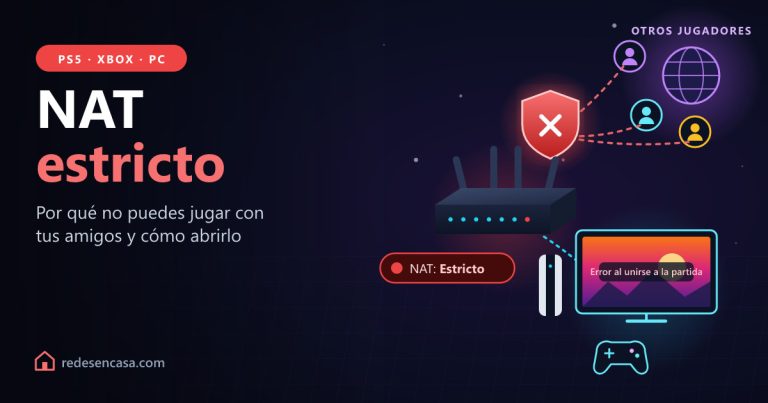
Router en modo bridge: es la configuración clave cuando quieres eliminar el doble NAT entre el router del operador y tu propio router. Poner el router en modo bridge es la única forma de que tu router principal reciba directamente la IP pública del operador sin capas de red intermedias que ralentizan y complican todo (juegos online, VPN, servidores en casa, redirección de puertos…).
En esta guía completa te explicamos qué es exactamente un router en modo bridge, cuándo lo necesitas de verdad, cómo activarlo paso a paso en los operadores más comunes de España (Movistar, Vodafone, Orange, MásMóvil) y qué comprobar antes de tocar nada para no quedarte sin Internet.
¿Qué es el modo bridge en un router?
Un router en modo bridge desactiva su función de enrutamiento (NAT) y se convierte en un simple punto de paso: recibe la señal del operador y la entrega directamente a otro dispositivo (tu propio router o PC) sin crear una segunda red. En esencia, «pasa» la IP pública del operador directamente al router secundario.
Cuando el router está en modo bridge, deja de asignar IPs locales, deja de hacer NAT y deja de actuar como firewall. Toda esa responsabilidad pasa al router conectado detrás.
¿Cuándo necesitas poner el router en modo bridge?
El caso más habitual para usar un router en modo bridge es el problema del doble NAT:
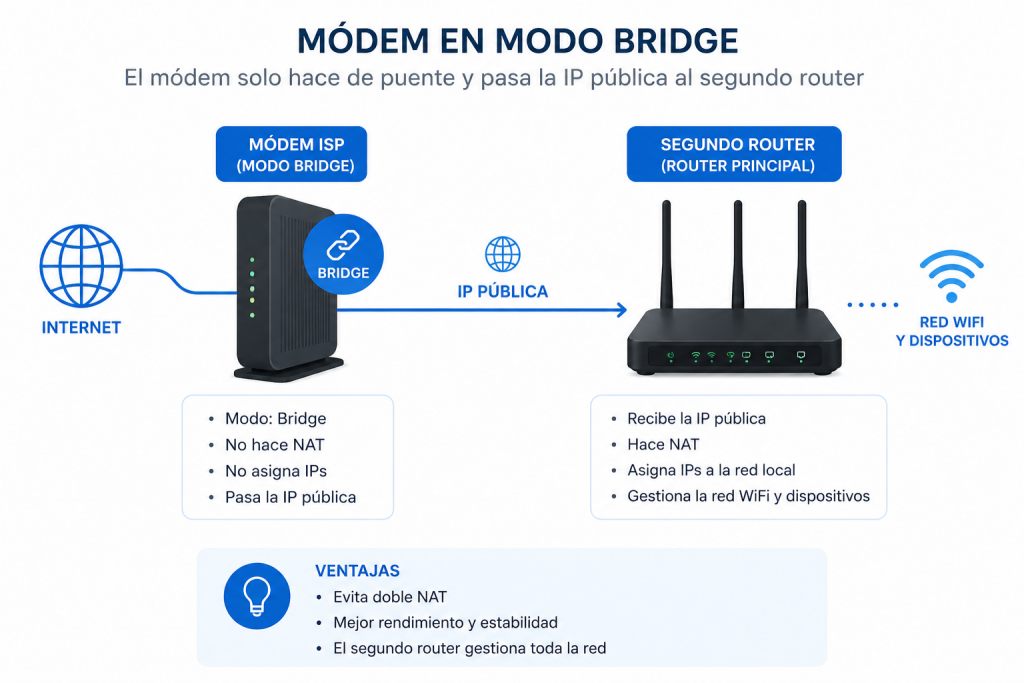
- Tienes el router del operador (Movistar, Vodafone, Orange) y quieres conectar tu propio router para tener más control, mejor WiFi o funciones avanzadas.
- Sin modo bridge, ambos routers hacen NAT → doble NAT → problemas con juegos online, VPN, servidores en casa, UPnP y redirección de puertos.
- Con el router del operador en modo bridge, solo hay un NAT (el de tu router) y todo funciona correctamente.
Modo bridge vs. modo AP: ¿cuál es la diferencia?
| Característica | Modo Bridge | Modo AP (Access Point) |
|---|---|---|
| NAT / enrutamiento | ❌ Desactivado | ❌ Desactivado |
| DHCP propio | ❌ Desactivado | ❌ Desactivado |
| WiFi propio | Depende del modelo | ✅ Activo (extiende la red) |
| Pasa IP pública | ✅ Sí (al siguiente router) | ❌ No (solo extiende LAN) |
| Uso típico | Router operador + router propio | Ampliar cobertura WiFi |
Cómo poner el router en modo bridge: pasos generales
El procedimiento para activar el router en modo bridge varía según el modelo, pero el flujo general es:
- Conéctate al panel de administración del router del operador (normalmente 192.168.1.1).
- Busca la sección WAN, Internet, Tipo de conexión o Modo de funcionamiento.
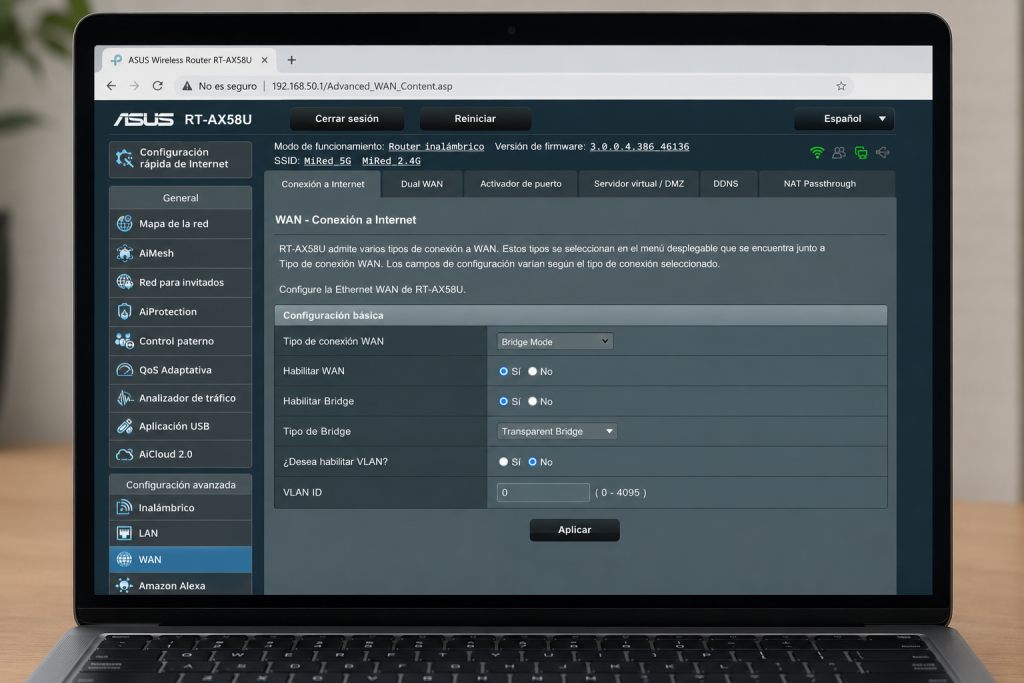
- Selecciona la opción Bridge, Modo puente o Transparent Bridge.
- Guarda y aplica los cambios. El router del operador se reiniciará.
- Conecta tu router propio al puerto LAN del router del operador mediante cable Ethernet.
- Configura tu router para conectarse directamente a Internet (PPPoE con las credenciales de tu operador, o DHCP si el operador lo permite).
Importante: Una vez activado el modo bridge en el router del operador, perderás acceso a su panel de administración desde la red local. Guarda todos los datos de configuración antes de activarlo.
Modo bridge en routers de operador españoles
Cada operador tiene su propio nombre para el modo bridge del router:
- Movistar HGU (Mitrastar / Askey): Panel → Avanzado → WAN → Modo Transparent Bridge. Requiere conocer el usuario y contraseña PPPoE de Movistar.
- Vodafone (Sercomm / Technicolor): Panel → Internet → Modo de conexión → Bridge. También llamado «modo pasarela» en algunos firmwares.
- Orange Livebox: No tiene modo bridge nativo accesible. La alternativa es usar la DMZ del Livebox apuntando a la IP de tu router, que no es bridge puro pero elimina el doble NAT.
- MásMóvil / Yoigo: Depende del modelo entregado. Busca en el panel «Tipo de WAN» o contacta con soporte.
¿Qué router comprar para usar con modo bridge?
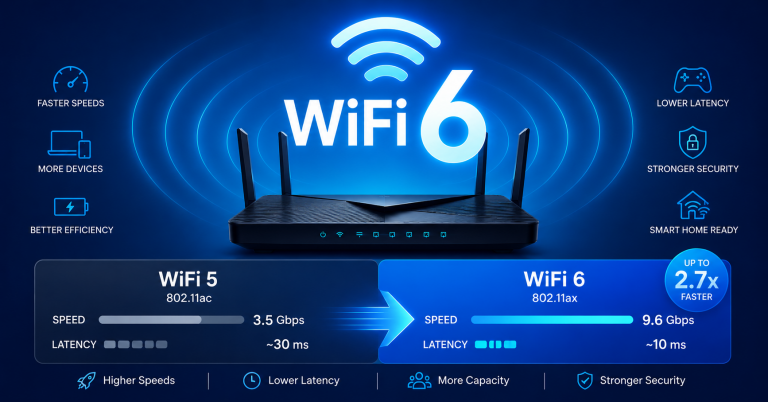
Si vas a poner el router del operador en modo bridge para conectar tu propio router, necesitas uno con buenas prestaciones. El TP-Link Archer AX73 (WiFi 6, doble banda) es una de las mejores opciones calidad-precio para uso doméstico avanzado.
Antes de activar el bridge: reúne estos datos
Activar el router en modo bridge sin preparación es la receta para quedarte sin Internet un domingo por la tarde. Ten esto a mano antes de tocar nada:
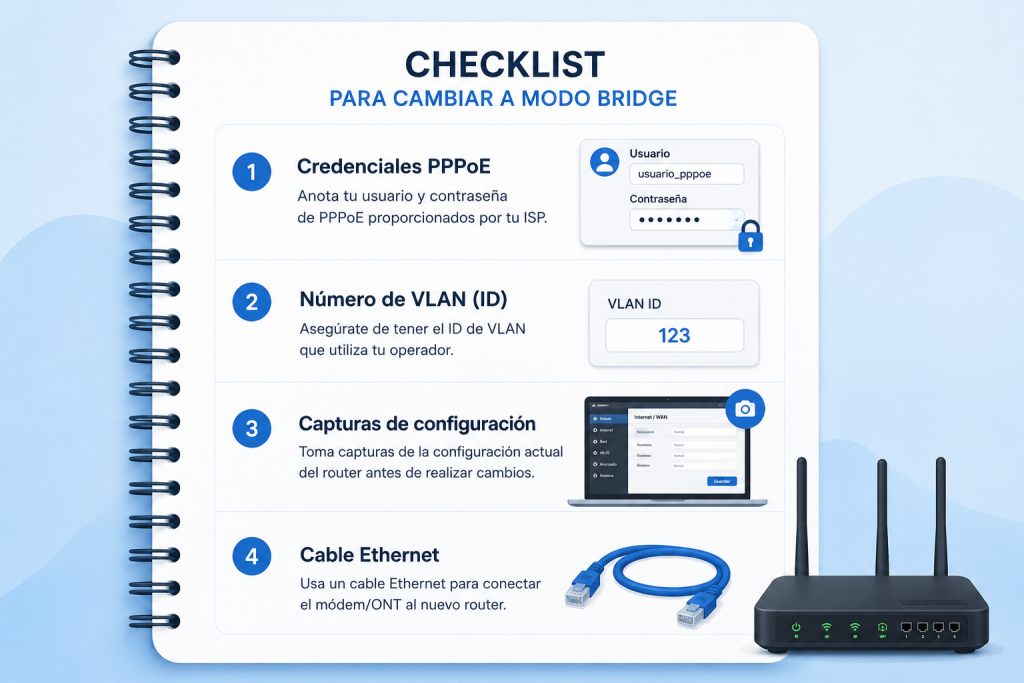
- Credenciales PPPoE de tu operador — usuario y contraseña de conexión (no confundir con la clave WiFi). En Movistar suele ser
adslppp@telefonicanetpa / adslppp; en otros operadores llama a soporte y pídelas. - VLAN de datos — muchos operadores de fibra en España usan VLAN etiquetada (Movistar: VLAN 6; Orange: VLAN 832…). Tu router propio deberá configurarla en la WAN.
- Captura de la configuración actual — haz capturas de pantalla del panel del router del operador antes de cambiarlo, por si necesitas revertir.
- Un PC con cable Ethernet — si algo sale mal, necesitarás conexión directa por cable para recuperar el acceso al panel.
Problemas comunes al usar el router en modo bridge
- Sin acceso a Internet tras activar bridge: Asegúrate de que tu router secundario tiene las credenciales PPPoE correctas de tu operador. Llama al soporte para obtenerlas si no las tienes.
- No puedo acceder al panel del router del operador: Con bridge activo, el router del operador no tiene IP accesible desde la red local. Para volver a acceder, conecta un PC directamente al router del operador por cable y accede a su IP de gestión (puede ser diferente).
- Pérdida de teléfono IP (VoIP) de Movistar: El HGU de Movistar gestiona el teléfono fijo por VoIP. Al activar bridge completo puedes perder esa línea. Consulta con Movistar antes si tienes teléfono fijo.
Alternativas al router en modo bridge si tu operador no lo permite
Si tu router del operador no ofrece la opción de router en modo bridge (típico caso: Orange Livebox, algunos modelos de MásMóvil), tienes tres alternativas ordenadas de menor a mayor complejidad:
- DMZ apuntando a tu router propio — no elimina el doble NAT pero envía todo el tráfico entrante a tu router. Es la opción más sencilla y funciona bien para gaming online. Se activa desde el panel del router del operador en Seguridad → DMZ.
- UPnP activado en ambos routers — permite que las aplicaciones abran automáticamente los puertos que necesiten en las dos capas de NAT. Menos elegante pero muchas veces suficiente para uso doméstico.
- Sustituir físicamente el router del operador — algunos operadores permiten devolverlo y usar solo el tuyo con las credenciales PPPoE. Consulta con soporte técnico si tu contrato lo permite.
Comprueba que tu router está realmente en modo bridge
Una vez activado el router en modo bridge, verifica que la configuración funciona con estas tres comprobaciones:
- Comprueba tu IP pública — visita whatismyip.com desde un dispositivo conectado a tu router propio. Después entra al panel de tu router y mira la IP que muestra en la sección WAN. Deben ser idénticas si el bridge está bien.
- Verifica que solo hay un NAT — en Windows abre CMD y ejecuta
tracert -d 8.8.8.8. El primer salto siempre es tu propio router (por ejemplo, 192.168.0.1). Si el segundo salto es otra IP privada (192.168.x.x o 10.x.x.x), sigue habiendo doble NAT; si ya es una IP del operador, el bridge funciona. Ojo: si tu operador usa CGNAT, verás una IP entre 100.64 y 100.127 aunque el bridge esté bien. - Prueba abrir un puerto — configura una redirección de puerto en tu router propio y comprueba con canyouseeme.org que se ve desde fuera. Si el puerto aparece como cerrado a pesar de la redirección, el bridge no está bien activado.
Preguntas frecuentes sobre router en modo bridge
¿El modo bridge elimina el doble NAT?
Sí. Al poner el router del operador en modo bridge, deja de hacer NAT y pasa la IP pública directamente a tu router. Solo queda un NAT (el de tu router), lo que soluciona los problemas de redirección de puertos, VPN, gaming online y otros servicios que requieren conexión directa.
¿El modo bridge es lo mismo que el modo AP?
No. El modo bridge desactiva el NAT y pasa la IP pública al siguiente dispositivo: el router secundario recibe una IP pública y gestiona toda la red. El modo AP extiende una red existente añadiendo un punto de acceso WiFi adicional, pero sigue dependiendo del router principal para el enrutamiento y DHCP.
¿Pierdo la garantía del router del operador al activar el modo bridge?
No. El modo bridge es una función legítima incluida en el firmware oficial del router. No modifica el hardware ni instala firmware de terceros. Sin embargo, si el operador te proporciona soporte técnico, puede pedirte que desactives el bridge para diagnosticar problemas de conectividad.
¿Qué pasa con el teléfono fijo si activo bridge en el router de Movistar?
El HGU de Movistar gestiona la línea telefónica VoIP a través del propio router. Si activas el modo bridge completo, perderás el teléfono fijo porque el HGU ya no gestiona esa conexión VoIP. Existe un modo de bridge parcial (solo datos, manteniendo VoIP) que algunos técnicos de Movistar pueden activar desde su lado, pero no es accesible para el usuario final.
¿Cómo vuelvo a desactivar el modo bridge?
Conecta un PC por cable Ethernet directamente al router del operador y accede a su IP de gestión (normalmente la misma 192.168.1.1). Cambia el modo de conexión de «Bridge» a «Router» o «PPPoE» y reinicia. Si no puedes acceder de ninguna forma, un reset de fábrica (botón trasero 10-15 segundos) devuelve el router a modo normal con la configuración del operador.
¿El modo bridge mejora la velocidad de Internet?
Indirectamente sí. El bridge en sí no acelera la conexión, pero al eliminar el doble NAT reduce la latencia, y al usar tu propio router (normalmente más potente que el del operador) ganas en WiFi, cobertura y capacidad de gestionar múltiples dispositivos. El mayor beneficio se nota en gaming online, VPN y aplicaciones que abren muchas conexiones simultáneas.
Conclusión
Configurar el router en modo bridge es la solución definitiva al doble NAT y a los problemas de gaming online, VPN, servidores en casa y redirección de puertos que dan los routers del operador.
Antes de activarlo, reúne las credenciales PPPoE de tu operador y anota tu VLAN de datos: sin esos dos datos te quedarás sin Internet en cuanto guardes el cambio. Y si tu operador es Movistar y tienes teléfono fijo VoIP, ten claro que el bridge completo puede tumbártelo.
Cuando el router en modo bridge quede activo, verifica siempre las tres pruebas que te hemos explicado (IP pública, tracert y test de puerto). Si tu operador no permite bridge nativo, la DMZ hacia tu router propio es la alternativa más práctica sin renunciar a los beneficios reales.